SINES
Ringrazio Aquarellice per avermi permesso di tradurre i suoi tutorial.
Il sito è chiuso

 
|
qui puoi trovare qualche risposta ai tuoi dubbi.
Se l'argomento che ti interessa non è presente, ti prego di segnalarmelo.
Questo tutorial è stato creato con CorelX7, ma può essere realizzato anche con le altre versioni di PSP.
Dalla versione X4, il comando Immagine>Rifletti è stato sostituito con Immagine>Capovolgi in orizzontale,
e il comando Immagine>Capovolgi con Immagine>Capovolgi in verticale.
Nelle versioni X5 e X6, le funzioni sono state migliorate rendendo disponibile il menu Oggetti.
Con la nuova versione X7, sono tornati Rifletti/Capovolgi, ma con nuove funzioni.
Vedi la scheda sull'argomento qui
Per tradurre questo tutorial ho usato PSP X.
Occorrente:
Materiale qui
Per i tubes grazie Maryse, Min@ e Sorensen.
Filtri
in caso di dubbi, ricorda di consultare la mia sezione filtri qui
Filters Unlimited 2.0 qui
Alf's Power Sines - 2Cosine Grads qui
L&K's - L&K's Zitah qui
Alien Skin Eye Candy 5 Impact - Glass qui
AAA Frames - Foto Frame qui
Flaming Pear - Flexify 2 qui
I filtri Alf's Power Sines si possono usare da soli o importati in Filters Unlimited
(come fare vedi qui)
Se un filtro fornito appare con questa icona
 deve necessariamente essere importato in Filters Unlimited.
A seconda della versione di Unlimited utilizzata potresti ottenere risultati differenti.
Per il mio esempio, per avere un risultato simile a quello del tutorial originale,
ho usato la versione di Unlimited che non si installa, ma è composta da files in formato 8bf.
La trovi qui

Se utilizzi altri tubes e/o altri colori, puoi sperimentare le modalità di miscelatura e opacità più adatte.
Metti il preset
 nella cartella del filtro Alien Skin Eye Candy 5 Impact>Settings>Glass.
Cliccando sul file una o due volte (a seconda delle tue impostazioni),
automaticamente il preset si installerà nella cartella corretta.
perchè uno o due clic vedi qui
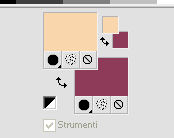
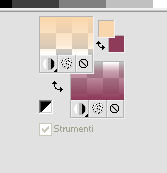
1. Imposta il colore di primo piano con #f8d6ab,
e il colore di sfondo con #8c3c58.
2. Apri selections_alpha_sinus.
Duplica l'immagine usando la combinazione di tasti maiuscola+D,
oppure Modifica>Copia/Modifica>Incolla come nuova immagine.
Chiudi l'originale e lavora sulla copia.
L'immagine non è vuota, ma contiene le selezioni salvate sul canale alfa.
2. Selezione>Seleziona tutto.
Apri il tube Sorensen_DesignsMistjan137-10 e vai a Modifica>Copia.
Torna al tuo lavoro e vai a Modifica>Incolla nella selezione.
Selezione>Deseleziona.
3. Livelli>Nuovo livello raster.
Livelli>Disponi>Sposta giù.
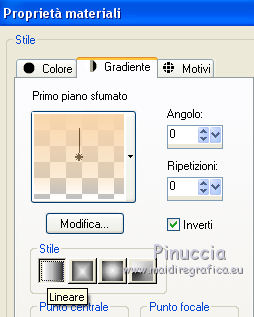
4. Passa il colore di primo piano a Gradiente, e seleziona il gradiente primo piano sfumato, stile Lineare.
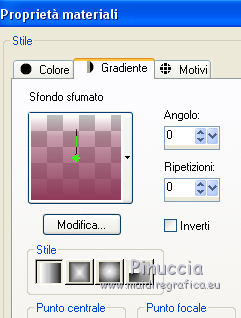
Passa il colore di sfondo a Gradiente, e seleziona il gradiente sfondo sfumato, stile Lineare.
5. Riempi
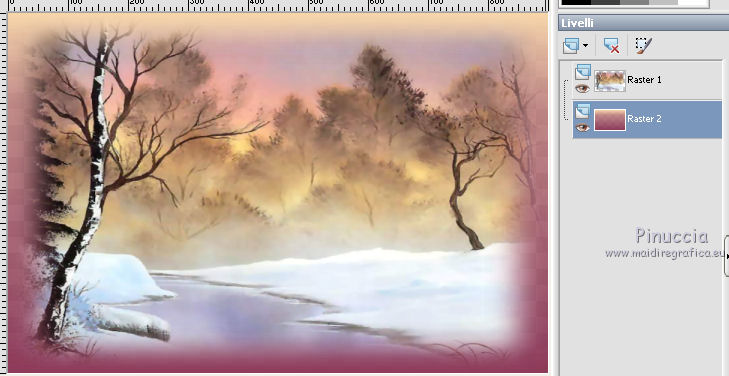
 il livello cliccando con il tasto sinistro per riempire con il gradiente di primo piano,
e poi clicca con il tasto destro del riempire con il gradiente di sfondo.
(e avrai il gradiente di primo piano in alto e il gradiente di sfondo in basso).
6. Livelli>Duplica.
Livelli>Disponi>Porta in alto.
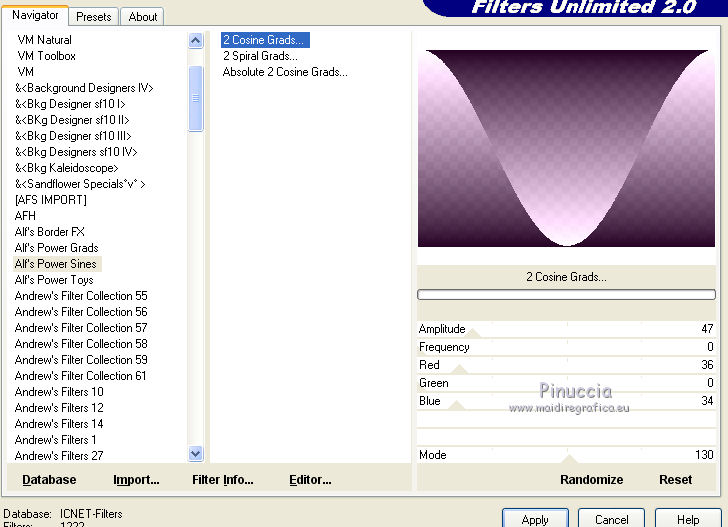
7. Effetti>Plugins>Filters Unlimited 2.0 - Alf's Power Sines - 2 Cosine Grads
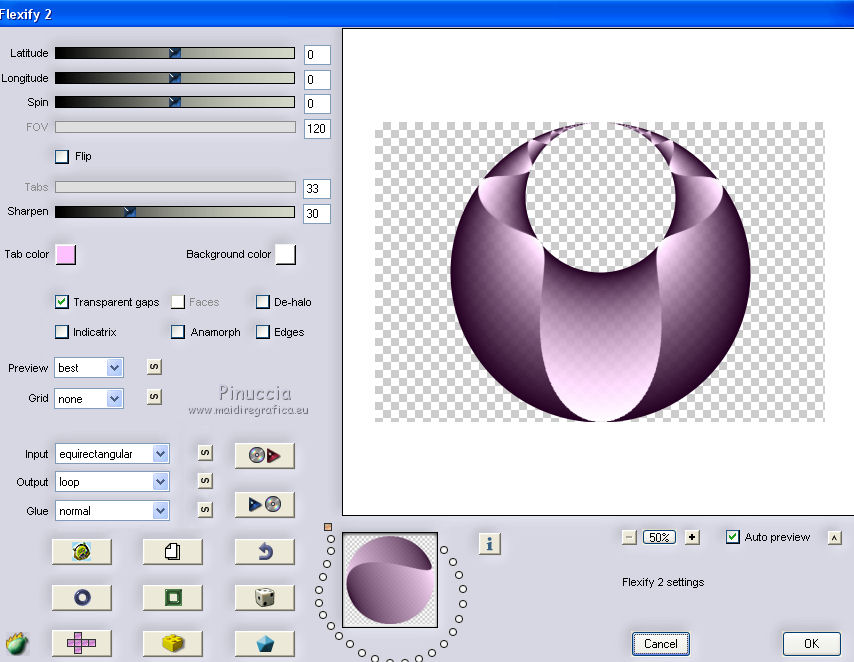
8. Effetti>Plugins>Flaming Pear - Flexify 2.
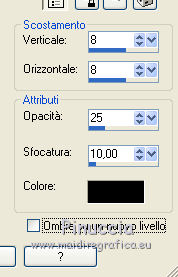
9. Effetti>Effetti 3D>Sfalsa ombra.
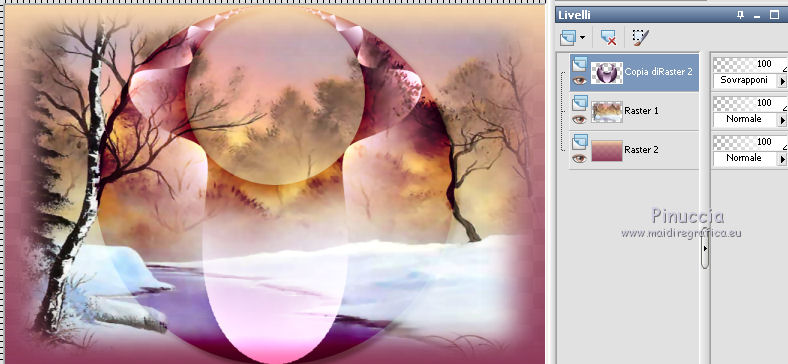
10. Cambia la modalità di miscelatura di questo livello in Sovrapponi.
11. Livelli>Nuovo livello raster.
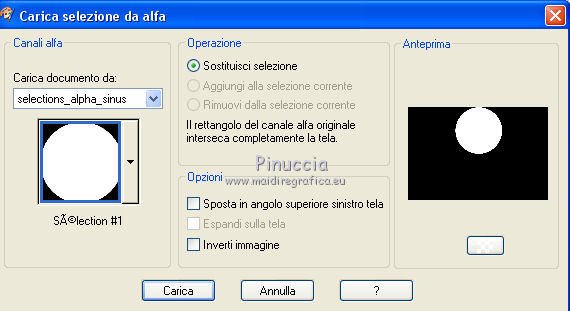
Selezione>Carica/Salva selezione>Carica selezione da canale alfa.
La selezione sélection#1 è subito disponibile.
Devi soltanto cliccare Carica.
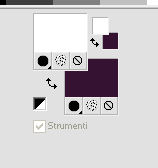
12. Imposta il colore di primo piano con il colore bianco,
e il colore di sfondo con il colore scuro #361233.
13. Riempi
la selezione con il colore scuro di sfondo #361233.Selezione>Modifica>Contrai - 2 pixels.
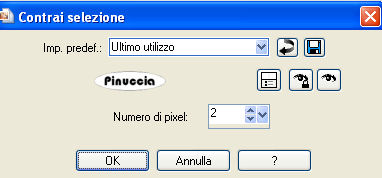
Premi sulla tastiera il tasto CANC

14. Apri il tube Mina-inverno04-10.11.13 e vai a Modifica>Copia.
Torna al tuo lavoro e vai a Modifica>Incolla nella selezione.
15. Effetti>Plugins>Alien Skin Eye Candy 5 Impact - Glass.
Seleziona il preset @qua_21 e ok.
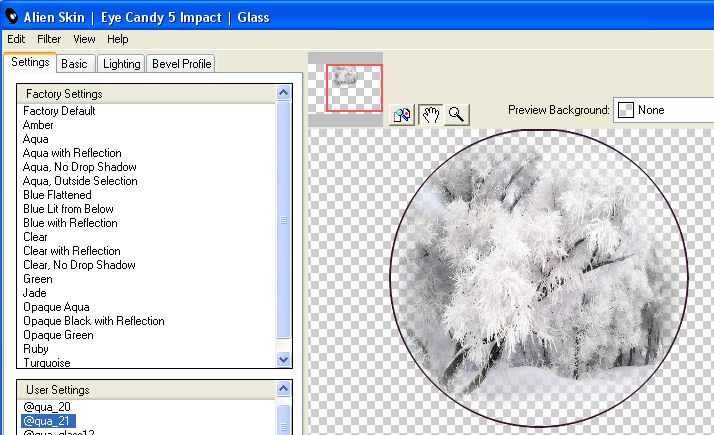
Questi i settaggi che puoi copiare in caso di problemi con il preset.
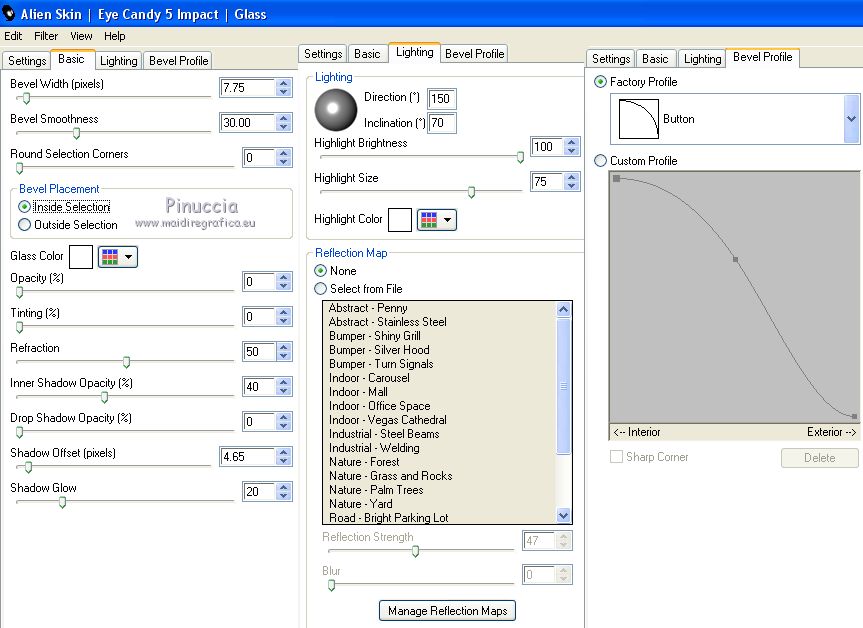
16. Effetti>Effetti 3D>Sfalsa ombra.
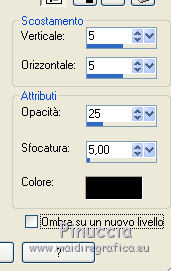
Selezione>Deseleziona.
17. Attiva nuovamente il livello Copia di Raster 2.
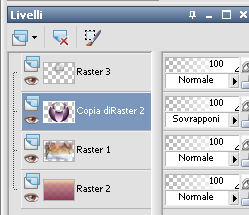
18. Selezione>Carica/Salva selezione>Carica selezione da canale alfa.
Apri il menu delle selezioni e carica sélection#2.
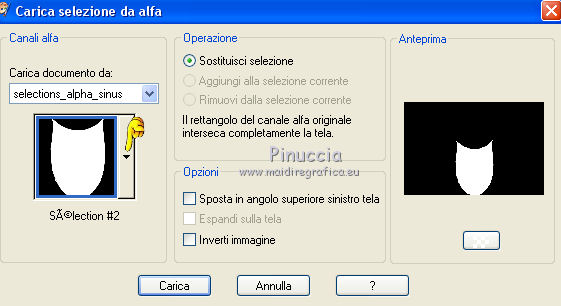
19. Effetti>Effetti di trama>Mosaico antico, con i settaggi standard.
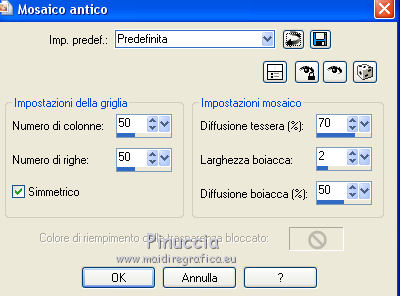
20. Effetti>Effetti 3D>Sfalsa ombra, con i settaggi precedenti.
Selezione>Deseleziona.
21. Attiva nuovamente il livello superiore.
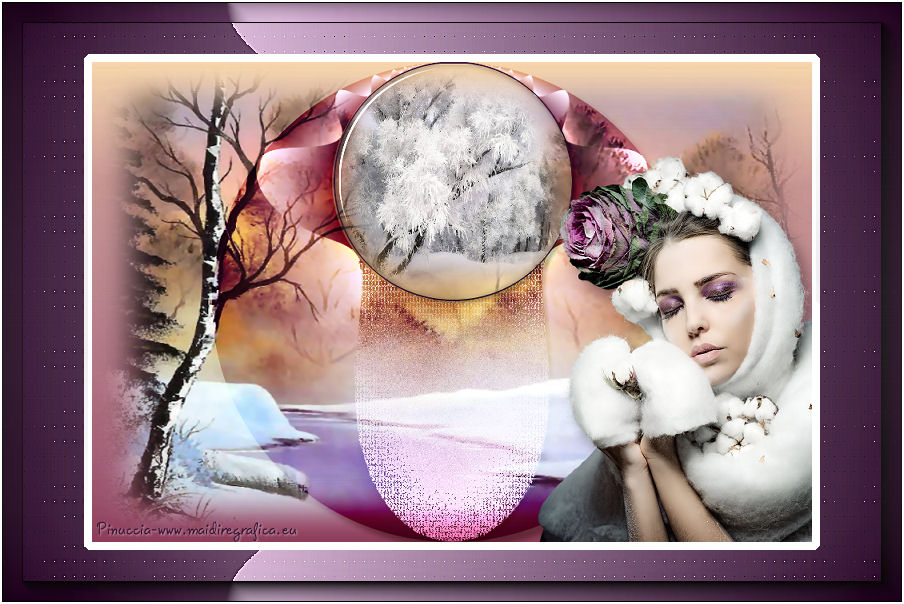
Apri il tube MR_Winter Woman with Hooded Cotton 1, e vai a Modifica>Copia.
Torna al tuo lavoro e vai a Modifica>Incolla come nuovo livello.
Immagine>Ridimensiona, al 60%, tutti i livelli non selezionato.
Sposta
 il tube in basso a destra.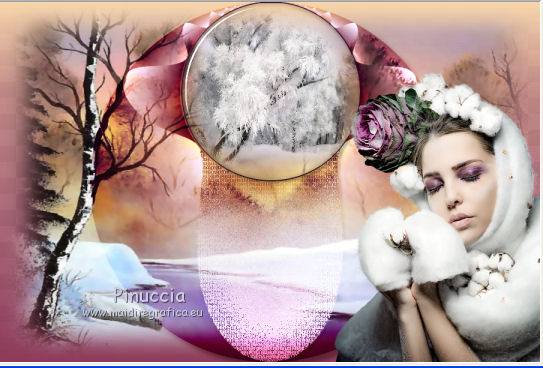
22. Effetti>Effetti 3D>Sfalsa ombra.
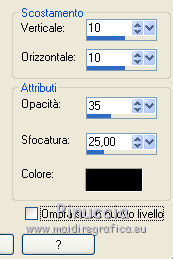
23. Attiva il livello inferiore - Raster 2.
Livelli>Duplica.
Chiudi il livello Raster 2.
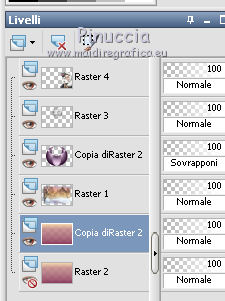
Livelli>Unisci>Unisci visibile.
24. Immagine>Ridimensiona, all'80%, tutti i livelli non selezionato.
25. Selezione>Carica/Salva selezione>Carica selezione da canale alfa.
Apri il menu delle selezioni e carica sélection#3.
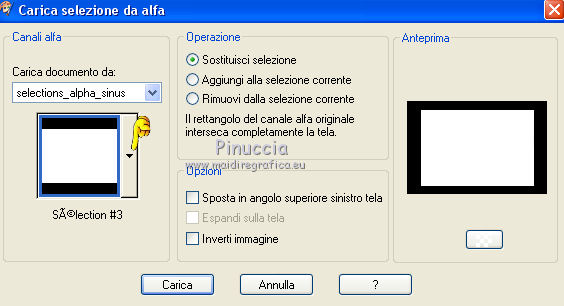
26. Livelli>Nuovo livello raster.
Livelli>Disponi>Sposta giù.
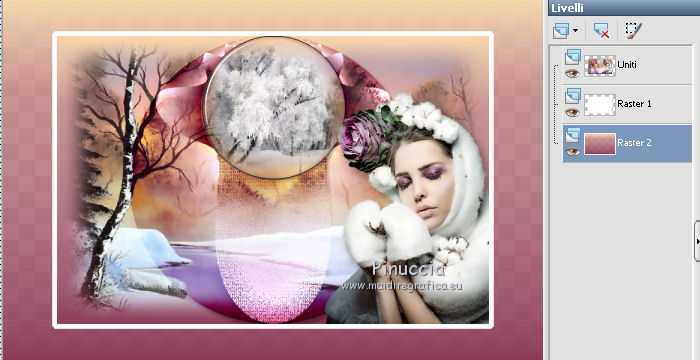
Selezione>Modifica>Espandi - 4 pixels.

Riempi
la selezione con il colore bianco #ffffff.Selezione>Deseleziona.
27. Riapri e attiva il livello Raster 2.
Effetti>Plugins>Filters Unlimited 2.0 - Alf's Power Sines - 2Cosine Grads.
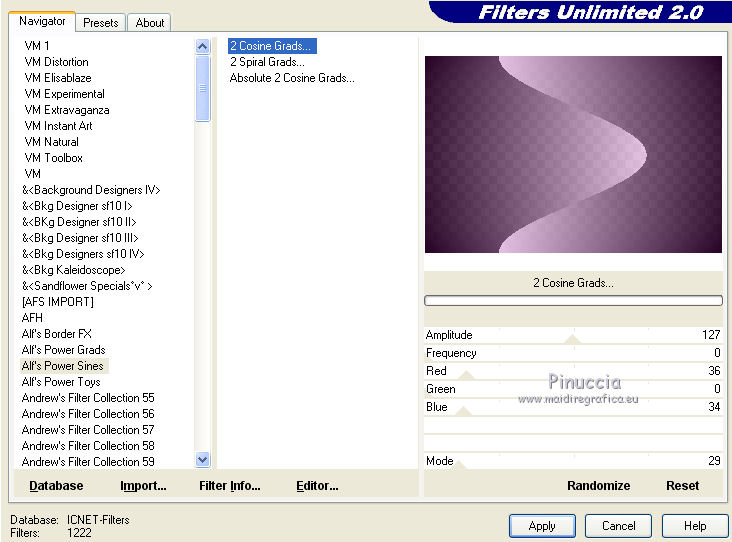
se stai usando altri colori, gioca sui settaggi Red, Green e Blue.
28. Effetti>Plugins>L&K's - L&K's Zitah.
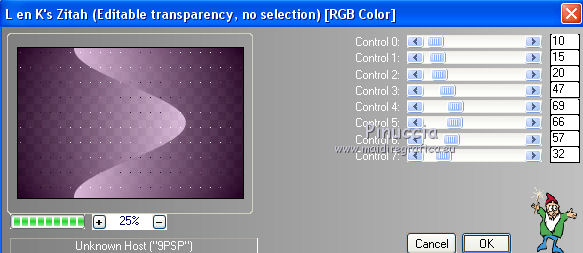
Regola>Messa a fuoco>Accentua messa a fuoco.
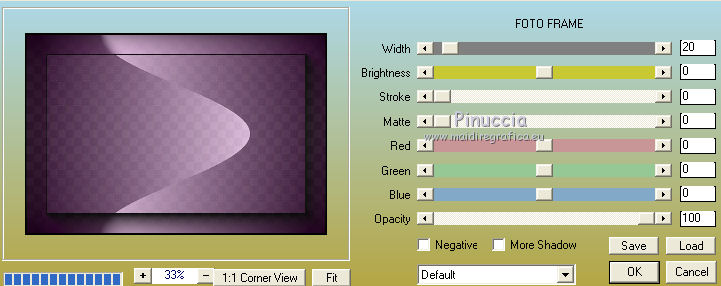
29. Effetti>Plugins>AAA Frames - Foto Frame.
30. Firma il tuo lavoro.
31. Immagine>Aggiungi bordatura, 2 pixels, simmetriche, colore bianco.
Salva in formato jpg.
Per questo esempio ho usato un tube di Min@
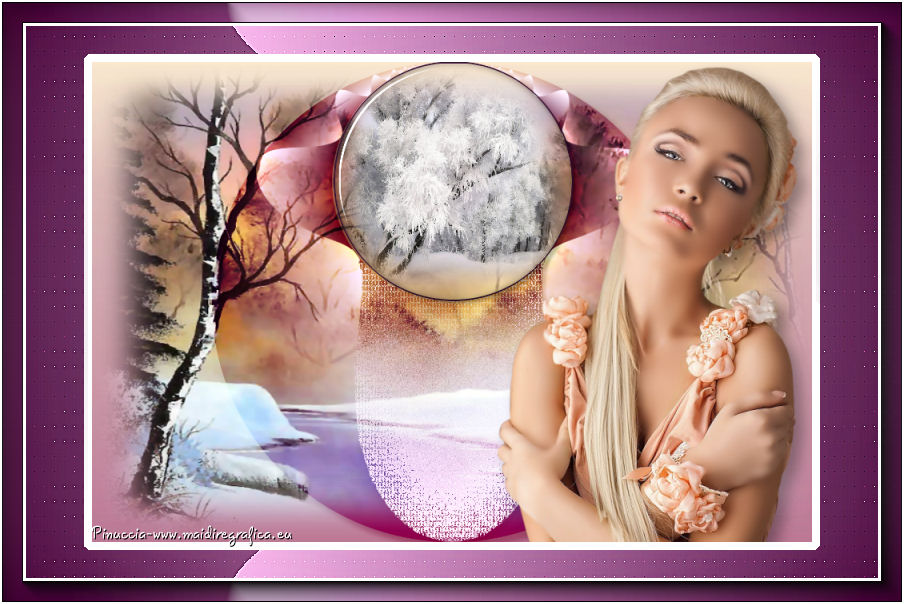

Le vostre versioni. Grazie
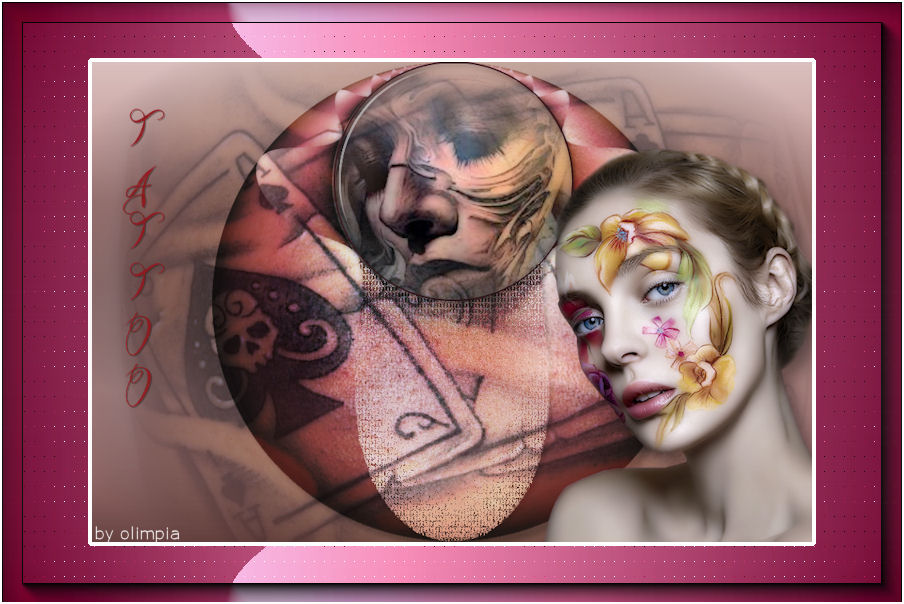
Olimpia
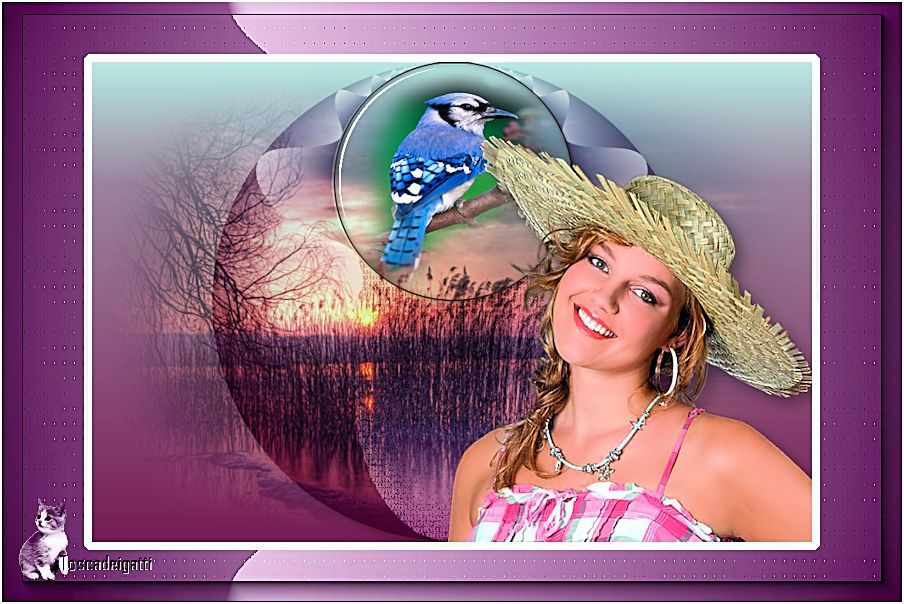
Rossella
Se hai problemi o dubbi, o trovi un link non funzionante,
o anche soltanto per un saluto, scrivimi.
14 Febbraio 2015