YVINIA
Ringrazio Aquarellice per avermi permesso di tradurre i suoi tutorial.

 
|
qui puoi trovare qualche risposta ai tuoi dubbi.
Se l'argomento che ti interessa non è presente, ti prego di segnalarmelo.
Questo tutorial è stato creato con PSP X3, ma può essere eseguito anche con le altre versioni di PSP.
Per tradurlo, ho usato PSP X.
Occorrente:
Materiale qui
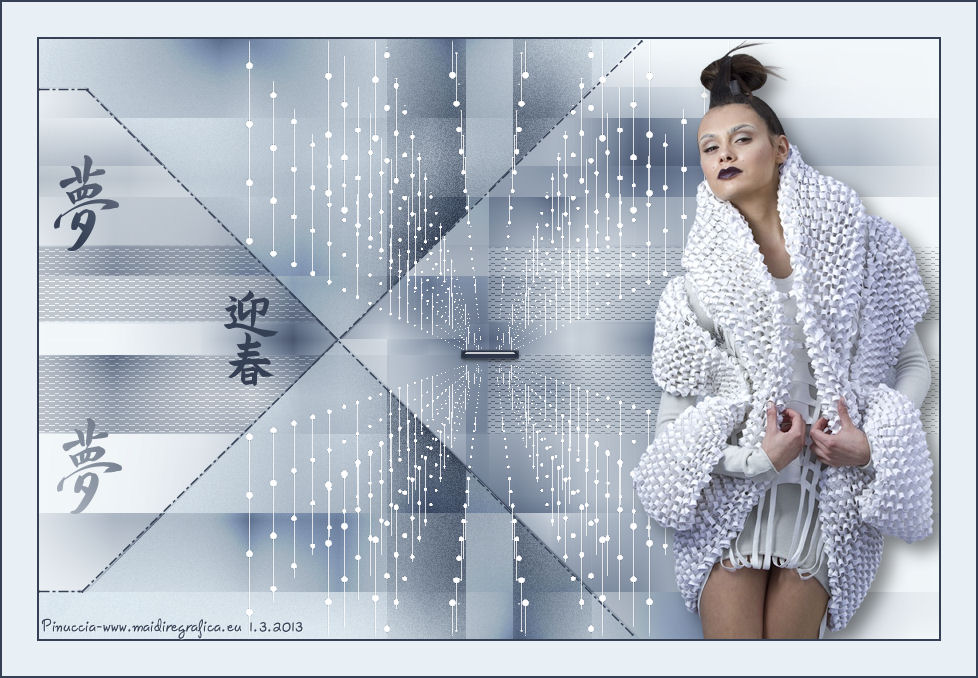
Il tube della donna è di Betsie.
Filtri
in caso di dubbi, ricorda di consultare la mia sezione filtri qui
Filters Unlimited 2.0 qui
Mehdi qui
DSB Flux qui
Alien Skin Eye Candy 5 Impact qui
Simple qui
AP Lines Lines - Lines SilverLining qui

Metti il preset nella cartella del filtro Alien Skin Eye Candy 5 Impact>Settings>Glass.
Cliccando sul file una o due volte (a seconda delle tue impostazioni),
automaticamente il preset si installerà nella cartella corretta.
perchè uno o due clic vedi qui
Metti la linea di stile nella cartella Linee di stile.
Metti le selezioni nella cartella Selezioni.
Apri i pennelli in PSP ed esportali come Pennello personalizzato.
Se utilizzi altri tube e/o altri colori, puoi sperimentare le modalità di miscelatura e opacità più adatte.
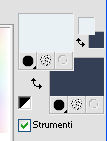
1. Imposta il colore di primo piano con #e9f0f5,
e il colore di sfondo con #354055.
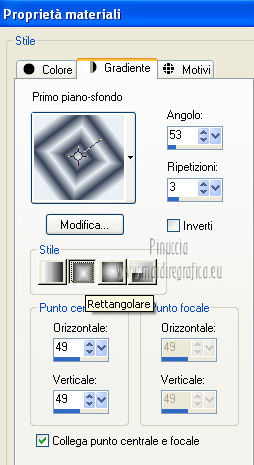
Passa il colore di primo piano a Gradiente, stile Rettangolare
2. Apri una nuova immagine trasparente 900 x 600 pixels,
e riempila
 con il gradiente.
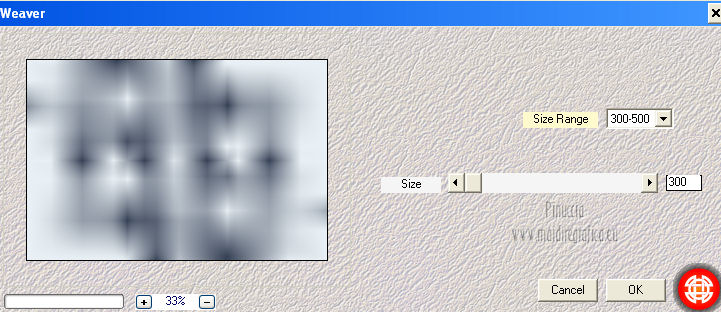
3. Effetti>Plugins>Mehdi - Weaver.
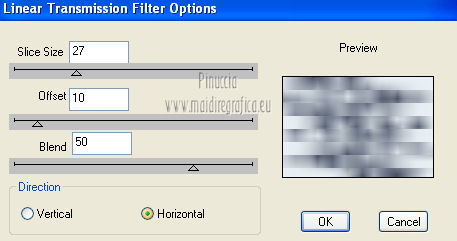
4. Effetti>Plugins>Dsb Flux - Linear Transmission.
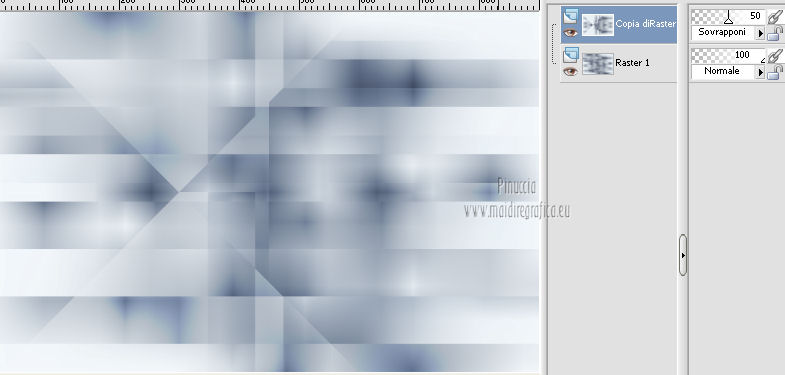
5. Livelli>Duplica.
Effetti>Plugins>Simple - Pizza Slice Mirror.
Cambia la modalità di miscelatura di questo livello in Sovrapponi,
e abbassa l'opacità al 50%.
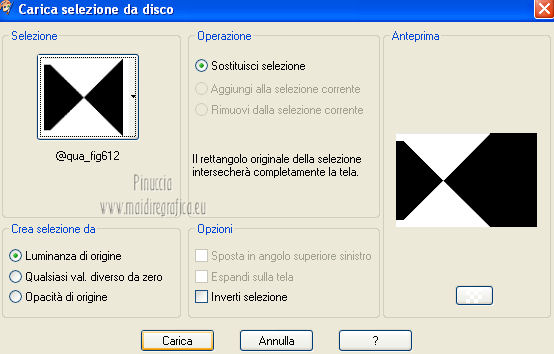
6. Selezione>Carica/salva selezione>Carica selezione da disco.
Cerca e carica la selezione @qua_fig612.
Selezione>Innalza selezione a livello.
7. Effetti>Plugins>Filters Unlimited 2.0 - Noise Filters - Background Noise,
con i settaggi standard.
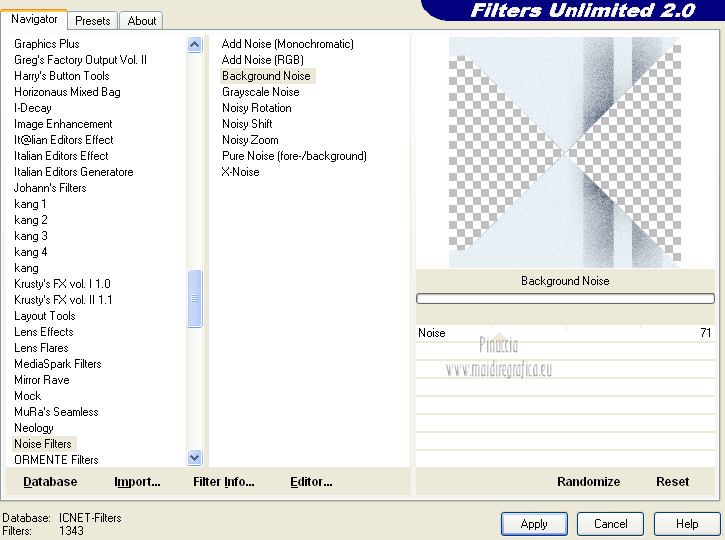
Cambia la modalità di miscelatura di questo livello in Moltiplica.
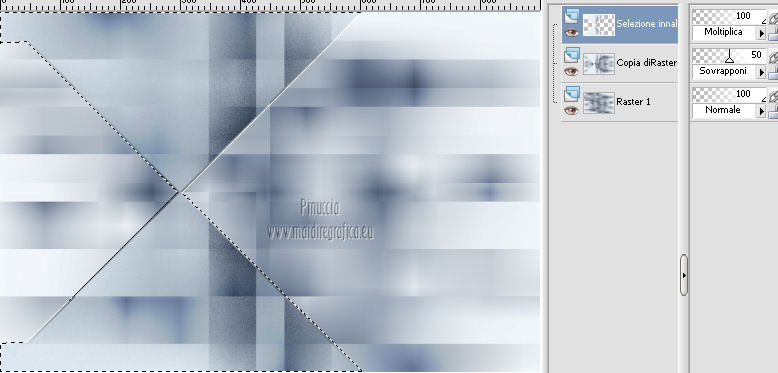
Selezione>Deseleziona.
8. Selezione>Carica/salva selezione>Carica selezione da disco.
Cerca e carica la selezione @qua_fig613.
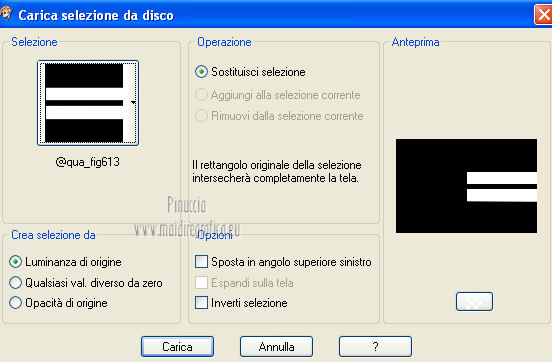
9. Riporta il colore di primo piano al colore chiaro #e9f0f5.
Imposta l'opacità dello strumento Riempimento a 50

Riempi
la selezione con il colore chiaro.10. Effetti>Plugins>AP Lines - Lines SilverLining - Horizontal Gaps.

11. Abbassa l'opacità di questo livello al 50%.
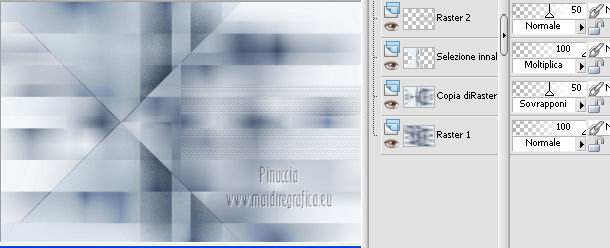
12. Livelli>Nuovo livello raster.
Selezione>Carica/Salva selezione>Carica selezione da disco.
Cerca e carica la selezione @qua_fig614.
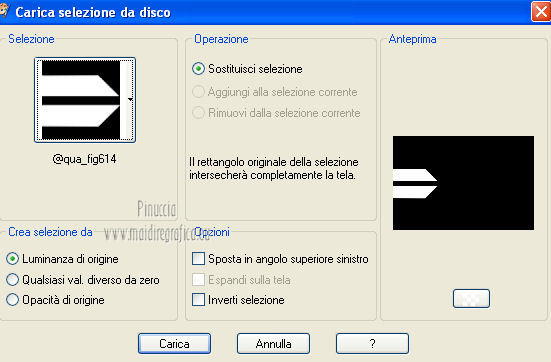
Riempi
la selezione con il colore scuro, opacità 50  .
.13. Effetti>Plugins>AP Lines - Lines SilverLining - Horizontal Gaps, con i seguenti settaggi.
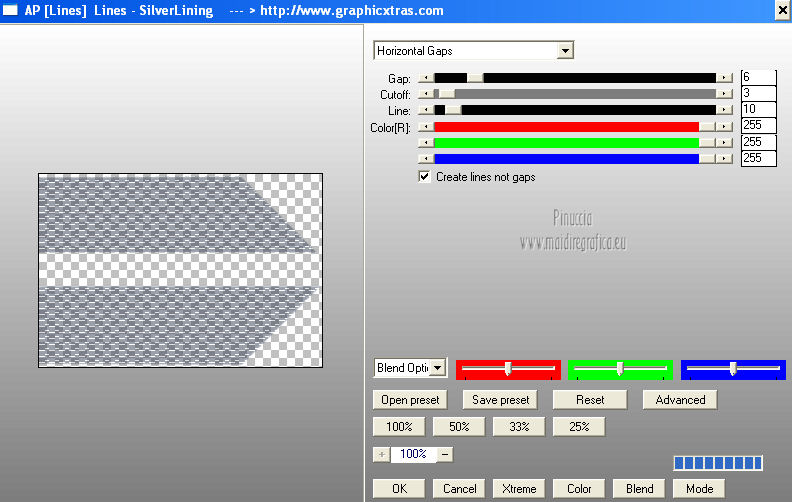
Selezione>Deseleziona.
Abbassa l'opacità di questo livello al 50%.
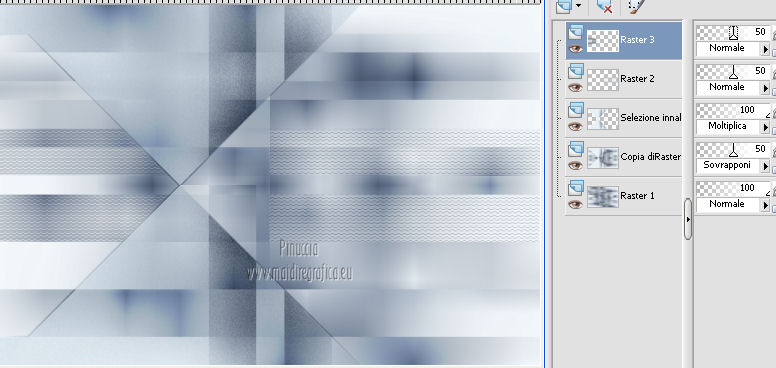
14. Imposta il colore di primo piano con il colore scuro #354055,
e chiudi il colore di sfondo.

15. Attiva lo strumento Penna

linea di stile @qua_20 - larghezza 2 pixels.
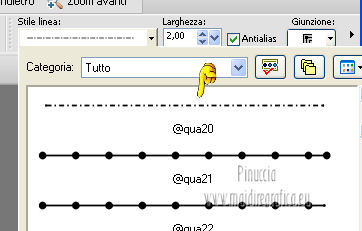
Traccia la prima linea, tenendo premuto il tasto della maiuscola.
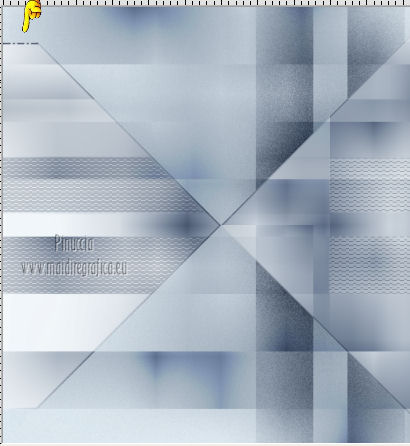
Per tracciare la diagonale clicca sul punto di partenza

e apparirà un quadretto;
quindi quindi sul punto arrivo
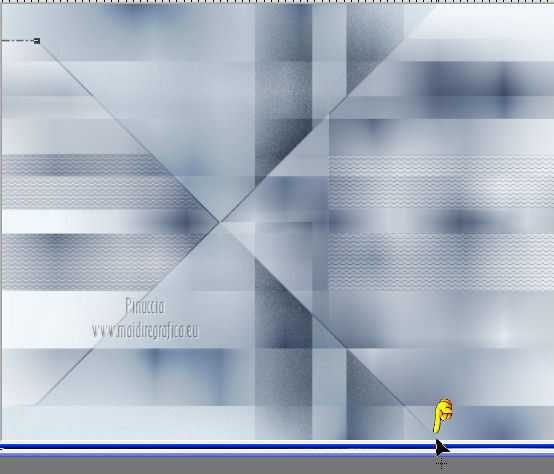
e la diagonale si traccerà da sola.
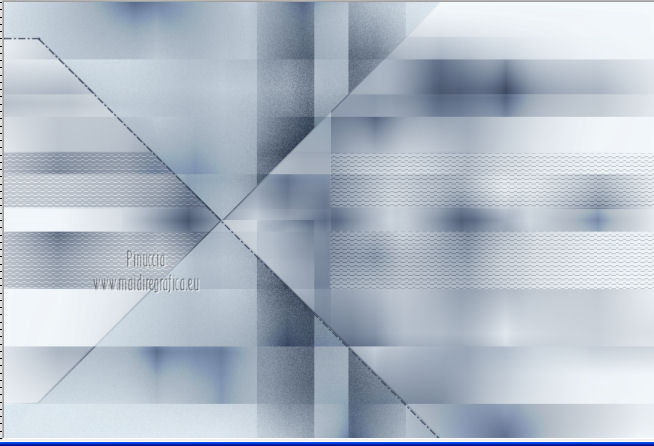
Ripeti sul lato opposto.
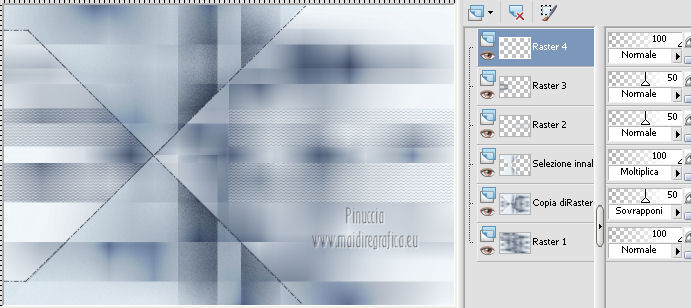
Livelli>Converti in livello raster.
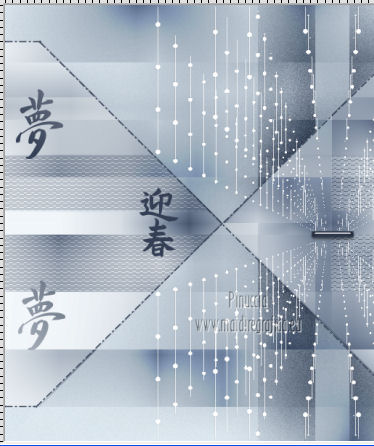
E avrai questo.
16. Apri il tube deco_@qua1 e vai a Modifica>Copia.
Torna al tuo lavoro e vai a Modifica>Incolla come nuovo livello.
Sposta
 l'elemento a sinistra.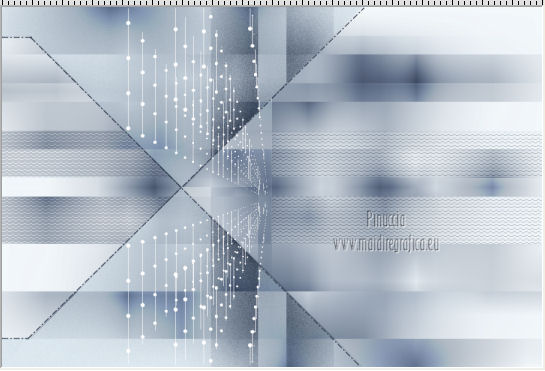
17. Livelli>Duplica.
Immagine>Rifletti.
Risultato.
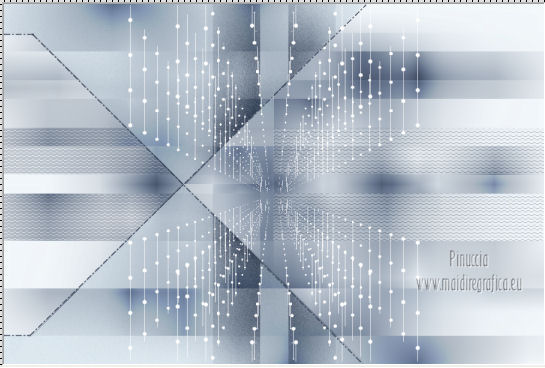
18. Livelli>Unisci>Unisci giù.
Regola>Messa a fuoco>Accentua messa a fuoco.
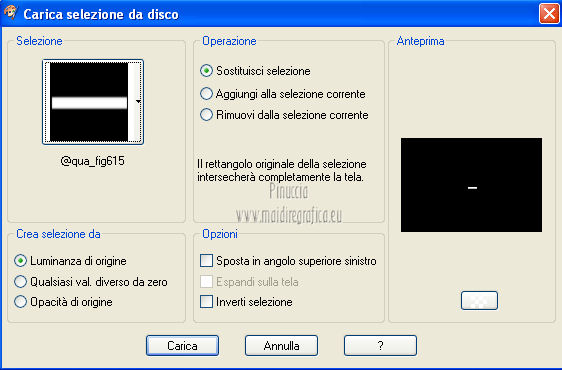
19. Livelli>Nuovo livello raster.
Selezione>Carica/Salva selezione>Carica selezione da disco.
Cerca e carica la selezione @qua_fig615
30. Riporta l'opacità dello strumento Riempimento a 100

e riempi
la selezione con il colore scuro #354055.31. Effetti>Plugins>Alien Skin Eye Candy 5 Impact - Glass
Seleziona il preset @qua_glass7 e ok.

Selezione>Deseleziona.
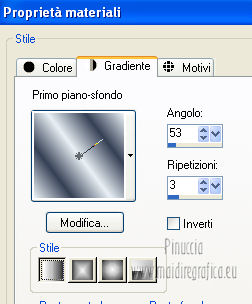
32. Riporta il colore di primo piano a Gradiente con i colori iniziali, e cambia lo stile in Lineare.
Attiva lo strumento Pennello

cerca e seleziona il pennello Japanese_symbol08_danetta,
e applicalo a sinistra, cliccando con il tasto sinistro del mouse per usare il gradiente di primo piano.

33. Cerca e seleziona il pennello Japanese_Symbol07_danetta,
e applicalo cliccando con il tasto destro del mouse per usare il colore di sfondo #354055.
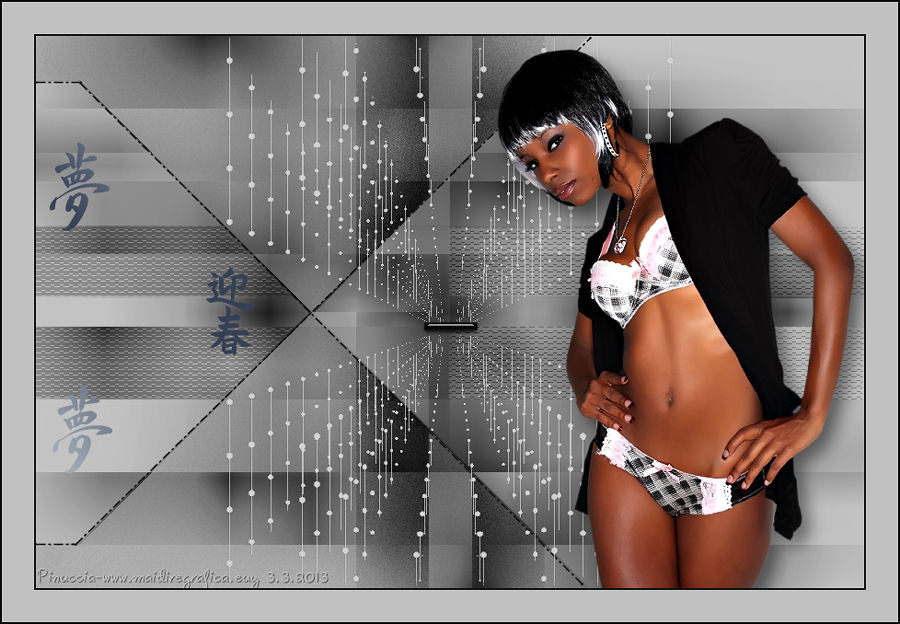
34. Apri il tube Betsie141-2013 e vai a Modifica>Copia.
Torna al tuo lavoro e vai a Modifica>Incolla come nuovo livello.
Immagine>Ridimensiona, all'80%, tutti i livelli non selezionato.
Spostalo
a destra.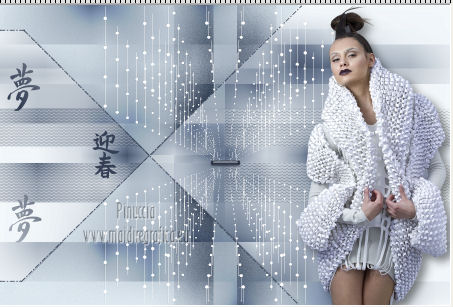
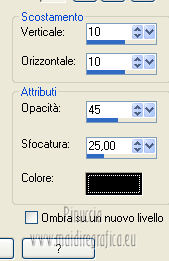
35. Effetti>Effetti 3D>Sfalsa ombra.
36. Immagine>Aggiungi bordatura, 2 pixels, simmetriche, con il colore scuro #354055.
Immagine>Aggiungi bordatura, 35 pixels, simmetriche, con il colore chiaro #e9f0f5.
Immagine>Aggiungi bordatura, 2 pixels, simmetriche, con il colore scuro #e9f0f5.
37. Firma il tuo lavoro e salva in formato jpg.
Per questi esempi ho usato tubes di
Gabry
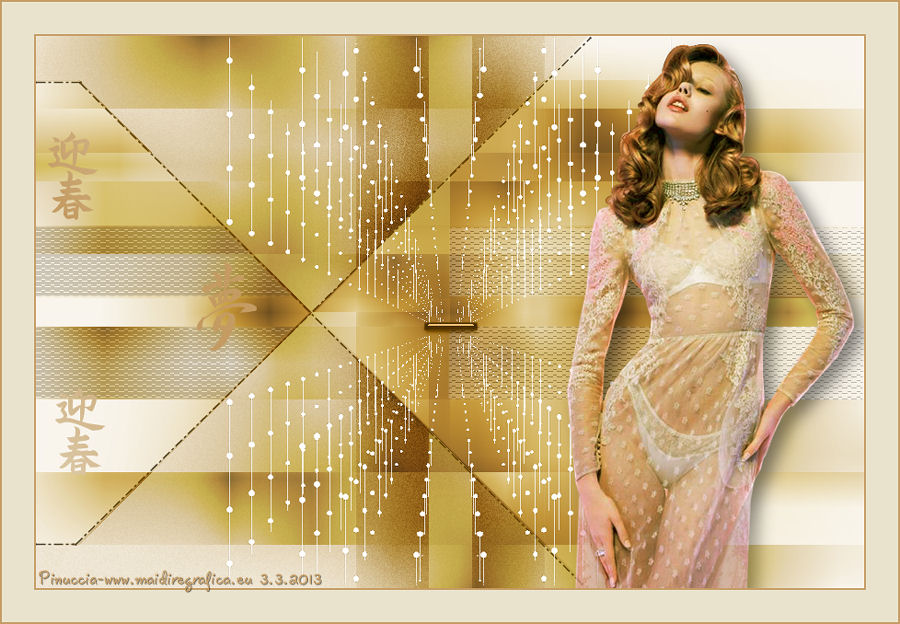
Thafs

Se hai problemi o dubbi, o trovi un link non funzionante,
o anche soltanto per dirmi che ti è piaciuto, scrivimi.
2 Marzo 2013