|
BIRDS ARE MY BEST FRIENDS 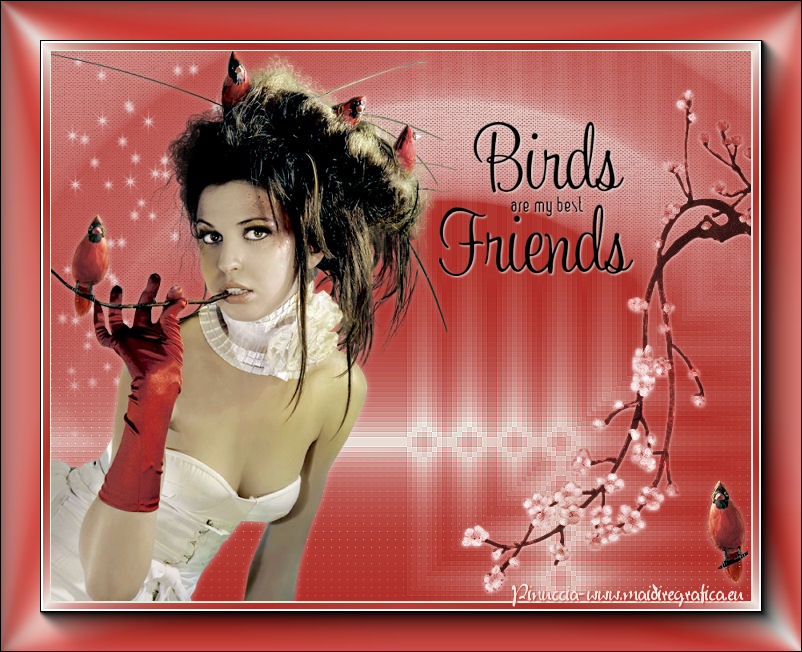 
qui puoi trovare qualche risposta ai tuoi dubbi. Se l'argomento che ti interessa non è presente, ti prego di segnalarmelo. Per tradurre questo tutorial ho usato PSP X. Questo tutorial è una creazione di ©Araemae e non può essere copiato su altri siti nè essere offerto per il download. Lo stesso vale per la mia traduzione. Il materiale viene da vari gruppi di condivisione. Il copyright appartiene ai rispettivi autori. Grazie ai creatori dei tubes che mettono a disposizione il loro lavoro in vari gruppi di condivisione. Occorrente: Materiale qui Il tube della donna è di Anna.br Il tube del fiore è di Patries. Grazie. Filtri: consulta, se necessario, la mia sezione filtri qui Filters Unlimited 2.0 qui AP Lines - Lines SilverLining qui AAA Frames - Foto Frame qui Neology - Tyler 1 qui  Metti la maschera nella cartella Maschere. se stai usando altri colori, sei libero di sperimentare le modalità di miscelatura più adatte 1. Scegli due colori dal tuo tube. Imposta il colore di primo piano con il colore chiaro (il mio #ede6de), e il colore di sfondo con il colore scuro (il mio #b12d28). 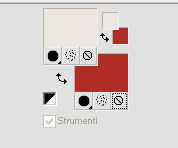 Passa il colore di primo piano a Gradiente, stile Radiale, con i seguenti settaggi. 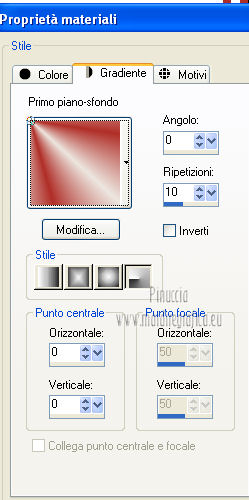 Apri una nuova immagine trasparente 700 x 550 pixels, e riempila  con il gradiente. con il gradiente.2. Effetti>Neology - Tyler 1. 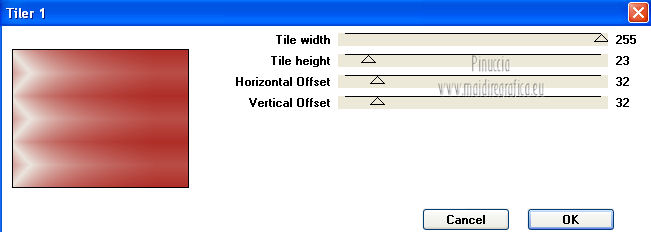 Effetti>Effetti di bordo>Aumenta. 3. Effetti>Effetti di distorsione>Tasselli. 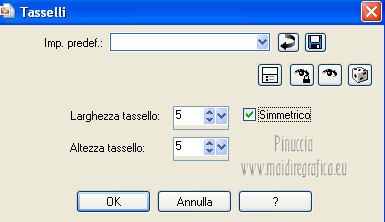 Effetti>Effetti di bordo>Aumenta. 4. Effetti>Effetti di riflesso>Specchio rotante. 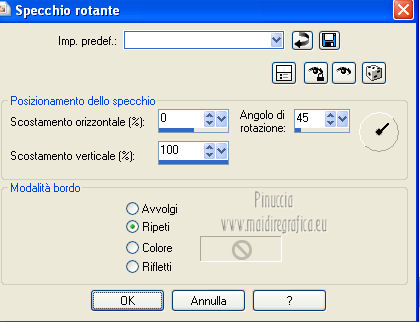 5. Apri il tube "29.AstridSterretjes" e vai a Modifica>Copia. Torna al tuo lavoro e vai a Modifica>Incolla come nuovo livello. Sposta  il tube nell'angolo in alto a sinistra. il tube nell'angolo in alto a sinistra.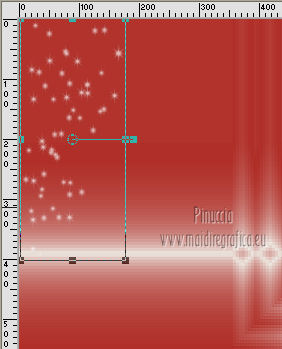 6. Livelli>Nuovo livello raster. Attiva lo strumento Selezione  clicca sull'icona Selezione personalizzata  e imposta i seguenti settaggi. 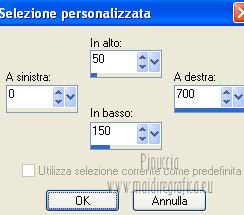 Passa il colore di primo piano da Gradiente al colore chiaro. Riempi la selezione con il colore chiaro.Selezione>Deseleziona. 7. Regola>Sfocatura>Sfocatura radiale. 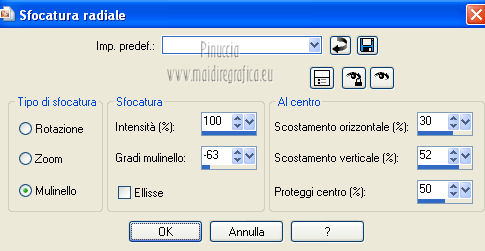 8. Effetti>Plugins>Filters Unlimited 2.0 - Paper Textures - Canvas Fine. 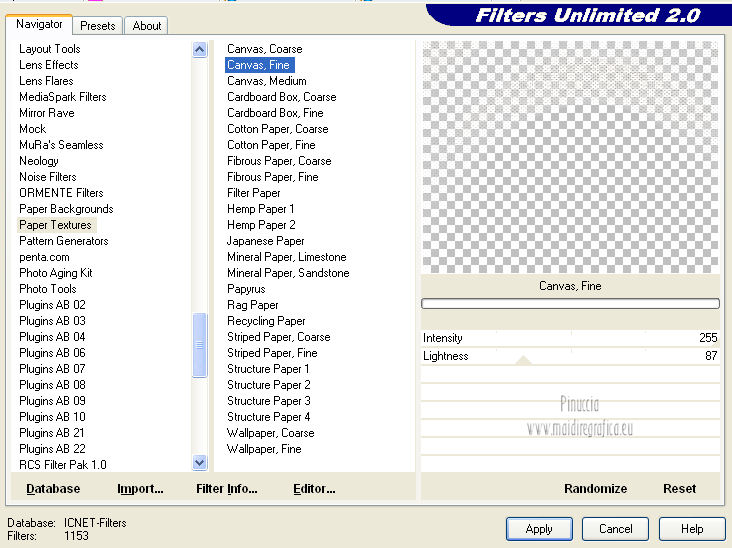 9. Livelli>Nuovo livello raster. Selezione personalizzata 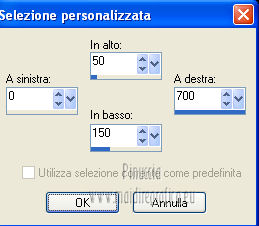 Riempi la selezione con il colore scuro.Selezione>Deseleziona. 10. Regola>Sfocatura>Sfocatura radiale, con i settaggi precedenti. Immagine>Rifletti. Immagine>Capovolgi. 11. Effetti>Plugins>AP Lines - Lines SilverLining - Dotty Grid. 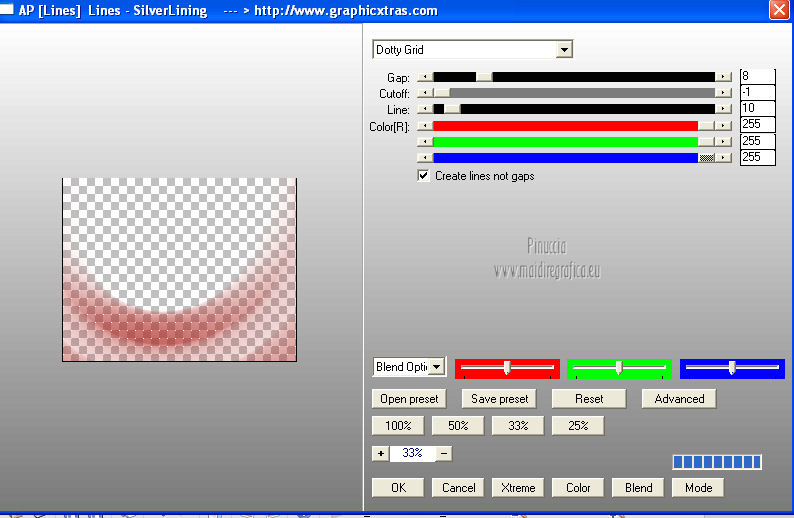 12. Livelli>Carica/Salva maschera>Carica maschera da disco. Cerca e carica la mashera 20-20. 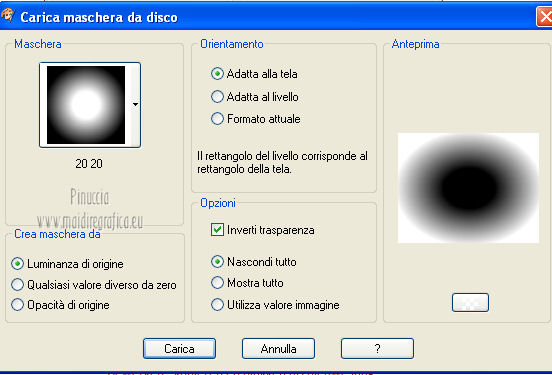 Livelli>Unisci>Unisci gruppo. 13. Apri il tube "1Patries_SpringChorus" e vai a Modifica>Copia. Torna al tuo lavoro e vai a Modifica>Incolla come nuovo livello. Immagine>Ridimensiona, all'80%, tutti i livelli non selezionato. Spostalo a destra,lasciando il tronco fuori dal bordo. 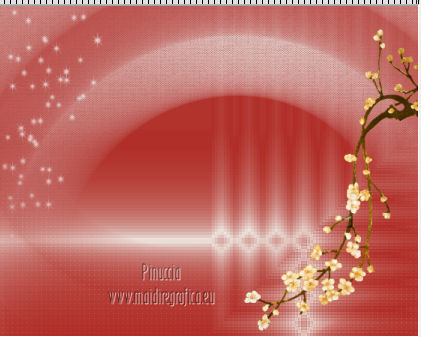 Cambia la modalità di miscelatura di questo livello in Luminanza. Effetti>Effetti 3D>Sfalsa ombra, con il colore chiaro. 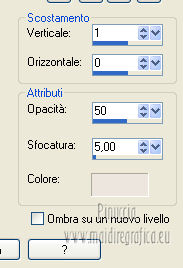 14. Apri il tube "anna.br_amigos" e vai a Modifica>Copia. Torna al tuo lavoro e vai a Modifica>Incolla come nuovo livello. Immagine>Ridimensiona, all'80%, tutti i livelli non selezionato. Spostalo nell'angolo in basso a sinistra.15. Attiva lo strumento Selezione , rettangolo, e traccia una selezione intorno all'uccello, come nell'esempio. 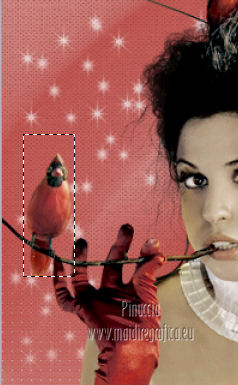 Modifica>Copia. Modifica>Incolla come nuova immagine. Attiva lo strumento Gomma  usa la rotellina del mouse per ingrandire il lavoro per vedere meglio, e cancella il pezzetto di ramo a destra 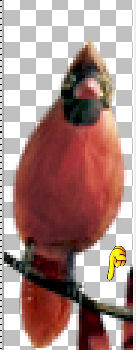  Modifica>Copia. Torna al tuo lavoro e vai a Modifica>Incolla come nuovo livello. Immagine>Rifletti. Sposta l'uccellino in basso a destra. Regola>Messa a fuoco>Metti a fuoco. Effetti>Effetti 3D>Sfalsa ombra, con il colore chiaro. 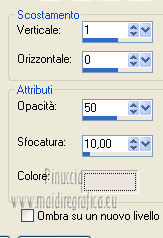 16. Attiva il livello sottostante del tube di Patries. Effetti>Effetti 3D>Sfalsa ombra, con i settaggi precedenti. 17. Attiva il livello superiore. Apri il tube 29.AstridTekst e vai a Modifica>Copia. Torna al tuo lavoro e vai a Modifica>Incolla come nuovo livello. Posiziona il testo dove preferisci,o vedi il mio esempio. Effetti>Effetti 3D>Sfalsa ombra, con il colore chiaro. 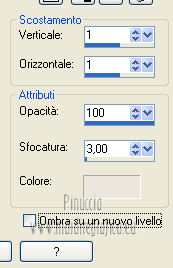 18. immagine>Aggiungi bordatura, 1 pixel, simmetriche, con il colore chiaro. Immagine>Aggiungi bordatura, 50 pixels, simmetriche, con il colore scuro. Seleziona questo bordo con la bacchetta magica   Riporta il colore di primo piano al gradiente iniziale. Riempi la selezione con il gradiente.19. Effetti>Plugins>Filters Unlimited 2.0 - Mirror Rave - Quadrant Flip. 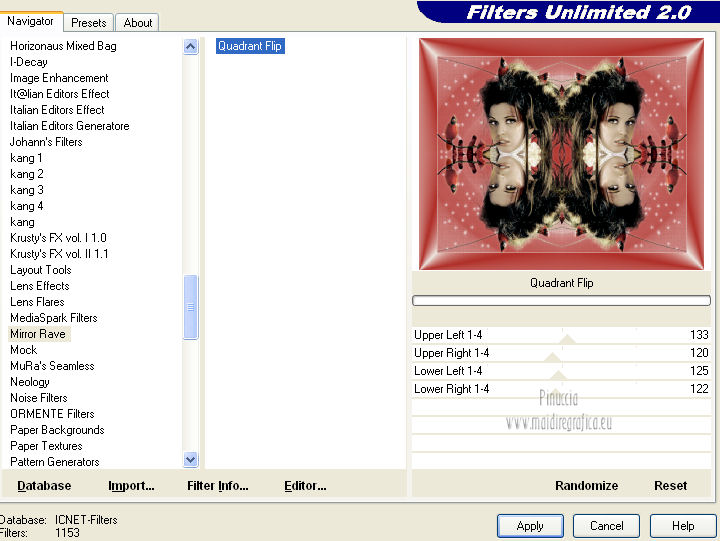 20. Effetti>Plugins>AAA Frames - Foto Frame. 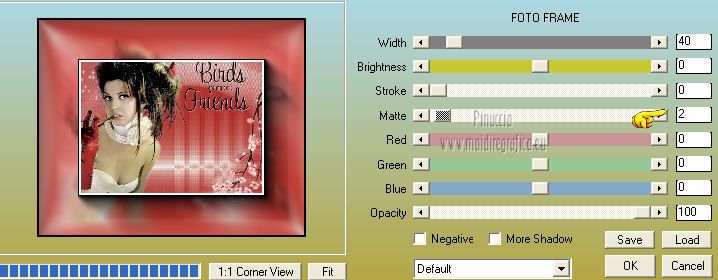 Selezione>Deseleziona. 21. Aggiungi il tuo nome e/o il tuo watermark su un nuovo livello. Livelli>Unisci>Unisci tutto e salva in formato jpg.  Se hai problemi o dubbi, o trovi un link non funzionante, o anche soltanto per un saluto, scrivimi. 4 Agosto 2012 |