|
A VERY WINDY DAY 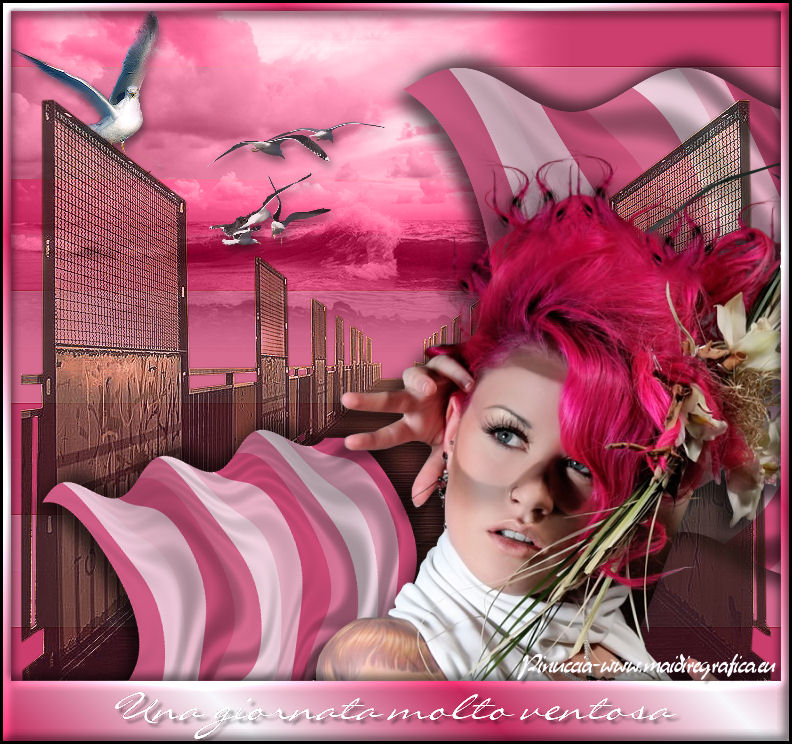 
qui puoi trovare qualche risposta ai tuoi dubbi. Se l'argomento che ti interessa non è presente, ti prego di segnalarmelo. Per tradurre questo tutorial ho usato PSP X. Questo tutorial è stato scritto con PSPX4, ma può essere eseguito anche con le altre versioni di PSP. Per tradurlo ho usato PSP X. Il materiale viene da vari gruppi di condivisione. Il copyright appartiene ai rispettivi autori. Grazie ai creatori dei tubes che mettono a disposizione il loro lavoro in vari gruppi di condivisione. Occorrente: Materiale qui Per i tubes utilizzati grazie DWorisch, Guismo, Irene, e Mou. Filtri: consulta, se necessario, la mia sezione filtri qui Alien Skin Xenofex 2.0 - Flag qui  Apri il font e minimizzalo. Lo troverai nella lista dei font disponibili quanto ti servirà. 1. Imposta il colore di primo piano con #fcfbff, e il colore di sfondo con #c5285d. 2. Passa il colore di primo piano a Gradiente, stile Lineare, con i seguenti settaggi: 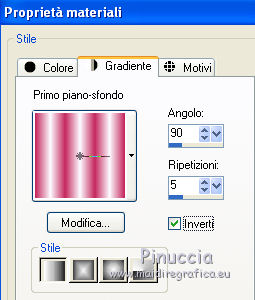 3. Apri BackgroundArasimages. quando aprirai il file ti apparirà questa finestra, clicca ok e continua  Questa sarà la base del tuo lavoro e sarà il livello Raster 1. 4. Livelli>Nuovo livello raster. Riempi  con il colore di sfondo #c5285d. con il colore di sfondo #c5285d.Abbassa l'opacità di questo livello al 58%. 5. Apri DI_tube1837.pspimage e vai a Modifica>Copia. Torna al tuo lavoro e vai a Modifica>Incolla come nuovo livello. Spostalo  a sinistra, a sinistra,sul bordo della seconda striscia scura. 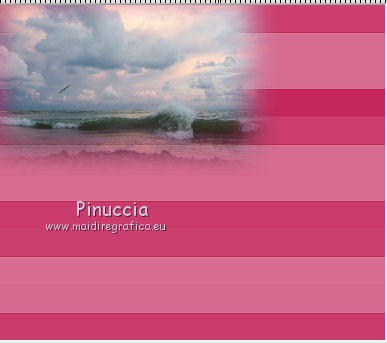 Cambia la modalità di miscelatura di questo livello in Luminanza (Esistente). 6. Livelli>Nuovo livello raster. Riempi con il gradiente.7. Effetti>Effetti di distorsione>Tasselli. 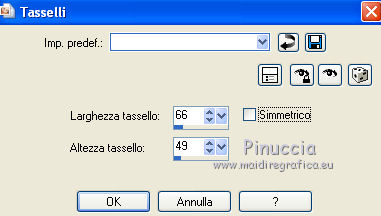 8. Effetti>Plugins>Alien Skin Xenofex 2.0 - Flag. sotto la linguetta Setting seleziona Windy setting, con i seguenti settaggi. 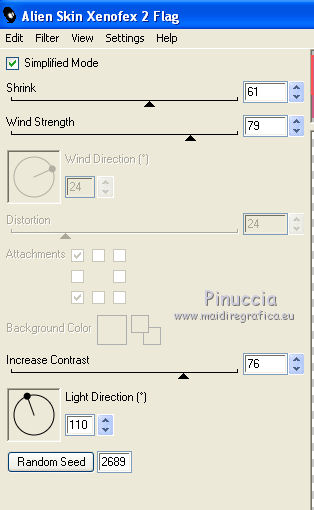 9. Sposta l'immagine in alto a destra.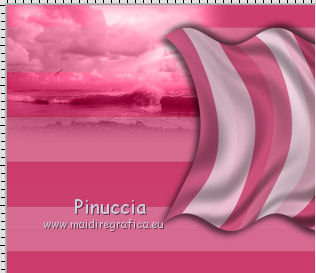 10. Effetti>Effetti 3D>Sfalsa ombra, con il colore nero #000000. 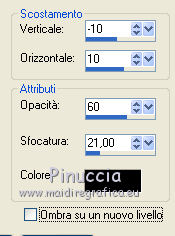 Ripeti l'Effetto Sfalsa ombra, cambiando verticale e orizzontale con 10/-10. 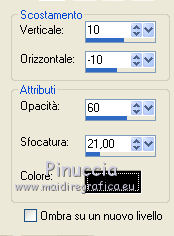 11. Open calguispasseerelle25012012.pspimage e vai a Modifica>Copia. Torna al tuo lavoro e vai a Modifica>Incolla come nuovo livello. Spostalo in basso al centro.Abbassa l'opacità di questo livello al 75%. 12. Livelli>Nuovo livello raster. Riempi con il gradiente.13. Effetti>Effetti di distorsione>Tasselli, con i settaggi precedenti. 14. Effetti>Plugins>Alien Skin Xenofex 2 - Flag. Setting: Simple Windy. 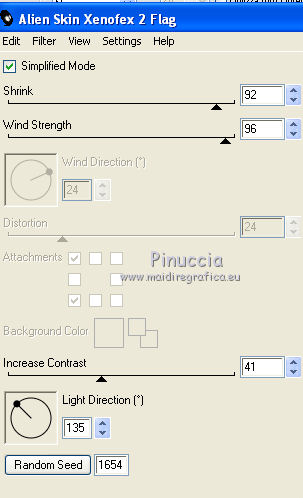 15. Immagine>Ruota per gradi - 15 gradi a sinistra. 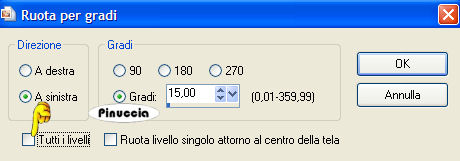 16. Immagine>Ridimensiona, al 70%, tutti i livelli non selezionato. Sposta l'immagine in basso a sinistra.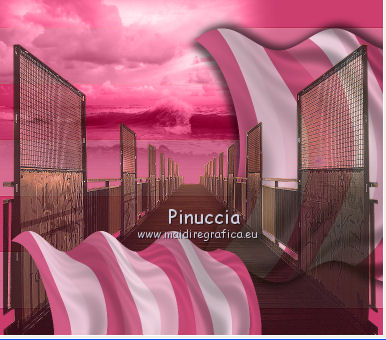 17. Effetti>Effetti 3D>Sfalsa ombra, con il colore nero #000000. Ripeti l'Effetto Sfalsa ombra, cambiando verticale e orizzontale con 10/-10. 18. Open calguisredelegant3510.pspimage. e vai a Modifica>Copia. Torna al tuo lavoro e vai a Modifica>Incolla come nuovo livello. Sposta il tube nell'angolo in basso a destra.19. Effetti>Effetti 3D>Sfalsa ombra, con il colore nero #000000. 20. Apri 1150dwtubes.pspimage. e vai a Modifica>Copia. Torna al tuo lavoro e vai a Modifica>Incolla come nuovo livello. Immagine>Ridimensiona, al 50%, tutti i livelli non selezionato. Spostalo sul recinto a sinistra.Attiva lo strumento Gomma  , dimensione 15, , dimensione 15,e cancella la nuvola e la piccola parte di coda sopra il recinto. 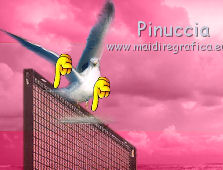 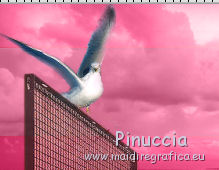 21. Effetti>Effetti 3D>Sfalsa ombra, con il colore nero #000000. 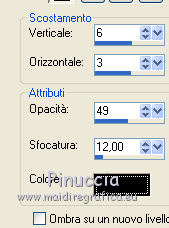 22. Apri mou_seagull.pspimage e vai a Modifica>Copia. Torna al tuo lavoro e vai a Modifica>Incolla come nuovo livello. Immagine>Ridimensiona, al 35%, tutti i livelli non selezionato. Sposta i gabbiani sopra il secondo recinto. Abbassa l'opacità di questo livello al 90%. 24. Effetti>Effetti 3D>Sfalsa ombra, con il colore nero #000000. 25. Immagine>Aggiungi bordatura, simmetriche non selezionato, colore nero #000000. 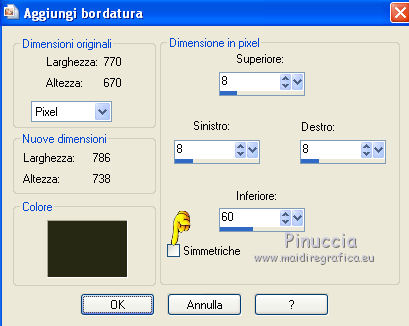 Seleziona questo bordo con la bacchetta magica  26. Cambia i settaggi del gradiente, portando l'angolo a 45. 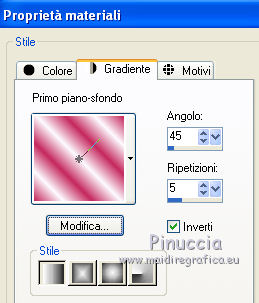 Riempi la selezione con il gradiente.27. 10. Effetti>Effetti 3D>Sfalsa ombra, con il colore nero #000000. Ripeti l'Effetto Sfalsa ombra, cambiando verticale e orizzontale con -6/-3. 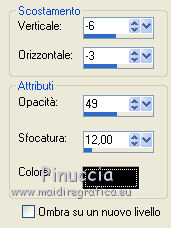 28. Effetti>Effetti 3D>Smusso a incasso. 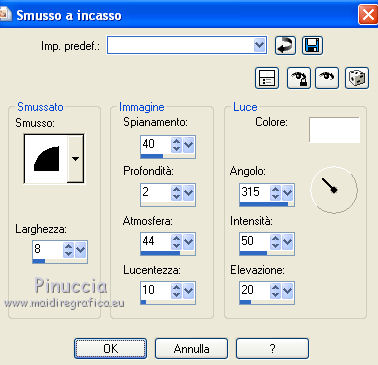 Selezione>Deseleziona. 29. Immagine>Aggiungi bordatura, 3 pixels, simmetriche, con il colore nero #000000. 30. Imposta il colore di sfondo con #fcfbff. 31. Attiva lo strumento Testo  , font Liorah, dimensione 36, , font Liorah, dimensione 36,(dovrai regolare la dimensione in base al tuo testo e alla versione di PSP che stai usando)  Scrivi A Very windy day o quello che preferisci, e approfitta della griglia dello strumento per posizionare il testo sul bordo da 60 pixels.  Converti in livello raster. 32. Effetti>Effetti 3D>Sfalsa ombra, con il colore nero #000000. 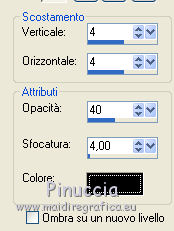 Regola>Messa a fuoco>Metti a fuoco. Livelli>Unisci>Unisci visibile e salva in formato jpg.  Se hai problemi o dubbi, o trovi un link non funzionante, o anche soltanto per dirmi che questo tutorial ti è piaciuto, scrivimi. 16 Aprile 2012 |