|
TIME GONE BY 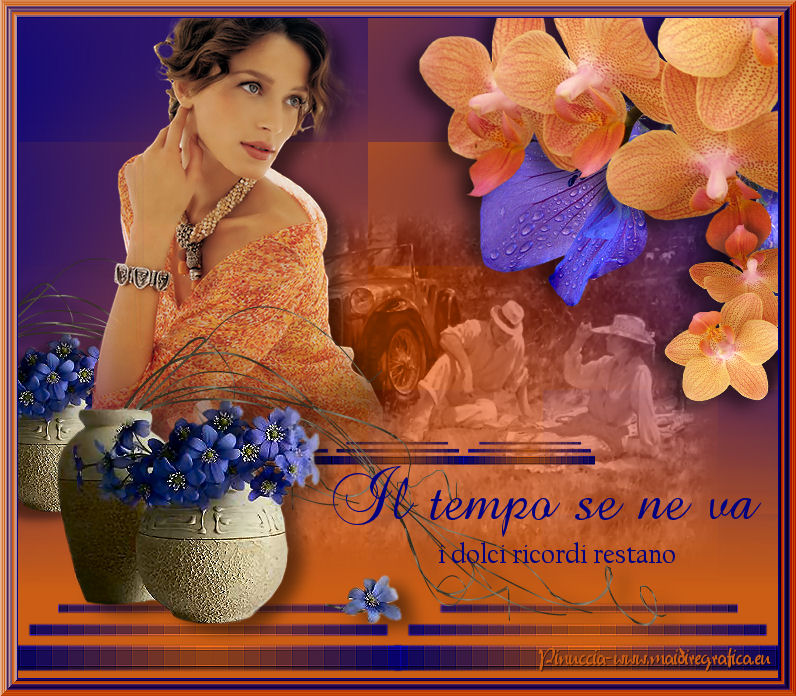 
qui puoi trovare qualche risposta ai tuoi dubbi. Se l'argomento che ti interessa non è presente, ti prego di segnalarmelo. Per tradurre questo tutorial ho usato PSP X. Questo tutorial è stato scritto con PSPX3, ma può essere eseguito anche con le altre versioni di PSP. Per tradurlo ho usato PSP X. Il materiale viene da vari gruppi di condivisione. Il copyright appartiene ai rispettivi autori. Grazie ai creatori dei tubes che mettono a disposizione il loro lavoro in vari gruppi di condivisione. Occorrente: Materiale qui Per i tube utilizzati grazie Moum Sorensen e Jet. Non conosco l'autore del tube della donna, se è un tuo tube, fammelo sapere e aggiungerò il credito. Filtri: consulta, se necessario, la mia sezione filtri qui Bordermania qui Toadies qui  Apri i font e minimizzali. Li troverai nella lista dei font disponibili quanto ti serviranno. Metti la selezione nella cartella Selezioni. Metti la maschera nella cartella Maschere. 1. Imposta il colore di primo piano con #cb5d15, e il colore di sfondo con #000080. 2. Passa il colore di primo piano a Gradiente, stile Sprazzo di luce, con i seguenti settaggi. 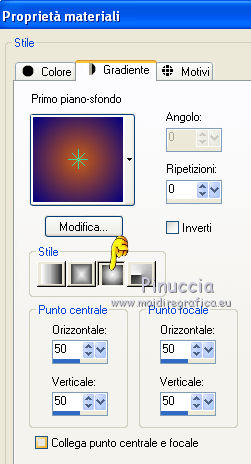 3. Apri una nuova immagine trasparente 760 x 660 pixels, e riempila  con il gradiente. con il gradiente.4. Effetti>Plugins>Toadies - Weaver. 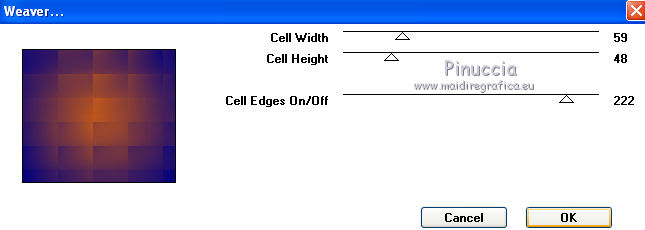 5. Livelli>Nuovo livello raster. Riporta il colore di primo piano al Colore iniziale #cb5d15, e riempi il livello con questo colore.6. Livelli>Carica/Salva maschera>Carica maschera da disco. Cerca e carica la maschera Mask_Fadebottom_01, con i seguenti settaggi. 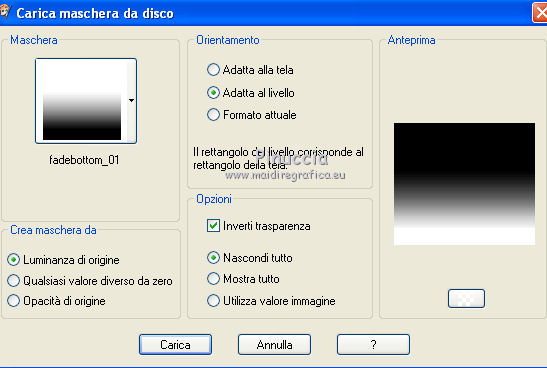 Livelli>Unisci>Unisci gruppo. 7. Apri Sorensen_Designs Mist July 145.10.pspimage e vai a Modifica>Copia. Torna al tuo lavoro e vai a Modifica>Incolla come nuovo livello. Cambia la modalità di miscelatura di questo livello in Luminanza (esistente), e abbassa l'opacità al 60%. Spostalo  un po' più in basso e a destra. un po' più in basso e a destra.8. Apri Jet-flower-purple-februari-2008.pspimage e vai a Modifica>Copia. Torna al tuo lavoro e vai a Modifica>Incolla come nuovo livello. Immagine>Ridimensiona, all'80%, tutti i livelli non selezionato. Immagine>Capovolgi. Sposta il tube nell'angolo in alto a destra.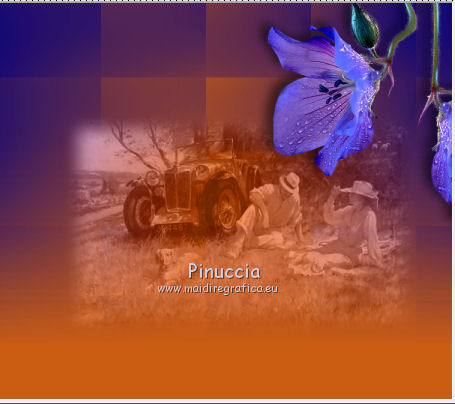 9. Effetti>Effetti 3D>Sfalsa ombra, con il colore nero #000000. 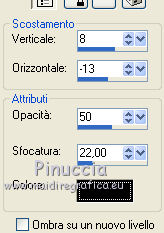 10. Apri tw_orchid-3.pspimage e vai a Modifica>Copia. Torna al tuo lavoro e vai a Modifica>Incolla come nuovo livello. 11. Per vedere meglio, ingrandisci l'immagine attivando lo zoom  o usando la rotellina del mouse, o usando la rotellina del mouse,attiva lo strumento Selezione a mano libera  , da punto a punto, , da punto a punto,e seleziona lo stelo 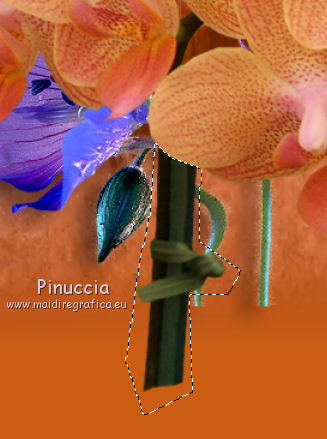 Premi sulla tastiera il tasto CANC. Selezione>Deseleziona. 12. Immagine>Ridimensiona, all'80%, tutti i livelli non selezionato. 13. Effetti>Effetti 3D>Sfalsa ombra, con il colore nero #000000. 14. Sposta il fiore nell'angolo in alto a destra,sopra il fiore viola. 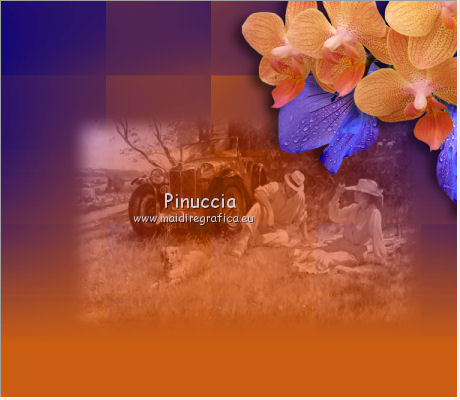 15. Livelli>Duplica. Immagine>Ridimensiona, al 50%, tutti i livelli non selezionato. 16. Immagine>Rifletti. Immagine>Capovolgi. Effetti>Effetti 3D>Sfalsa ombra, con i settaggi precedenti. Sposta il tube sotto l'orchidea più grande.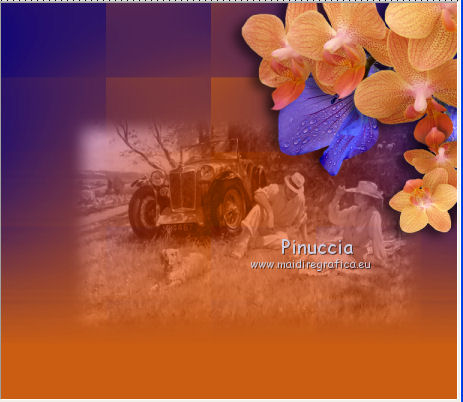 17. Livelli>Nuovo livello raster. Selezione>Carica/Salva selezione>Carica selezione da disco. Cerca e carica la selezione ArasTripleBars. 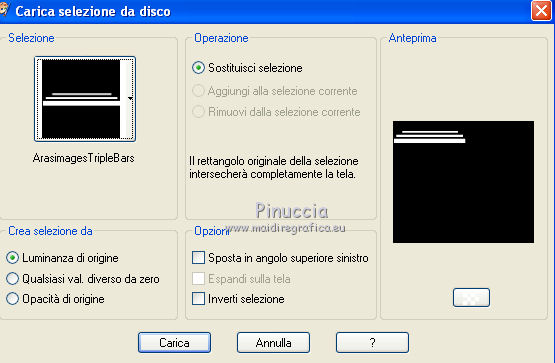 Riporta il colore di primo piano a Gradiente, e riempi la selezione con il gradiente.18. Effetti>Effetti 3D>Smusso a incasso. 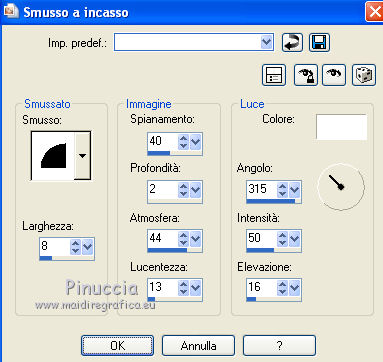 19. Effetti>Effetti di distorsione>Tasselli. 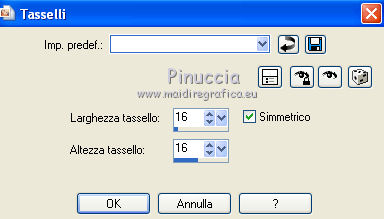 Selezione>Deseleziona. 20. Sposta le barra in basso a destra.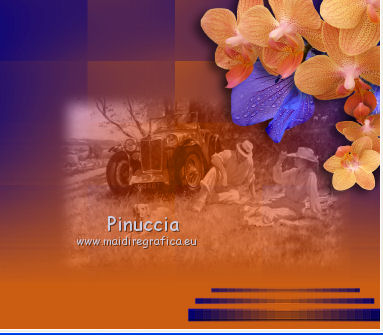 Effetti>Effetti di bordo>Aumenta. 21. Effetti>Effetti di riflesso>Fuga di specchi. 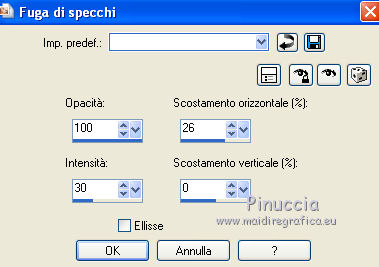 22. Regola>Messa a fuoco>Metti a fuoco. Attiva lo strumento Gomma  o, se preferisci, lo strumento Selezione a mano libera e cancella le due piccole barre in alto. 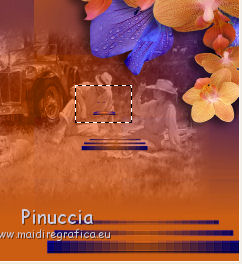 23. Livelli>Duplica. Immagine>Rifletti. Per comodità, dopo aver attivato lo strumento Spostamento usa le frecce della tastiera per unire le barre. sull'uso delle frecce abbinato allo strumento Spostamento vedi qui 24. Assicurati che sia attiva il livello delle barre a sinistra. Effetti>Effetti di riflesso>Fuga di specchi, con i settaggi precedenti. Di nuovo, cancella le piccole barre in alto.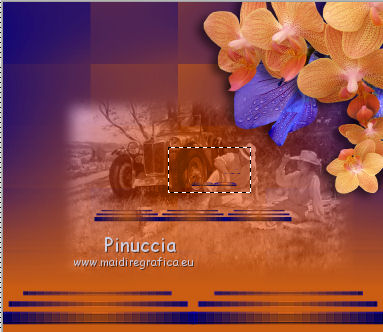 25. Livelli>Unisci>Unisci giù. 26. Apri mou_flowers.pspimage vai a Modifica>Copia. Torna al tuo lavoro e vai a Modifica>Incolla come nuovo livello. Immagine>Ridimensiona, all'80%, tutti i livelli non selezionato. Spostalo a sinistra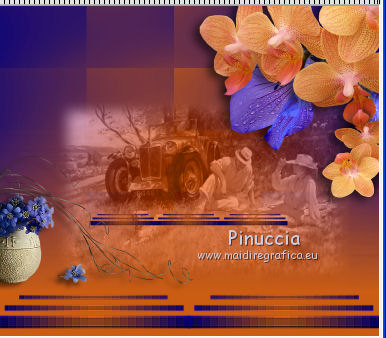 27. Effetti>Effetti 3D>Sfalsa ombra, con il colore nero #000000. 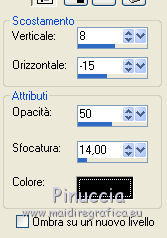 28. Apri vrouw.pspimage vai a Modifica>Copia. Torna al tuo lavoro e vai a Modifica>Incolla come nuovo livello. 29. Effetti>Effetti 3D>Sfalsa ombra, con il colore nero #000000. 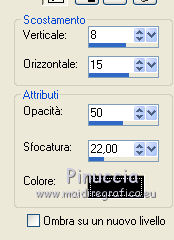 Spostalo a sinistra, sopra i fiori.Attiva il livello del vaso e con lo strumento Gomma cancella le tracce del tube sul braccio della donna.  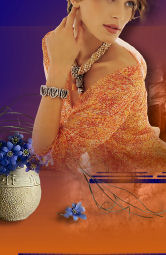 30. Attiva nuovamente il livello superiore. 31. Apri ancora mou_flowers.pspimage vai a Modifica>Copia. Torna al tuo lavoro e vai a Modifica>Incolla come nuovo livello. Spostalo sopra le barre a sinistra.32. Effetti>Effetti 3D>Sfalsa ombra, con il colore nero #000000. 33. Attiva lo strumento Testo  font BrockScript, dimensione 72, colore di sfondo #000080, colore di primo piano chiuso. dovrai regolare la dimensione in base al tuo testo e alla versione di PSP che stai usando  Scrivi Times gone by, o quello che preferisci, e approfitta della griglia dello strumento per posizionare il testo. Livelli>Converti in livello raster. 34. Seleziona il font CaliforniaFB, dimensione 24, colore #000080, e scrivi "are but sweet memories" o quello che preferisci e posiziona questo testo sotto il precedente. Livelli>Converti in livello raster. 35. Immagine>Aggiungi bordatura, 3 pixels, simmetriche, con il colore #000080. Immagine>Aggiungi bordatura, 3 pixels, simmetriche, con il colore #cb5d15. Immagine>Aggiungi bordatura, 6 pixels, simmetriche, con il colore #000080. Immagine>Aggiungi bordatura, 3 pixels, simmetriche, con il colore #cb5d15. 36. Effetti>Plugins>Bordermania - Ripple, clicca su Color e imposta il colore #cb5d15. 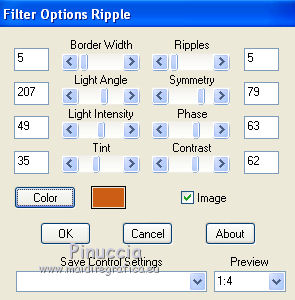 37. Firma il tuo lavoro e salva in formato jpg.  Se hai problemi o dubbi, o trovi un link non funzionante, o anche soltanto per dirmi che questo tutorial ti è piaciuto, scrivimi. 16 Aprile 2012 |