|
DELICATE THINGS  
qui puoi trovare qualche risposta ai tuoi dubbi. Se l'argomento che ti interessa non è presente, ti prego di segnalarmelo. Per tradurre questo tutorial ho usato PSP X. Questo tutorial è stato scritto con PSPX4, ma può essere eseguito anche con le altre versioni di PSP. Per tradurlo ho usato PSP X. Il materiale viene da vari gruppi di condivisione. Il copyright appartiene ai rispettivi autori. Grazie ai creatori dei tubes che mettono a disposizione il loro lavoro in vari gruppi di condivisione. Occorrente: Materiale qui Per i tubes utilizzati grazie DWorisch, Guismo, Irene e Mou. Filtri: consulta, se necessario, la mia sezione filtri qui Penta.com - Color dot qui Mura's Meister - Copies qui  Apri il font e minimizzalo. Lo troverai nella lista dei font disponibili quanto ti servirà. La trama Carta stropicciata è standard in PSP e corrisponde - nelle versioni più recenti - alla trama Corel_15_038. Se non la trovi nel tuo PSP, metti quella fornita nella cartella Trame. 1. Imposta il colore di primo piano con #eee8f1, e il colore di sfondo con #6C3EAE. 2. Passa il colore di primo piano a Gradiente, stile Sprazzo di luce, 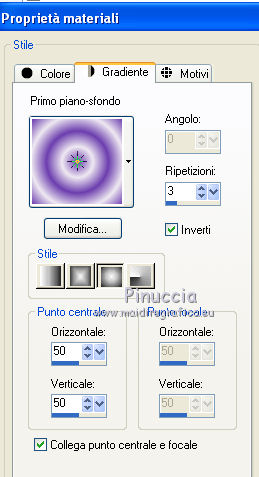 3. Apri una nuova immagine trasparente 770 x 780 pixels, e riempila  con il gradiente. con il gradiente.4. Regola>Sfocatura>Sfocatura gaussiana - raggio 36. 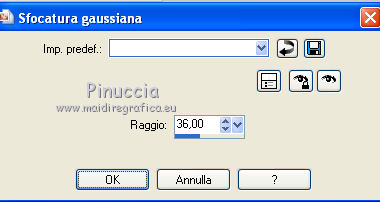 5. Apri Sorensen_Designs Mist Jan 134-12.pspimage e vai a Modifica>Copia. Torna al tuo lavoro e vai a Modifica>Incolla come nuovo livello. Spostalo  a sinistra. a sinistra.Cambia la modalità di miscelatura di questo livello in Luminanza (Esistente), e abbassa l'opacità al 71%. 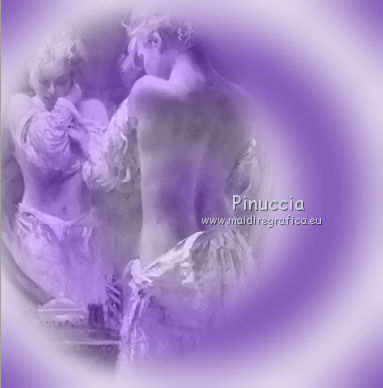 6. Livelli>Unisci>Unisci giù. 7. Effetti>Plugins>Penta.com - Color dot. 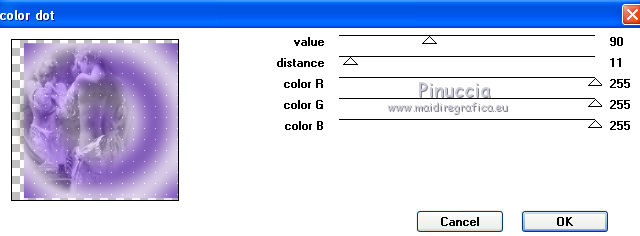 8. Effetti>Effetti di bordo>Aumenta. 9. Attiva lo strumento Selezione  , rettangolo, sostituisci, sfumatura 1, , rettangolo, sostituisci, sfumatura 1,e traccia un rettangolo in basso a sinistra. Se preferisci clicca sull'icona Selezione personalizzata  e imposta i seguenti settaggi. 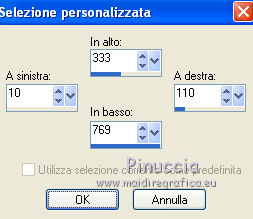 e avrai dimensione e posizione del mio esempio. 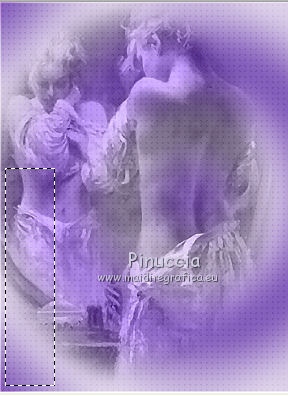 10. Livelli>Nuovo livello raster. Riporta il colore di primo piano al colore iniziale #eee8f1, e riempi con il colore di primo piano.11. Effetti>Effetti 3D>Smusso a incasso. 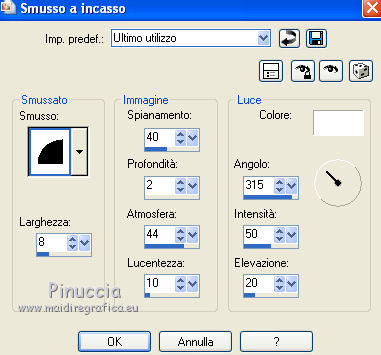 Abbassa l'opacità di questo livello all'81%. 12. Effetti>Effetti 3D>Sfalsa ombra, con il colore nero #000000. 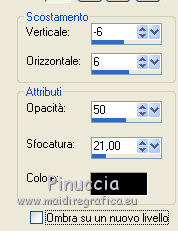 Ripeti l'Effetto Sfalsa ombra, cambiando verticale e orizzontale a 6/-6. 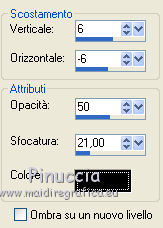 13. Apri il tube di Arasimages LilacLovely.pspimage - livello Misted - e vai a Modifica>Copia. Torna al tuo lavoro e vai a Modifica>Incolla nella selezione. Selezione>Deseleziona. Effetti>Effetti di bordo>Aumenta. 14. Effetti>Plugins>Mura's Meister - Copies. 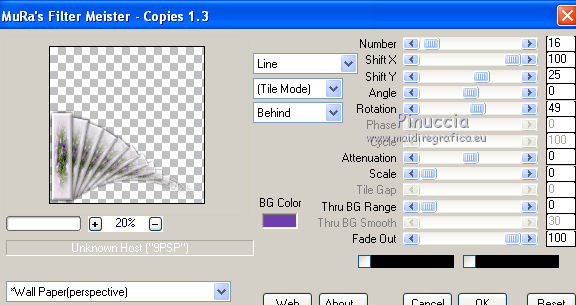 Modifica>Copia. Modifica>Incolla come nuova immagine e minimizza questa immagine che userai più tardi. 16. Apri il tube del nastro ribbon.pspimage e vai a Modifica>Copia. Torna al tuo lavoro e vai a Modifica>Incolla come nuovo livello. Attiva lo strumento Cambia colore 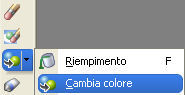 tolleranza 10, e clicca sul nastro con il tasto destro del mouse per applicare il colore di sfondo. Se stai usando le versioni precedenti di PSP, puoi sostituire questo strumento con Trasforma in destinazione 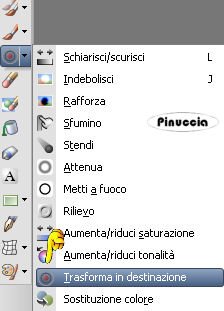 e passare il mouse sul tube con il tasto destro del mouse. Il colore sarà più sfumato del risultato ottenuto con Cambia colore. Se vuoi, usa il tube già trasformato qui 17. Immagine>Ridimensiona, al 40%, tutti i livelli non selezionato. Posiziona il nastro sul rettangolo.Se il nastro non ha le stesse dimensioni della selezione, cambia i settaggi del ridimensionamento, oppure adatta il nastro allo spazio. 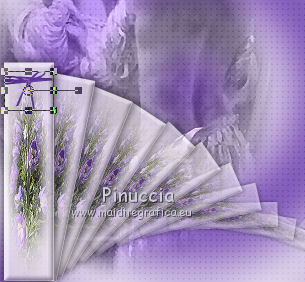 18. Effetti>Effetti 3D>Sfalsa ombra, con il colore nero #000000. 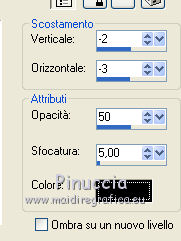 Regola>Messa a fuoco>Metti a fuoco. 19. Apri nuovamente il tube LilacLovely.pspimage e copia il livello "tubed". Torna al tuo lavoro e vai a Modifica>Incolla come nuovo livello. Spostalo in alto a destra.Attiva lo strumento Puntatore  Deformazione  se stai usando PSP 9, se stai usando PSP 9,e tira il tube fino al bordo inferiore. 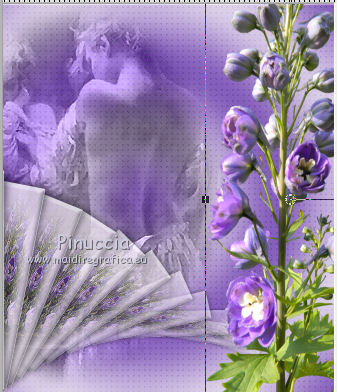 20. Regola>Messa a fuoco>Metti a fuoco. Regola>Messa a fuoco>Accentua messa a fuoco. 21. Effetti>Effetti 3D>Sfalsa ombra, con il colore nero #000000. 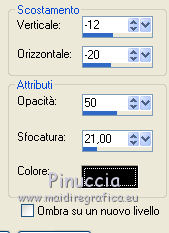 22. Modifica>Incolla come nuovo livello (il tube Lilaclovely è ancora in memoria). Spostalo a sinistra.Strumento Puntatore o deformazione e sposta i fiori in basso a sinistra del tube precedente.  23. Apri il tube MR_Sensuality.pspimage. e vai a Modifica>Copia. Torna al tuo lavoro e vai a Modifica>Incolla come nuovo livello. Spostalo al centro.24. Effetti>Effetti 3D>Sfalsa ombra, con i settaggi precedenti. 25. Apri il tube butterflies-swallowtial.pspimage e vai a Modifica>Copia. Torna al tuo lavoro e vai a Modifica>Incolla come nuovo livello. Immagine>Ridimensiona, al 42%, tutti i livelli non selezionato. Spostalo a destra sopra i fiori.Con lo Strumento Puntatore o deformazione ruota e posiziona la farfalla nell'angolo in basso a destra. 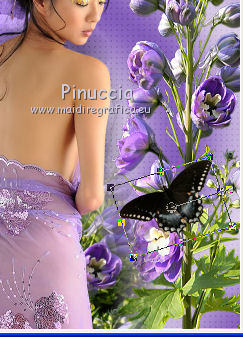 26. Effetti>Effetti 3D>Sfalsa ombra, con i settaggi precedenti. 27. Immagine>Aggiungi bordatura, 3 pixels, simmetriche, con il colore nero. 28. Livelli>Innalza livello di sfondo. 29. Immagine>Ridimensiona, all'80%, tutti i livelli non selezionato, e avrai un largo bordo trasparente. Seleziona questo bordo con la bacchetta magica  30. Attiva la paletta del gradiente e seleziona Trama. Imposta la trama Carta stropicciata o Corel_15_038, con i seguenti settaggi. 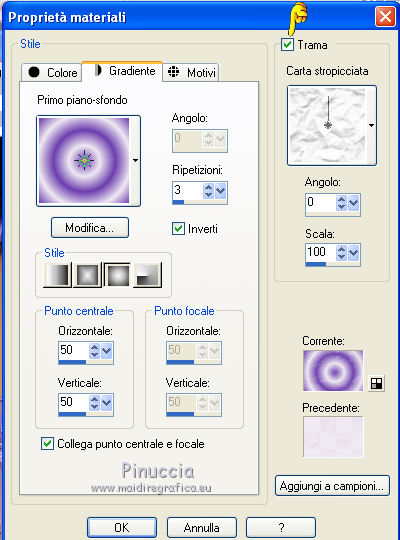 Livelli>Nuovo livello raster. Riempi il bordo con il gradiente/trama.Selezione>Deseleziona. 31. Attiva l'immagine con il filtro Copies che hai minimizzato al punto 14 e vai a Modifica>Copia. Torna al tuo lavoro e vai a Modifica>Incolla come nuovo livello. Strumento Puntatore o deformazione e posiziona l'immagine in modo che il "ventaglio" si trovi nell'angolo a destra. Sistema l'immagine come necessario. Non occorre che sia esattamente come il mio esempio. Posizionalo come preferisci. 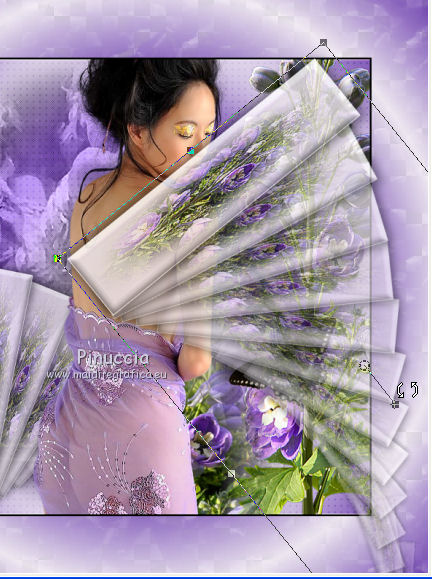 32. Di nuovo Modifica>Incolla come nuovo livello e ripeti. Posiziona un ventaglio a sinistra, in modo che rimanga visibile l'immagine lungo il bordo, e un ventaglio in alto (Vedi il mio esempio per orientarti). Con lo Strumento Puntatore o deformazione Se rimangono delle tracce a destra, usa lo strumento Selezione a mano libera  o la Gomma o la Gomma  per eliminare queste tracce (ho chiuso il livello sottostante per visualizzare meglio la schermata). 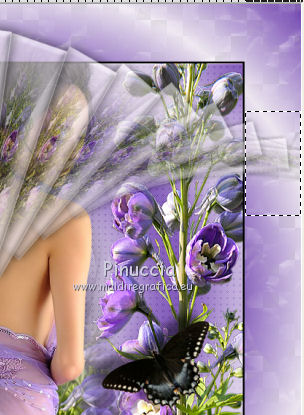 Fai lo stesso con la copia in alto. 33. Quando hai finito attiva il livello di sfondo Raster 1. Livelli>Disponi>Porta in alto. E adesso i livelli del ventaglio si trovano sotto l'immagine di sfondo. 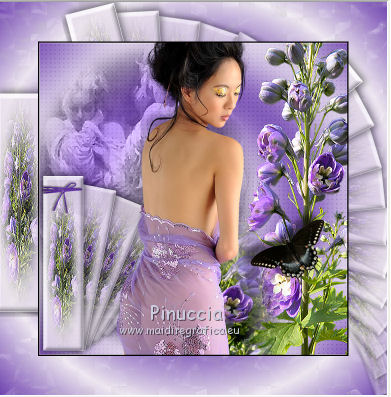 34. Apri nuovamente LilacLovely.pspimage e copia il livello "misted". Torna al tuo lavoro e vai a Modifica>Incolla come nuovo livello. 35. Immagine>Ridimensiona, all'80%, tutti i livelli non selezionato. Con lo Strumento Puntatore o deformazione ruota e posiziona il tube nell'angolo in alto a sinistra. 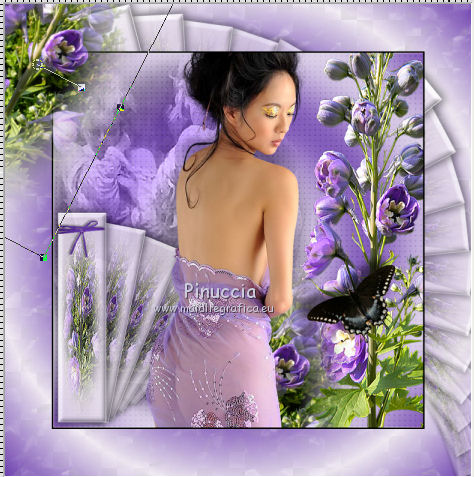 36. Regola>Messa a fuoco>Metti a fuoco. Regola>Messa a fuoco>Accentua messa a fuoco. 37. Livelli>Duplica. Strumento Puntatore o deformazione e sposta il tube nell'angolo in basso a destra. 38. Livelli>Duplica. Immagine>Rifletti. Posiziona correttamente il tube nell'angolo in basso a sinistra.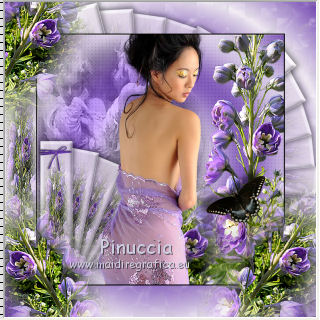 39. Apri nuovamente il tube butterflies_swallowtail.pspimage e vai a Modifica>Copia. Torna al tuo lavoro e vai a Modifica>Incolla come nuovo livello. Immagine>Ridimensiona, al 50%, tutti i livelli non selezionato. Strumento Puntatore o deformazione ruota e posiziona la farfalla in basso, vedi il mio esempio per orientarti. 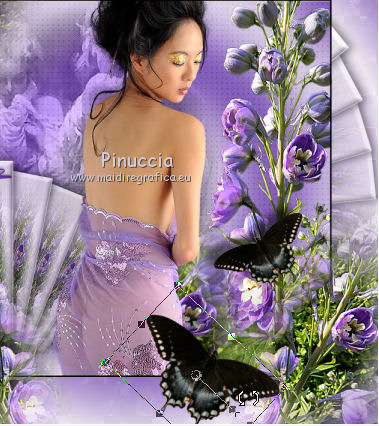 40. Effetti>Effetti 3D>Sfalsa ombra, con il colore nero #000000. 41. Modifica>Incolla come nuovo livello (il tube della farfalla è ancora in memoria). Immagine>Ridimensiona, al 28%, tutti i livelli non selezionato. Strumento Puntatore o deformazione ruota e posiziona la farfalla nell'angolo in basso a sinistra. 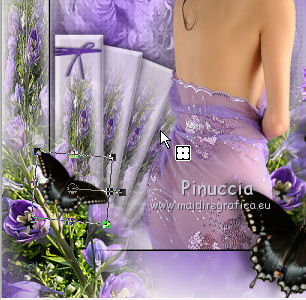 42. Effetti>Effetti 3D>Sfalsa ombra, con i settaggi precedenti. 43. Imposta il colore di sfondo con il colore nero #000000. Attiva lo strumento Testo  , font Verticalization, dimensione 89, , font Verticalization, dimensione 89,(dovrai regolare la dimensione in base al testo e alla versione di PSP che stai usando).  Scrivi "Delicate" e posizionalo in alto a sinistra - vedi il mio esempio per orientarti. Livelli>Converti in livello raster. 44. Cambia la dimensione del font a 60 e scrivi la parola "things". Posiziona il testo sotto la parola "delicate". Livelli>Converti in livello raster. 45. Aggiungi il tuo nome e/o il tuo watermark su un nuovo livello. 46. Immagine>Aggiungi bordatura, 3 pixels, simmetriche, con il colore nero #000000. 47. Effetti>Effetti 3D>Smusso a incasso. 48. Salva in formato jpg.  Se hai problemi o dubbi, o trovi un link non funzionante, o anche soltanto per dirmi che questo tutorial ti è piacuto, scrivimi. 16 Aprile 2012 |