|
LISETTE
Ringrazio Azalee per avermi invitato a tradurre i suoi tutorial.
qui puoi trovare qualche risposta ai tuoi dubbi.
Se l'argomento che ti interessa non è presente, ti prego di segnalarmelo.
Questo tutorial è stato realizzato con CorelX6.
E' una creazione personale di Azalee ed è proibito copiarlo o distribuirlo in rete.
L'autrice chiede che siano rispettate le sue condizioni di non utilizzare il materiale di questo tutorial per crearne altri.
Le maschere e i tubes non devono essere usati in altri tutorial senza il suo permesso.
Per tradurre il tutorial ho usato Corel X, ma può essere eseguito anche con le altre versioni di PSP.
Dalla versione X4, il comando Immagine>Rifletti è stato sostituito con Immagine>Capovolgi in orizzontale,
e il comando Immagine>Capovolgi con Immagine>Capovolgi in verticale.
Nelle versioni X5 e X6, le funzioni sono state migliorate rendendo disponibile il menu Oggetti.
Nell'ultima versione X7 sono tornati i Comandi Immagine>Rifletti e Immagine>Capovolgi, ma con nuove differenze.
Vedi la scheda sull'argomento qui
Occorrente:
Materiale qui
Tutto il materiale è di Azalee
Filtri:
consulta, se necessario, la mia sezione filtri qui
Filters Unlimited 2.0 qui
Toadies - What are you qui
AAA Frames - Foto Frame qui
VM Natural - Weave Distortion qui
Mura's Meister - Perspective Tiling qui
Mura's Meister - Pole Transform qui
Mura's Meister Copies qui
Flaming Pear - Flood qui
VanDerLee - Unplugged-X qui
Xero - Fritillary qui
Filter Factory Gallery C - Tile Mix qui
I filtri Factory Gallery e Toadies si possono usare da soli o importati in Filters Unlimited
(come fare vedi qui)
Se un filtro fornito appare con questa icona  deve necessariamente essere importato in Filters Unlimited. deve necessariamente essere importato in Filters Unlimited.

Metti la selezione nella cartella Selezioni.
Apri le maschere in PSP e minimizzale con il resto del materiale.
1. Imposta il colore di primo piano con #b8e8b8,
e il colore di sfondo con #968ab8.
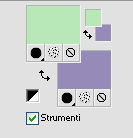
Passa il colore di primo piano a Gradiente di primo piano/sfondo, stile Lineare.
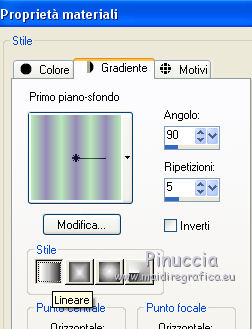
Apri una nuova immagine trasparente 900 x 550 pixels,
e riempila  con il gradiente. con il gradiente.
2. Effetti>Plugins>Xero - Fritillary.

Regola>Messa a fuoco>Accentua messa a fuoco.
3. Cambia i settaggi del Gradiente.
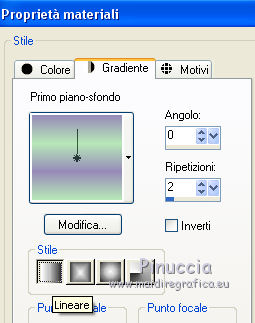
Livelli>Nuovo livello raster (Raster2).
Riempi il livello con il gradiente.
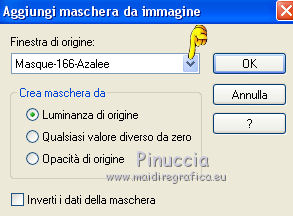
Livelli>Nuovo livello maschera>Da immagine.
Apri il menu sotto la finestra di origine e vedrai la lista dei files aperti.
Seleziona la maschera Masque-166-Azalee, con i seguenti settaggi.
Livelli>Unisci>Unisci gruppo.
Regola>Messa a fuoco>Accentua messa a fuoco.
4. Attiva lo strumento Selezione 
(non importa il tipo di selezione impostato, perchè con la selezione personalizzata si ottiene sempre un rettangolo)
clicca sull'icona Selezione personalizzata 
e imposta i seguenti settaggi.
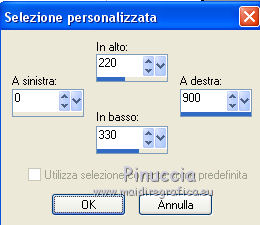
Livelli>Nuovo livello raster (Raster 2).
Riempi il livello con l'ultimo gradiente.
Selezione>Deseleziona.
5. Effetti>Plugins>VanDerLee - Unplugged-X - Defocus.
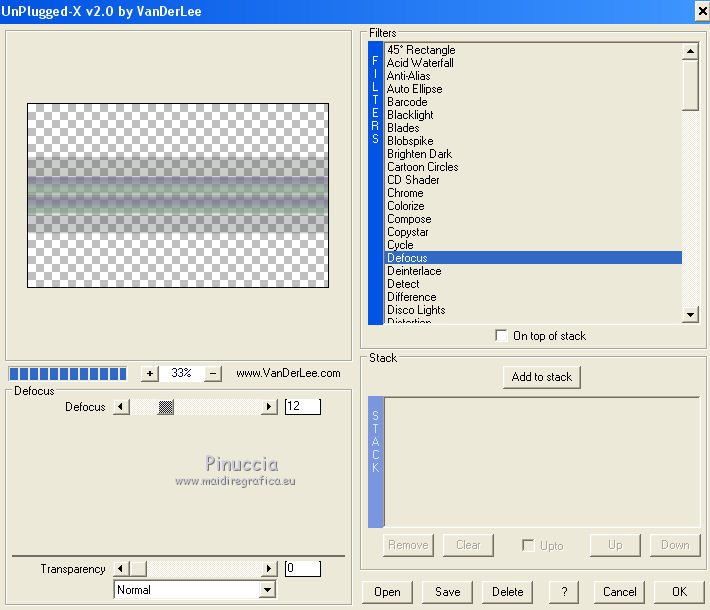
Effetti>Effetti di bordo>Aumenta.
6. Attiva il livello inferiore - Raster 1.
Livelli>Duplica.
Effetti>Plugins>Filters Unlimited 2.0 - VM Natural - Weave Distortion.
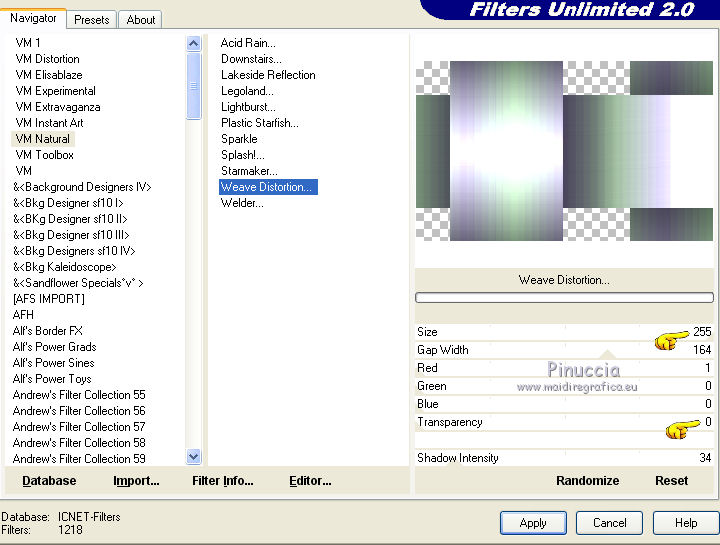
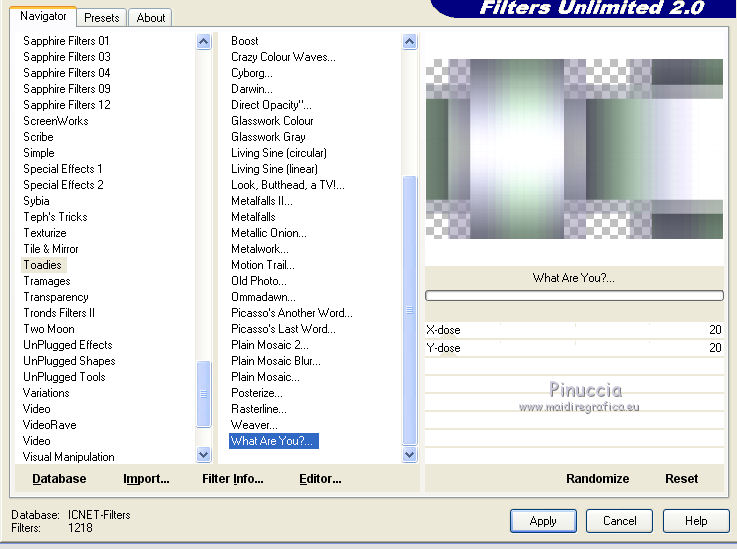
7. Effetti>Plugins>Filters Unlimited 2.0 - Toadies - What are you, con i settaggi standard.
8. Livelli>Nuovo livello raster - Raster 3.
Selezione personalizzata
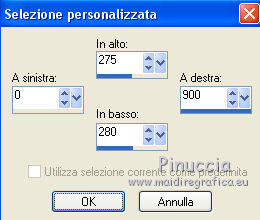
Riporta il colore di primo piano a Colore #b8e8b8.
Apri il menu della paletta e seleziona Colore.

Riempi la selezione con il colore di primo piano.
Selezione>Deseleziona.
Effetti>Effetti di bordo>Aumenta.
9. Effetti>Plugins>Mura's Meister - Copies.
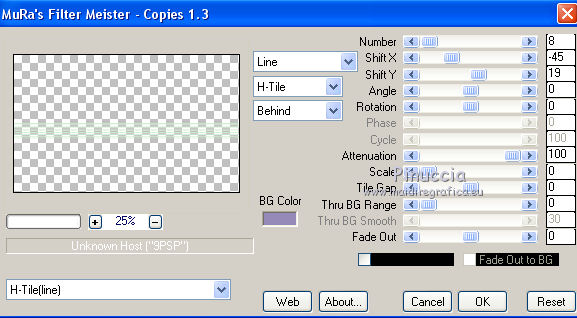
10. Effetti>Plugins>Mura's Meister - Pole Transform, con i settaggi standard.
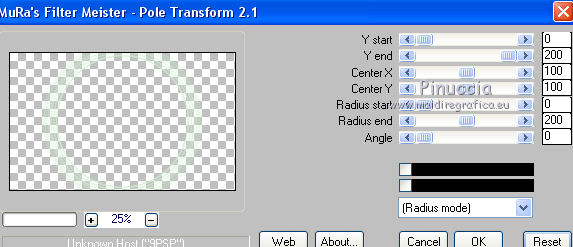
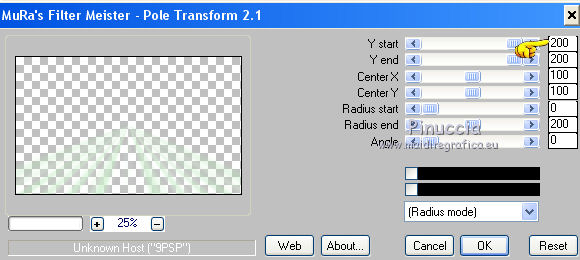
11. Livelli>Duplica.
Effetti>Plugins>Mura's Meister - Pole Transform.
12. Attiva il livello sottostante - Raster 3.
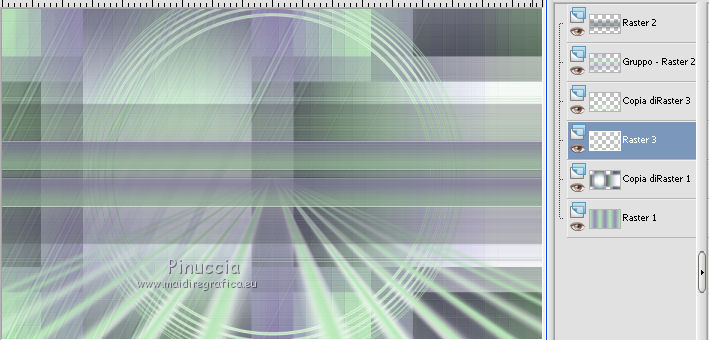
Effetti>Plugins>Mura's Meister - Perspective Tiling, con i settaggi standard.
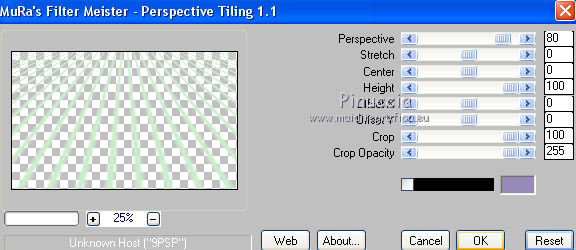
13. Premi il tasto K per attivare lo strumento Puntatore 
se stai usando PSP 9 il tasto D per attivare lo strumento Deformazione 
in modalità Scala  , spingi il nodo superiore centrale verso il basso fino a 100 pixels, , spingi il nodo superiore centrale verso il basso fino a 100 pixels,
e il nodo inferiore centrale verso l'alto fino a 330 pixels
(se non visualizzi i Righelli, vai a Visualizza>Righelli)
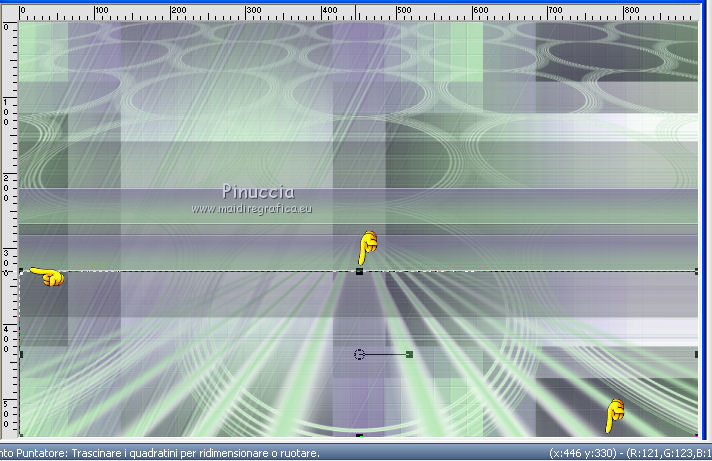
Premi il tasto M per disattivare lo strumento.
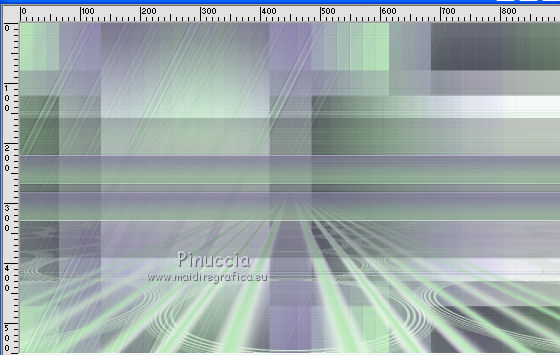
Immagine>Capovolgi.
Dovresti avere questo.
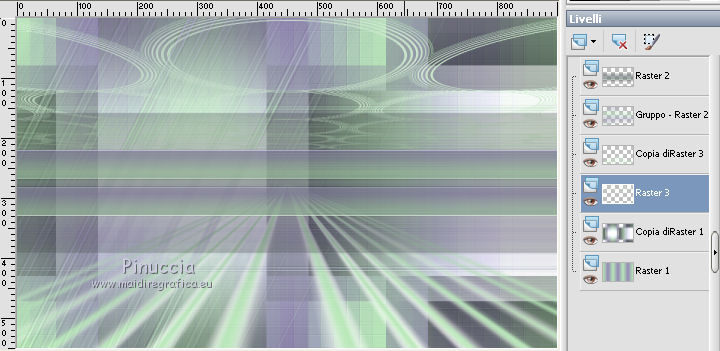
14. Attiva il livello superiore - Raster 2.
Livelli>Nuovo livello raster - Raster 4.
Imposta il colore di sfondo con un colore più scuro, per l'esempio #574888.
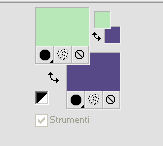
Riempi il livello con questo colore (tasto destro del mouse).
Livelli>Nuovo livello maschera>Da immagine.
Apri il menu sotto la finestra di origine
e seleziona la maschera maske-Apo-104-bd-22-5-11.
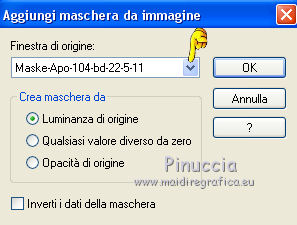
Regola>Messa a fuoco>Accentua messa a fuoco.
Livelli>Unisci>Unisci gruppo.
15. Selezione>Seleziona tutto.
Selezione>Modifica>Contrai - 25 pixels.
Livelli>Nuovo livello raster - Raster 4.
Riempi con il colore di primo piano #b8e8b8.
Selezione>Modifica>Contrai - 2 pixels.
Premi sulla tastiera il tasto CANC 
16. Selezione>Modifica>Contrai - 25 pixels.
Riempi con il colore di primo piano #b8e8b8.
Selezione>Modifica>Contrai - 2 pixels.
Premi sulla tastiera il tasto CANC
17. Selezione>Modifica>Contrai - 25 pixels.
Abbassa l'opacità dello strumento Riempimento a 35
e riempi la selezione con il colore di sfondo #574888 (tasto destro del mouse).
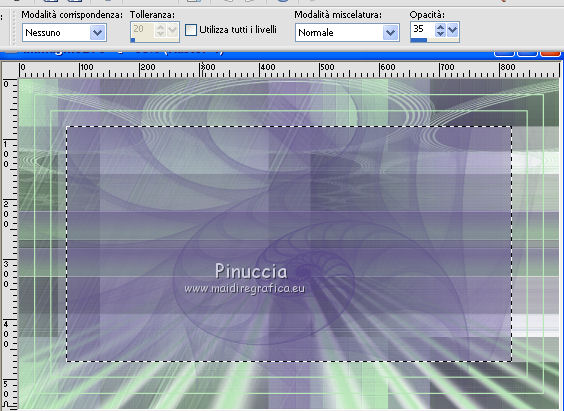
Selezione>Modifica>Contrai - 65 pixels.
Premi sulla tastiera il tasto CANC
18. Selezione>Modifica>Contrai - 25 pixels.
Riporta l'opacità dello strumento Riempimento a 100
e riempi la selezione con il colore di primo piano #b8e8b8.
Selezione>Modifica>Contrai - 2 pixels.
Premi sulla tastiera il tasto CANC
Selezione>Deseleziona.
Effetti>Effetti 3D>Sfalsa ombra, colore nero #000000.
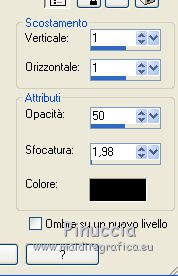
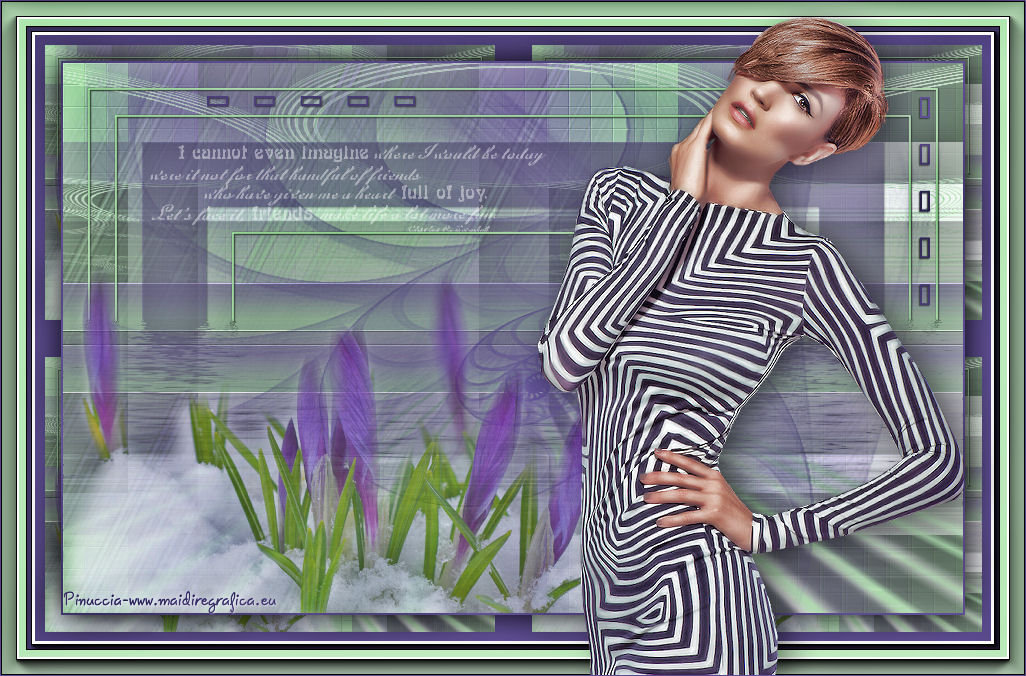
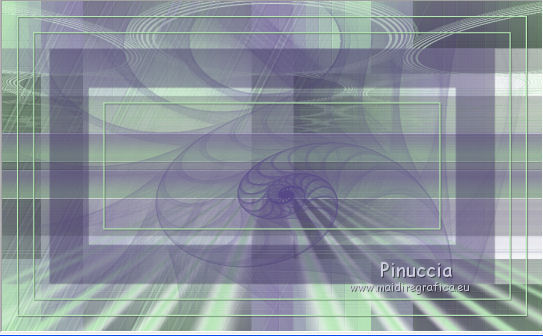
Risultato.
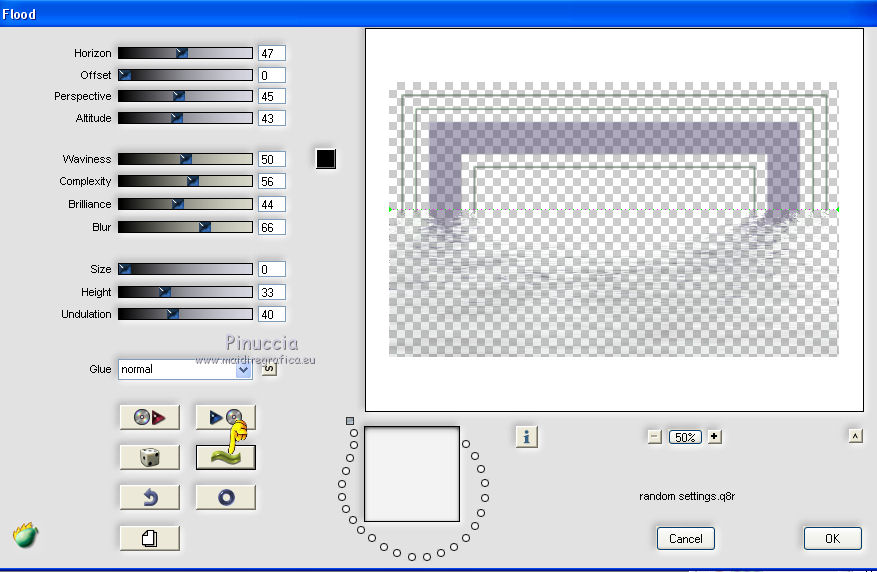
19. Effetti>Plugins>Flaming Pear - Flood.
ricorda che il risultato del movimento delle onde è casuale, e potrebbe essere diverso dal mio.
Cliccando sull'icona dell'onda verde, puoi cambiare l'aspetto delle onde,
finché non vedi, nella finestra di anteprima, il risultato che preferisci
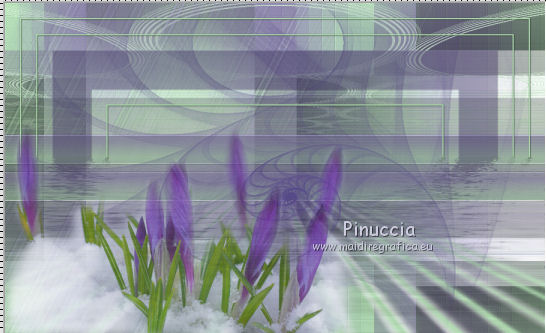
20. Apri il tube Flowers-Misted-32-Azalee e vai a Modifica>Copia.
Torna al tuo lavoro e vai a Modifica>Incolla come nuovo livello.
Immagine>Ridimensiona, al 65%, tutti i livelli non selezionato.
Spostalo  in basso a sinistra. in basso a sinistra.
Regola>Messa a fuoco>Metti a fuoco.
Abbassa l'opacità di questo livello al 75%.
21. Apri il tube Text-Friendship-Azalee e vai a Modifica>Copia.
Torna al tuo lavoro e vai a Modifica>Incolla come nuovo livello.
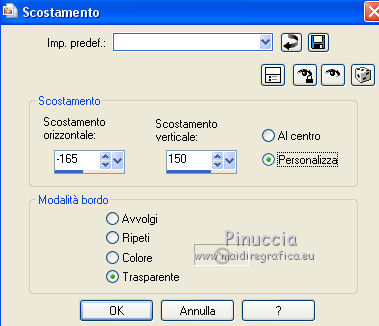
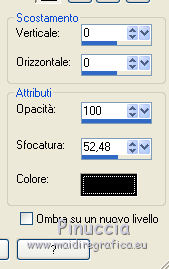
Effetti>Effetti di immagine>Scostamento.
Facoltativo: Immagine>Immagine negativa.
Se stai usando PSP 9: Regola>Bilanciamento colore>Immagine negativa
22. Livelli>Nuovo livello raster. - Raster 7.
Selezione>Carica/Salva selezione>Carica selezione da disco.
Cerca e carica la selezione lisette-sel1.
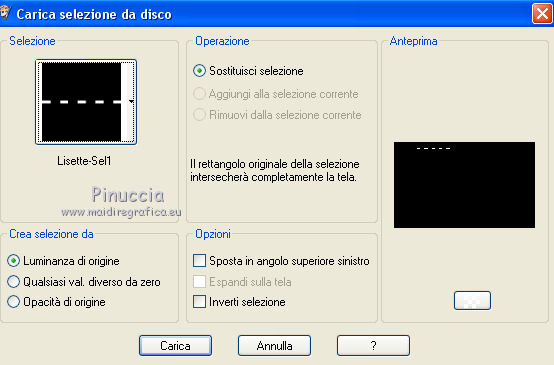
Riempi la selezione con il colore di sfondo #574888 (tasto destro del mouse).
Selezione>Modifica>Contrai - 2 pixels.
Premi sulla tastiera il tasto CANC
Selezione>Deseleziona.
Effetti>Effetti 3D>Sfalsa ombra, colore nero #000000, ancora in memoria.
23. Livelli>Duplica.
Immagine>Ruota per gradi - 90 gradi a destra.

Effetti>Effetti d'immagine>Scostamento.
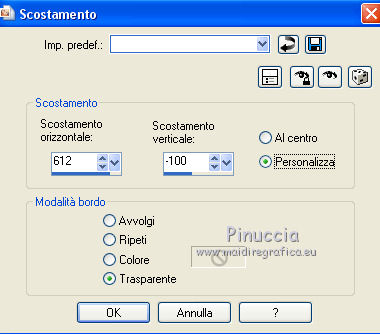
Livelli>Unisci>Unisci visibile.
24. Immagine>Aggiungi bordatura, 2 pixels, simmetriche, colore di sfondo #574888.
25. Selezione>Seleziona tutto.
Immagine>Aggiungi bordatura, 35 pixels, simmetriche, colore di sfondo #574888.
Selezione>Inverti.
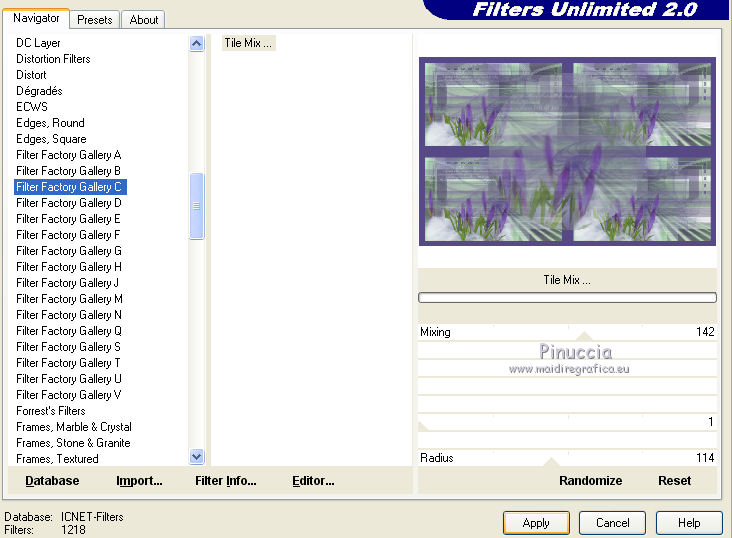
Effetti>Plugins>Filters Unlimited 2.0 - Filter Factory Gallery C - Tile Mix, con i settaggi standard.
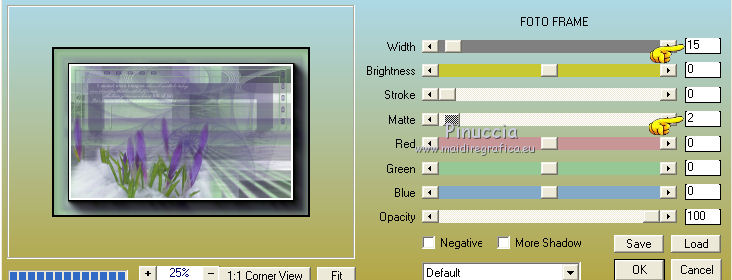
26. Effetti>Plugins>AAA Frames - Foto Frame.
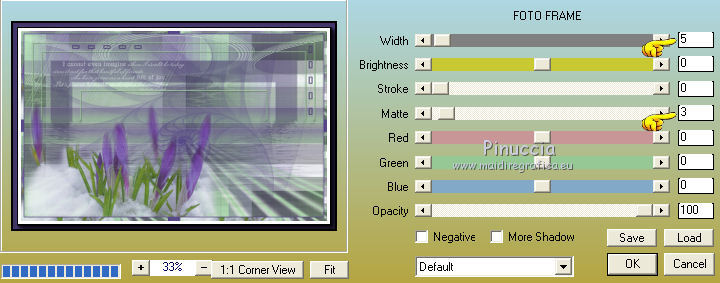
Selezione>Inverti.
Effetti>Effetti 3D>Sfalsa ombra, colore nero #000000.
secondo la versione di PSP utilizzata potrebbe apparirti questo messaggio di azione automatica.
Rispondi ok per continuare (sui messaggi di azione automatica vedi qui

Selezione>Deseleziona.
27. Selezione>Seleziona tutto.
Immagine>Aggiungi bordatura, 25 pixels, simmetriche, colore di primo piano #b8e8b8.
Selezione>Inverti.
Effetti>Plugins>AAA Frames - Foto Frame.
28. Livelli>Duplica.
Immagine>Rifletti.
Selezione>Deseleziona.
Abbassa l'opacità di questo livello al 45%.
29. Apri il tube Femme-979-azalee, e vai a Modifica>Copia.
Torna al tuo lavoro e vai a Modifica>Incolla come nuovo livello.
Immagine>Ridimensiona, al 77%, tutti i livelli non selezionato.
Spostalo a destra.
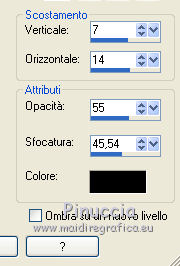
Effetti>Effetti 3D>Sfalsa ombra, colore nero #000000.
Regola>Messa a fuoco>Metti a fuoco.
30. Firma il tuo lavoro su un nuovo livello.
31. Immagine>Aggiungi bordatura, 1 pixel, simmetriche, colore di sfondo #574888.
32. Livelli>Duplica.
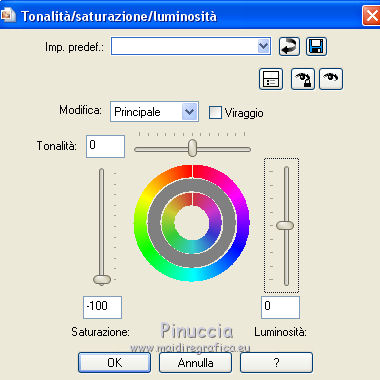
Regola>Tonalità e saturazione>Tonalità/Saturazione/Luminosità.
33. Immagine>Immagine negativa.
Cambia la modalità di miscelatura di questo livello in Sovrapponi.
Regola>Sfocatura>Sfocatura gaussiana - raggio 20.

Livelli>Unisci>Unisci tutto.
Ridimensiona, se vuoi, e salva in formato jpg.

Le vostre versioni. Grazie
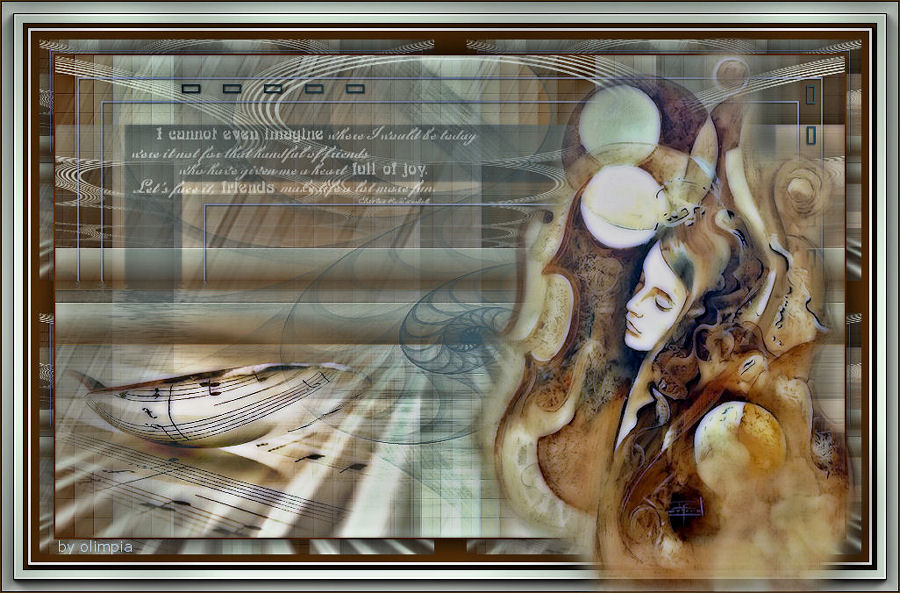
Olimpia
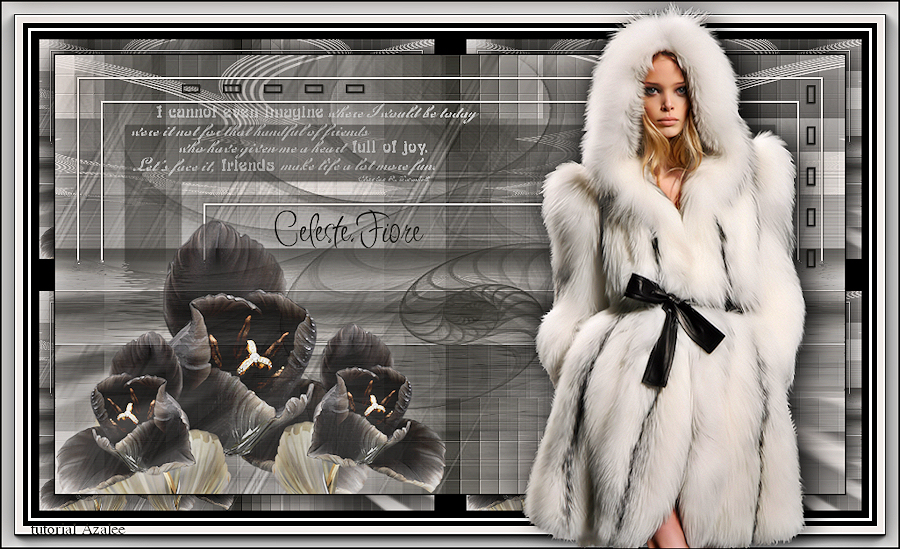
Celeste
Puoi scrivermi per qualsiasi motivo - problemi, dubbi, un link non funzionante -
o anche soltanto per un saluto
11 Gennaio 2015
|