|
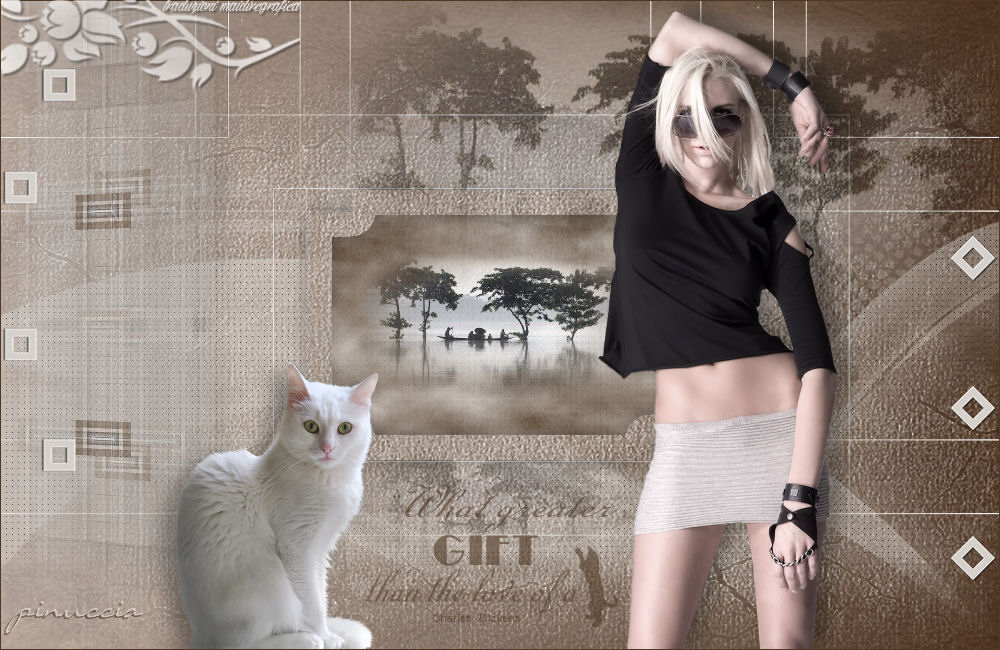
THE LOVE OF A CAT
Ringrazio Azalee per avermi invitato a tradurre i suoi tutorial.
qui puoi trovare qualche risposta ai tuoi dubbi.
Se l'argomento che ti interessa non è presente, ti prego di segnalarmelo.
Questo tutorial è stato realizzato con CorelX6.
Per tradurlo ho usato Corel X, ma può essere eseguito anche con le altre versioni di PSP.
Dalla versione X4, il comando Immagine>Rifletti è stato sostituito con Immagine>Capovolgi in orizzontale,
e il comando Immagine>Capovolgi con Immagine>Capovolgi in verticale.
Nelle versioni X5 e X6, le funzioni sono state migliorate rendendo disponibile il menu Oggetti.
Nell'ultima versione X7 sono tornati i Comandi Immagine>Rifletti e Immagine>Capovolgi, ma con nuove differenze.
Vedi la scheda sull'argomento qui
Occorrente:
Materiale qui
Filtri:
consulta, se necessario, la mia sezione filtri qui
Filters Unlimited 2.0 qui
Toadies - What are you qui
Flaming Pear - Flood qui
AP 01 [Innovations] - Lines SilverLining qui
L&K's - L&K's Jouri qui
Mura's Meister - Cloud qui
I filtri Toadies si possono usare da soli o importati in Filters Unlimited
(come fare vedi qui)
Se un filtro fornito appare con questa icona  deve necessariamente essere importato in Filters Unlimited. deve necessariamente essere importato in Filters Unlimited.

Metti le maschere LF-Mask-93 e LF-Mask-138 nella cartella Maschere.
Apri la maschera Masque-145-Azalee in PSP e minimizzala con il resto del materiale.
Imposta il colore di primo piano con #d6d0ca,
e il colore di sfondo con #4e3823.
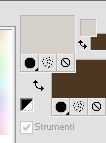
Passa il colore di primo piano a Gradiente di primo piano/sfondo, stile Lineare.
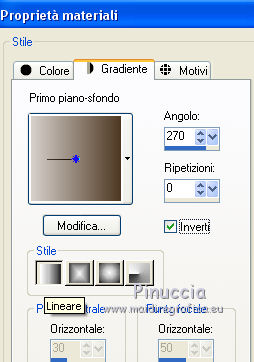
1. Apri una nuova immagine trasparente 1000 x 650 pixels,
e riempila  con il gradiente. con il gradiente.
2. Livelli>Nuovo livello raster (Raster2).
Selezione>Seleziona tutto.
Apri Fond-tuto-92-Azalee, e vai a Modifica>Copia.
Torna al tuo lavoro e vai a Modifica>Incolla nella selezione.
Selezione>Deseleziona.
Abbassa l'opacità di questo livello al 30%.
Regola>Messa a fuoco>Metti a fuoco.
Livelli>Unisci>Unisci giù.
3. Livelli>Nuovo livello raster (Raster2).
Riporta il colore di primo piano a Colore
senza aprire la paletta dei materiali, apri il menu della paletta e seleziona Colore
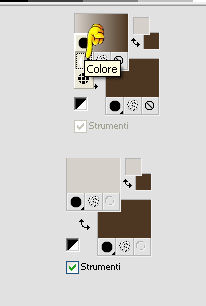
Riempi con il colore di primo piano #d6d0ca.
Livelli>Carica/Salva maschera>Carica maschera da disco.
Cerca e carica la maschera LF-Mask-138, con i seguenti settaggi.
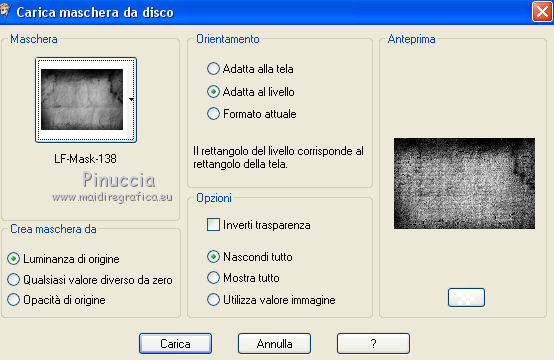
Livelli>Duplica.
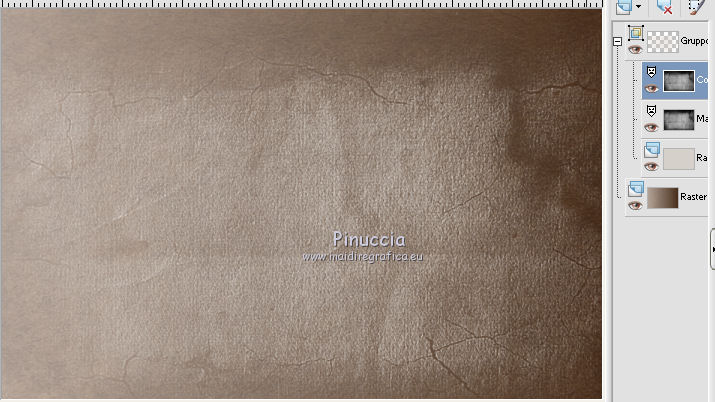
Livelli>Unisci>Unisci gruppo.
Regola>Messa a fuoco>Metti a fuoco.
Livelli>Unisci>Unisci giù.
4. Livelli>Nuovo livello raster (Raster2).
Selezione>Seleziona tutto.
Riempi con il colore di primo piano #d6d0ca.
Selezione>Modifica>Contrai - 2 pixels.
Premi sulla tastiera il tasto CANC 
Selezione>Deseleziona.
Immagine>Ridimensiona, al 65%, tutti i livelli non selezionato.
5. Livelli>Duplica.
Effetti>Effetti di immagine>Scostamento.
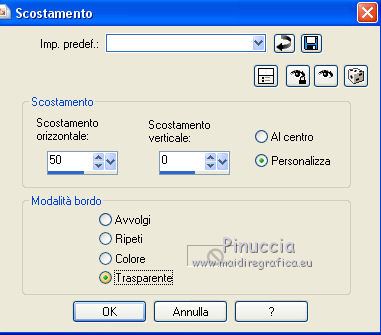
Livelli>Unisci>Unisci giù.
Effetti>Effetti di immagine>Scostamento.
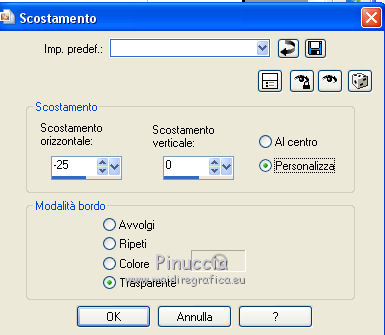
6. Livelli>Duplica.
Immagine>Ridimensiona, al 65%, tutti i livelli non selezionato.
Regola>Messa a fuoco>Metti a fuoco.
Livelli>Unisci>Unisci giù.
7. Effetti>Effetti di immagine>Motivo unico.
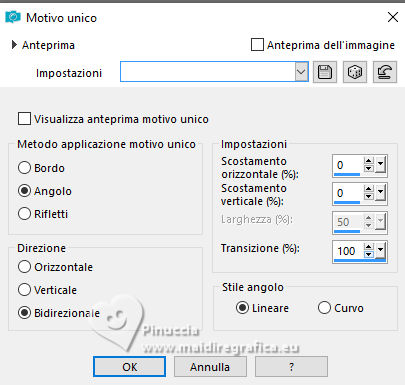
8. Attiva lo strumento Bacchetta magica  , sfumatura e tolleranza 0, , sfumatura e tolleranza 0,
e clicca nel quadro centrale per selezionarlo.
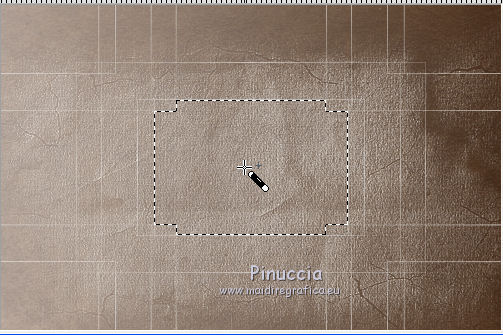
Attiva il livello inferiore - Raster 1.
Selezione>Innalza selezione a livello.
Livelli>Disponi>Sposta su.
Selezione>Modifica>Contrai - 25 pixels.
Premi sulla tastiera il tasto CANC.
9. Mantieni selezionato.
Livelli>Nuovo livello raster (Raster3).
Effetti>Plugins>Mura's Meister - Cloud.
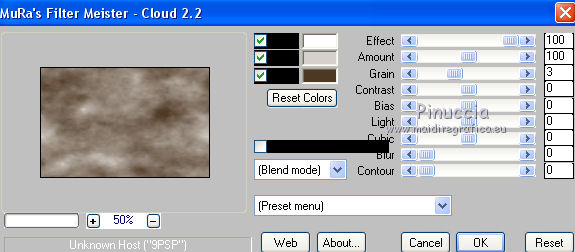
ricorda che questo filtro lavora con i lavori impostati nella paletta dei materiali, ma tiene in memoria il primo settaggio dall'apertura del programma.
Quindi se hai già usato il filtro, per essere sicuro di avere impostati i colori corretti premi il tasto Reset.
Premere successivamente il tasto Reset serve per cambiare casualmente (ragione per la quale il tuo risultato non potrà essere uguale al mio esempio, l'aspetto delle nuvole.
10. La selezione è sempre attiva.
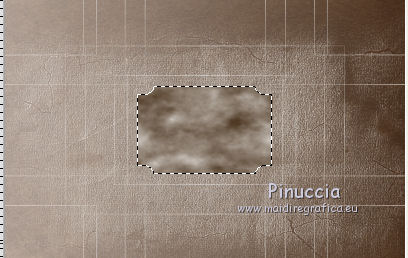
Apri il tube Pays-96-Azalee, e vai a Modifica>Copia.
non chiuderlo perchè ti servirà ancora
Torna al tuo lavoro e vai a Modifica>Incolla nella selezione.
Selezione>Deseleziona.
Abbassa l'opacità di questo livello al 65%.
Livelli>Disponi>Sposta giù.
Attiva il livello superiore (selezione innalzata).
Effetti>Effetti 3D>Sfalsa ombra, colore nero #000000.
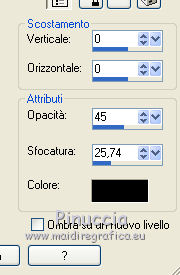
Livelli>Unisci>Unisci giù.
Abbassa l'opacità di questo livello all'80%.
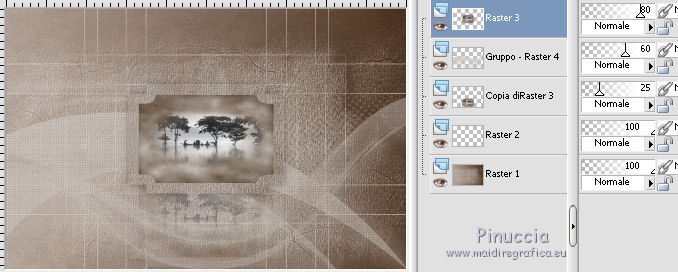
11. Livelli>Duplica.
Effetti>Effetti di immagine>Scostamento.
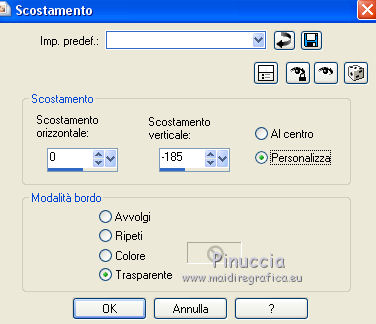
Abbassa l'opacità di questo livello al 25%.
Livelli>Disponi>Sposta giù.
12. Livelli>Nuovo livello raster (Raster4).
Riempi con il colore di primo piano #d6d0ca.
Livelli>Carica/Salva maschera>Carica maschera da disco.
Cerca e carica la maschera LF-Mask-93, con i seguenti settaggi.
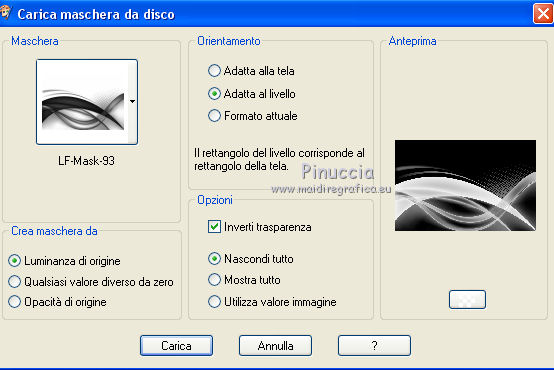
Livelli>Unisci>Unisci gruppo.
13. Effetti>Plugins>AP 01 [Innovations] – Lines Silverlining.
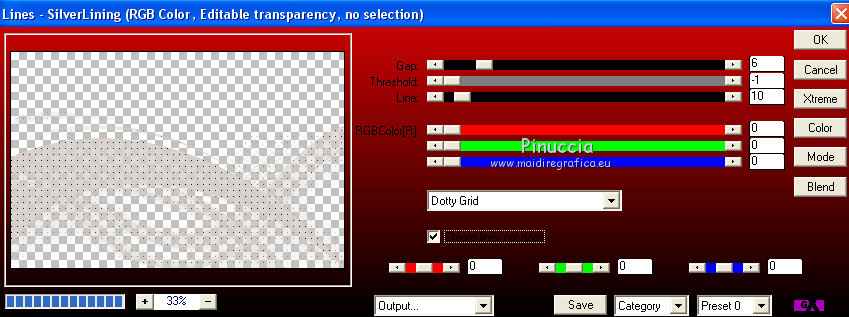
Abbassa l'opacità di questo livello al 60%.
14. Attiva il livello superiore - Raster 3.
Livelli>Nuovo livello raster (Raster4).
Attiva lo strumento Selezione 
(non importa il tipo di selezione impostato, perchè con la selezione personalizzata si ottiene sempre un rettangolo)
clicca sull'icona Selezione personalizzata 
e imposta i seguenti settaggi.
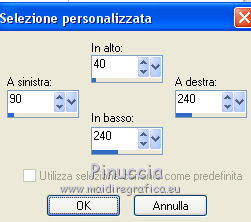
Riempi con il colore di sfondo #4e3823 (tasto destro del mouse).
Selezione>Modifica>Contrai - 10 pixels.
Riempi con il colore di primo piano #d6d0ca.
Selezione>Modifica>Contrai - 10 pixels.
Riempi con il colore di sfondo #4e3823 (tasto destro del mouse).
Selezione>Modifica>Contrai - 5 pixels.
Livelli>Nuovo livello raster (Raster5).
Riporta il colore di primo piano a Gradiente
senza aprire la paletta, apri il menu e seleziona Gradiente.
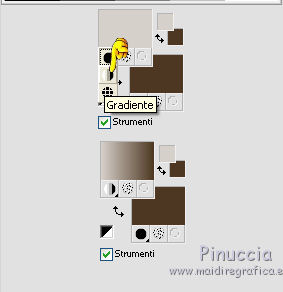
Riempi con il gradiente.
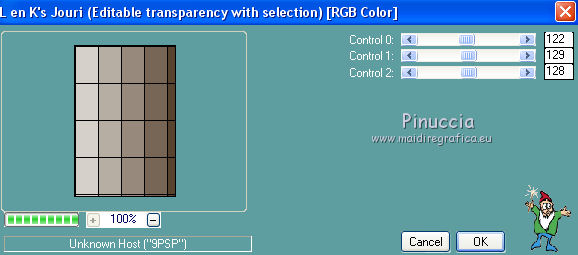
Effetti>Plugins>L&K's - L&K's Jouri, con i settaggi standard.
Effetti>Effetti 3D>Scalpello, colore bianco #ffffff.

Selezione>Deseleziona.
Livelli>Unisci>Unisci giù.
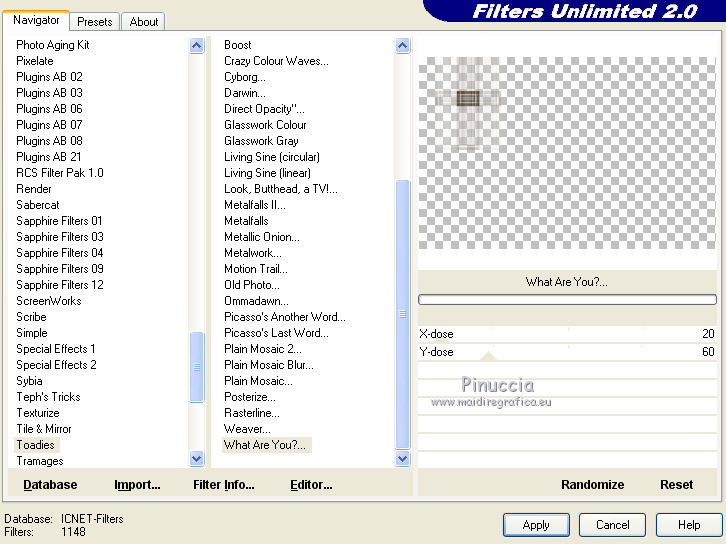
15. Effetti>Plugins>Filters Unlimited 2.0 - Toadies - What are you.
*****
Attenzione, questo è il risultato ottenuto usando la versione del filtro Unlimited,
che circola in rete oltre alla versione che si installa,
e che è invece composta da una cartella di files in formato 8bf che non necessita di installazione.
Con alcuni filtri, le due versioni danno risultati differenti, come in questo caso.
Ho usato la versione che non si installa per avere il risultato del tutorial originale.
Se vuoi usare la versione in file 8bf prendila qui
Prima di inserire la cartella nei Percorsi Files, togli dai Percorsi il filtro che si installa.
Potrai poi fare l'operazione inversa quando vorrai usare nuovamente il filtro software.
Per tua curiosità, questa è la finestra usando il filtro che si installa.
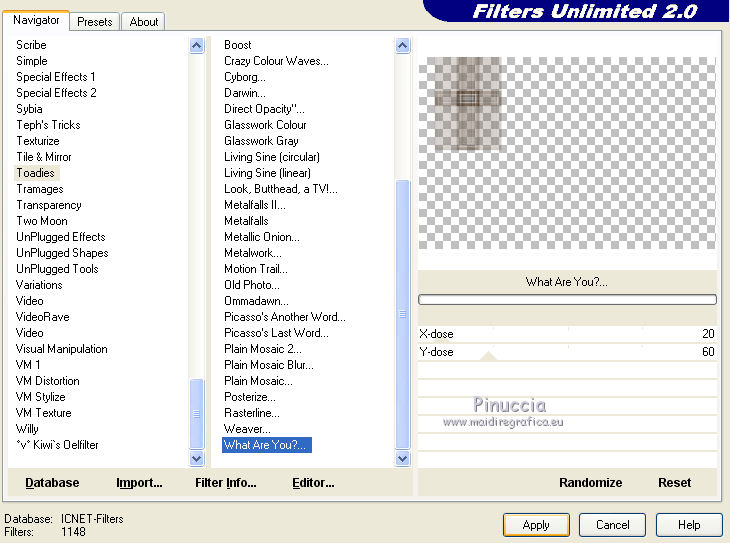
Questa invece la finestra usando il filtro da solo.
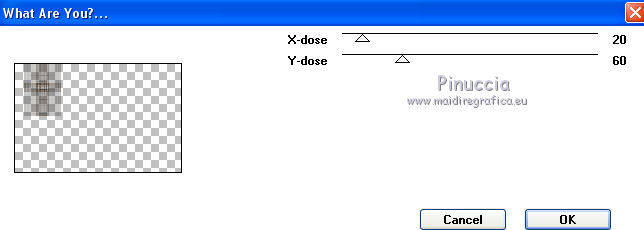
*****
Livelli>Duplica.
Effetti>Effetti di immagine>Scostamento.
Livelli>Unisci>Unisci giù.
Livelli>Duplica.
Immagine>Capovolgi.
Livelli>Unisci>Unisci giù.
16. Effetti>Effetti geometrici>Prospettiva orizzontale.
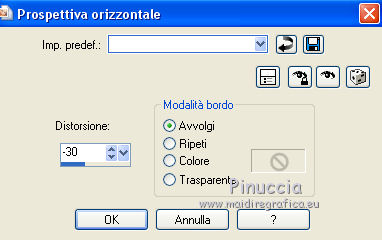
Abbassa l'opacità di questo livello al 55%.
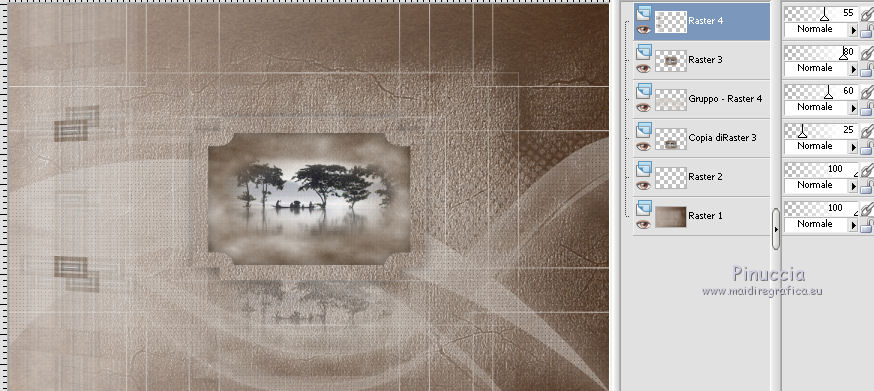
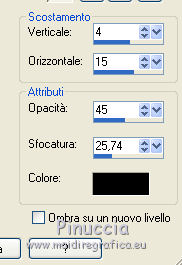
Effetti>Effetti 3D>Sfalsa ombra, colore nero #000000.
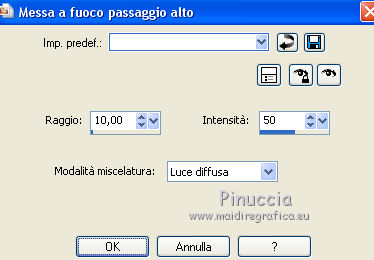
Regola>Messa a fuoco>Messa a fuoco passaggio alto.
17. Attiva nuovamente il tube Pays-96-Azalee, e vai a Modifica>Copia.
Torna al tuo lavoro e vai a Modifica>Incolla come nuovo livello.
Spostalo  in alto a destra. in alto a destra.
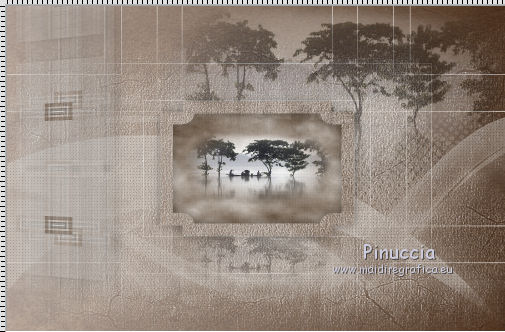
Abbassa l'opacità di questo livello al 35%.
Livelli>Disponi>Sposta giù - 4 volte.
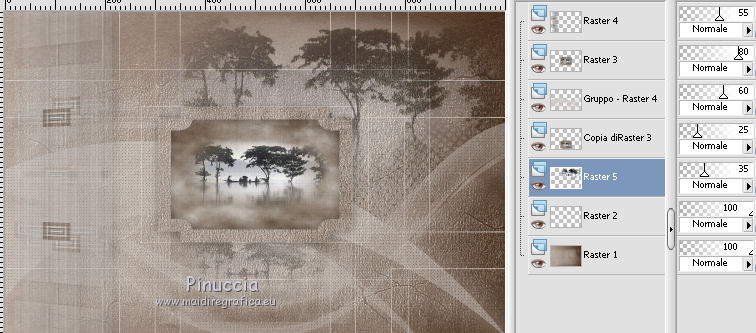
18. Chiudi il livello di sfondo - Raster 1,
e rimani posizionato sul livello Raster 5.
Livelli>Unisci>Unisci visibile.
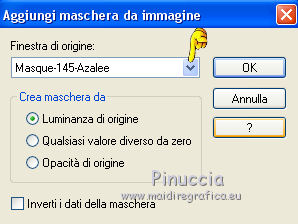
19. Livelli>Nuovo livello maschera>Da immagine.
Apri il menu sotto la finestra di origine e vedrai la lista dei files aperti.
Carica la maschera Masque-145-Azalee, con i seguenti settaggi.
Livelli>Duplica.
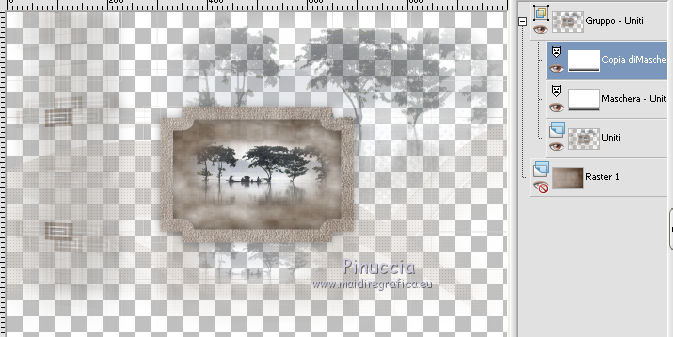
Livelli>Unisci>Unisci gruppo.
20. Riapri il livello di sfondo e rimani posizionato sul livello superiore.
Apri il tube Femme-865-Azalee, e vai a Modifica>Copia.
Torna al tuo lavoro e vai a Modifica>Incolla come nuovo livello.
Immagine>Ridimensiona, al 70%, tutti i livelli non selezionato.
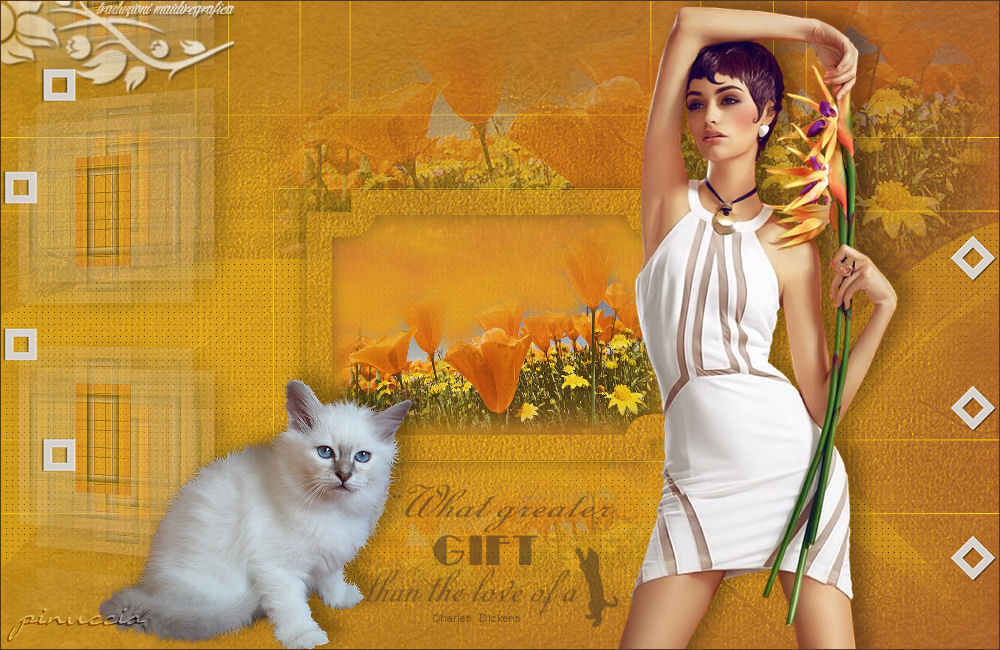
Spostalo a destra, vedi l'esempio finale.
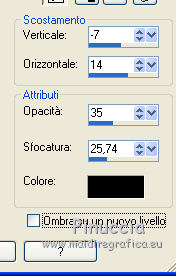
Effetti>Effetti 3D>Sfalsa ombra, colore nero #000000.
21. Apri White-Kitten, e vai a Modifica>Copia.
Torna al tuo lavoro e vai a Modifica>Incolla come nuovo livello.
Immagine>Rifletti.
Immagine>Ridimensiona, al 50%, tutti i livelli non selezionato.
Spostalo in basso a sinistra, vedi l'esempio finale.
Effetti>Effetti 3D>Sfalsa ombra, colore nero #000000
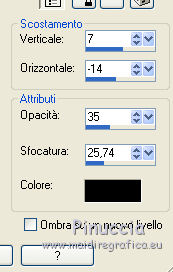
Regola>Messa a fuoco>Metti a fuoco.
22. Apri Kitten-text-Azalee, e vai a Modifica>Copia.
Torna al tuo lavoro e vai a Modifica>Incolla come nuovo livello.
Spostalo in basso al centro, vedi l'esempio finale.
23. Apri Deco-1-tuto-92-Azalee, e vai a Modifica>Copia.
Torna al tuo lavoro e vai a Modifica>Incolla come nuovo livello.
Lascialo come sta. E' al suo posto.
24. Firma il tuo lavoro su un nuovo livello.
25. Selezione>Seleziona tutto.
Livelli>Nuovo livello raster.
Riempi con il colore di sfondo #4e3823.
Selezione>Modifica>Contrai - 1 pixel.
Premi sulla tastiera il tasto CANC.
Selezione>Deseleziona.
26. Livelli>Unisci>Unisci tutto.
Ridimensiona, se vuoi, e salva in formato jpg.
Per questo esempio ho usato tubes di Cibibijoux, Min@ e Azalee
Puoi scrivermi per qualsiasi motivo - problemi, dubbi, un link non funzionante -
o anche soltanto per un saluto
7 Ottobre 2014
|