|
MAHA
Ringrazio Azalee per avermi invitato a tradurre i suoi tutorial.
qui puoi trovare qualche risposta ai tuoi dubbi.
Se l'argomento che ti interessa non è presente, ti prego di segnalarmelo.
Questo tutorial è stato realizzato con CorelX6.
E' una creazione personale di Azalee ed è proibito copiarlo o distribuirlo in rete.
L'autrice chiede che siano rispettate le sue condizioni di non utilizzare il materiale di questo tutorial per crearne altri.
Le maschere e i tubes non devono essere usati in altri tutorial senza il suo permesso.
Per tradurre il tutorial ho usato Corel X, ma può essere eseguito anche con le altre versioni di PSP.
Dalla versione X4, il comando Immagine>Rifletti è stato sostituito con Immagine>Capovolgi in orizzontale,
e il comando Immagine>Capovolgi con Immagine>Capovolgi in verticale.
Nelle versioni X5 e X6, le funzioni sono state migliorate rendendo disponibile il menu Oggetti.
Nell'ultima versione X7 sono tornati i Comandi Immagine>Rifletti e Immagine>Capovolgi, ma con nuove differenze.
Vedi la scheda sull'argomento qui
Occorrente:
Materiale qui
Tutto il materiale è di Azalee.
Filtri:
consulta, se necessario, la mia sezione filtri qui
Filters Unlimited 2.0 qui
&<Bkg Designer sf10I> - Crosstitch (da importare in Unlimited) qui
Toadies - What are you qui
Graphics Plus - Cross Shadow qui
L&K's - L&K's Raisa qui
Penta.com - Dot and Cross qui
Ap 01 [Innovations] - Lines SilverLining qui
I filtri Toadies, Graphics Plus e Penta.com si possono usare da soli o importati in Filters Unlimited
(come fare vedi qui)
Se un filtro fornito appare con questa icona  deve necessariamente essere importato in Filters Unlimited. deve necessariamente essere importato in Filters Unlimited.

Metti la selezione nella cartella Selezioni.
Apri tutto il materiale in PSP e minimizzalo.
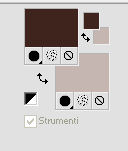
1. Imposta il colore di primo piano con #3e241e,
e il colore di sfondo con #c5b6b1.
Apri una nuova immagine trasparente 900 x 600 pixels,
e riempila  con il colore di primo piano #3e241e. con il colore di primo piano #3e241e.
2. Livelli>Nuovo livello raster - Raster 2.
Selezione>Seleziona tutto.
Apri il tube Fond-23-Azalee e vai a Modifica>Copia.
Torna al tuo lavoro e vai a Modifica>Incolla nella selezione.
Cambia la modalità di miscelatura di questo livello in Luminanza (esistente).
Livelli>Unisci>Unisci giù.
Selezione>Deseleziona.
3. Livelli>Nuovo livello raster - Raster 2.
Passa il colore di primo piano a Gradiente di primo piano/sfondo, stile Lineare.

Riempi il livello con il gradiente.
Regola>Sfocatura>Sfocatura gaussiana - raggio 30.

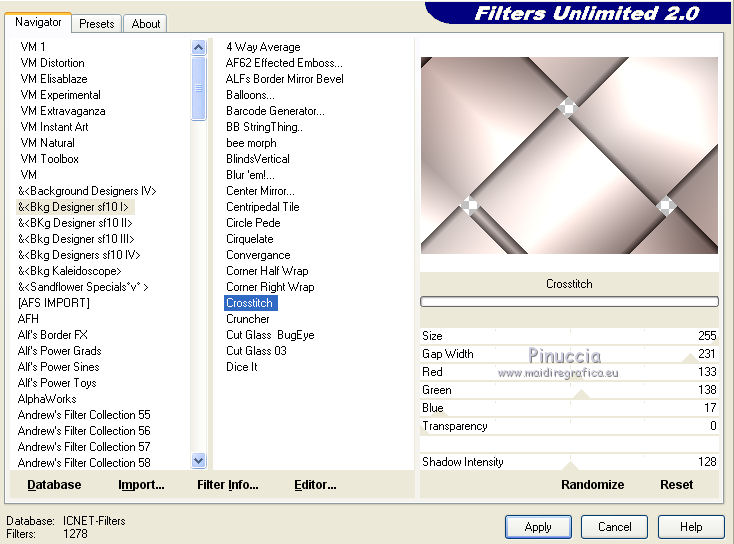
4. Effetti>Plugins>Filters Unlimited 2.0 - &<Bkg Designer sf10I> - Crosstitch.
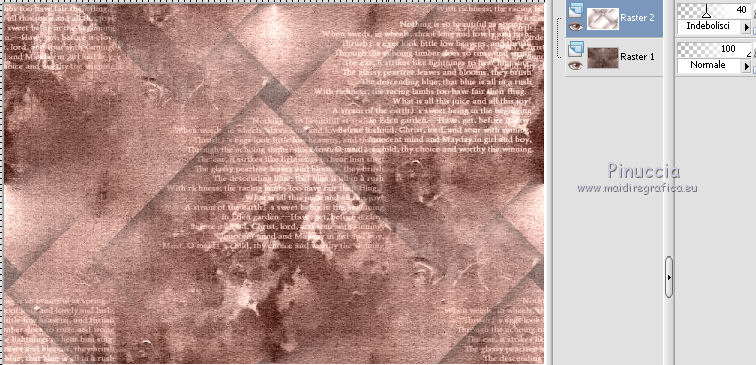
5. Effetti>Effetti di immagine>Motivo unico, con i settaggi standard.

Cambia la modalità di miscelatura di questo livello in Indebolisci,
e abbassa l'opacità al 40%.
6. Livelli>Nuovo livello raster - Raster 3.
Riempi con il colore di sfondo #c5b6b1 (tasto destro del mouse).
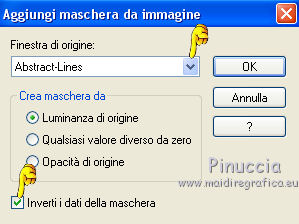
Livelli>Nuovo livello maschera>Da immagine.
Apri il menu sotto la finestra di origine e vedrai la lista dei files aperti.
Seleziona l'immagine Abstract-Lines, con i seguenti settaggi.
Livelli>Unisci>Unisci gruppo.
7. Effetti>Effetti di immagine>Motivo unico, con i settaggi standard.
Regola>Messa a fuoco>Accentua messa a fuoco.
8. Livelli>Nuovo livello raster - Raster3.
Selezione>Seleziona tutto.
Selezione>Modifica>Contrai - 75 pixels.
Riempi con il colore di primo piano #3e241e.
Selezione>Modifica>Contrai - 75 pixels.
Premi sulla tastiera il tasto CANC 
Selezione>Deseleziona.
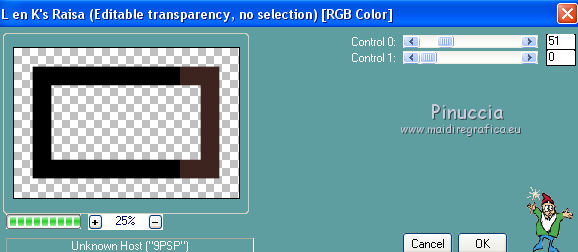
9. Effetti>Plugins>L&K's - L&K's Raisa.
10. Attiva lo strumento Bacchetta magica  , sfumatura e tolleranza 0, , sfumatura e tolleranza 0,
e clicca sul bordo chiaro per selezionarlo.
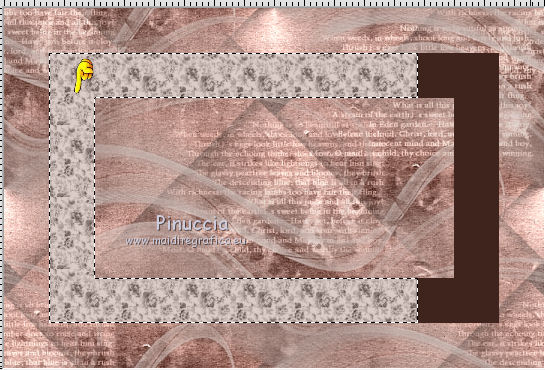
Livelli>Nuovo livello raster - Raster4.
Passa il colore a Motivi, apri il menu e cerca, nella categoria Immagini aperte,
il motivo M-010-Azalee.
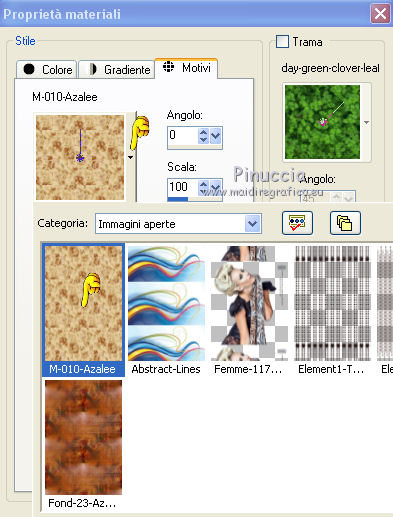
Seleziona il motivo con i seguenti settaggi.
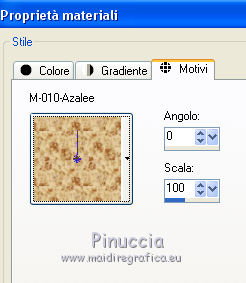
Riempi il livello con il motivo di primo piano.
Cambia la modalità di miscelatura di questo livello in Luminanza (esistente).
Selezione>Deseleziona.
Livelli>Unisci>Unisci giù.
11. Ancora con lo strumento Bacchetta magica , sfumatura e tolleranza 0,
clicca sul bordo scuro per selezionarlo.
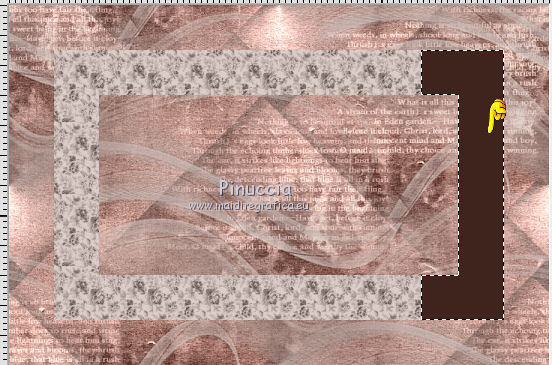
Effetti>Plugins>AP 01 [Innovations] - Lines SilverLining.
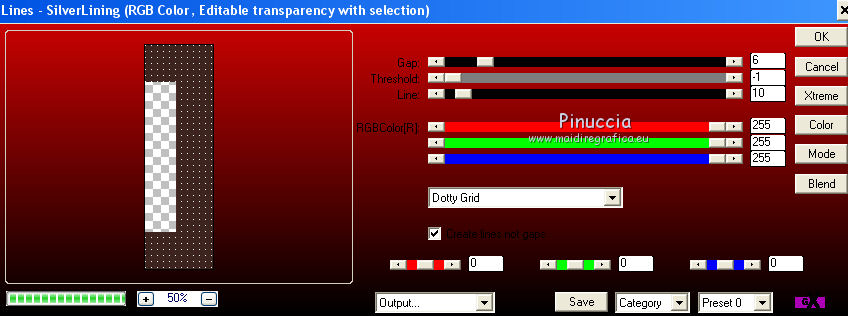
Selezione>Deseleziona.
12. Di nuovo con lo strumento Bacchetta magica , sfumatura e tolleranza 0,
clicca nella cornice per selezionarla.
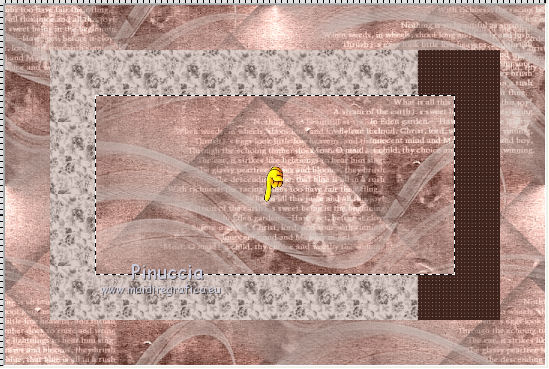
Selezione>Modifica>Contrai - 25 pixels.
Riporta il colore di primo piano a Colore:
apri il menu della paletta e seleziona Colore

Riempi la selezione con il colore di primo piano #3e241e.
Selezione>Modifica>Contrai - 2 pixels.
Premi sulla tastiera il tasto CANC.
Selezione>Deseleziona.
13. Livelli>Duplica.
Effetti>Plugins>Filters Unlimited 2.0 - Toadies - What are you.
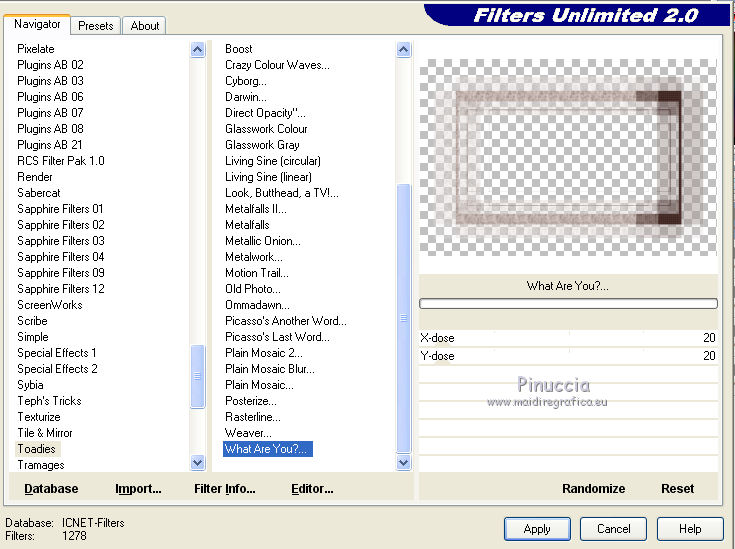
Effetti>Effetti di bordo>Aumenta.
Effetti>Effetti 3D>Sfalsa ombra, colore nero #000000.
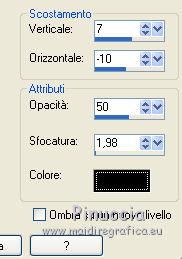
14. Attiva il livello sottostante, Raster 3.
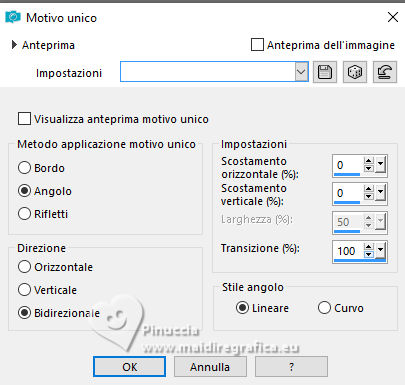
Effetti>Effetti di immagine>Motivo unico.
15. Attiva il livello superiore - Copia di Raster 3.
Apri il tube Element1-Tuto-Maha, e vai a Modifica>Copia.
Torna al tuo lavoro e vai a Modifica>Incolla come nuovo livello.
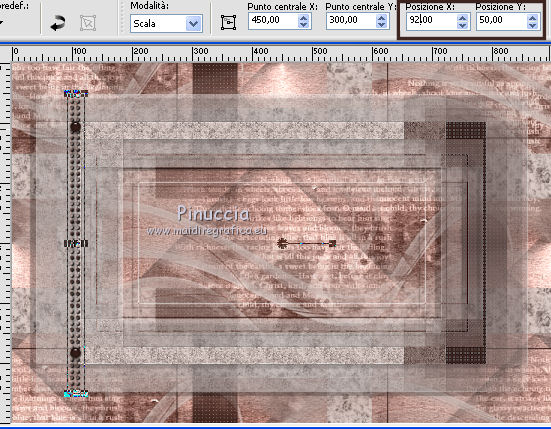
Per spostare l'elemento, tasto K per attivare lo strumento Puntatore 
se stai usando PSP 9 lo strumento Deformazione 
in modalità Scala 
posiziona il livello alle coordinate x: 92 - y: 50.
Premi il tasto M o A o S (perchè questi tasti vedi qui)
per disattivare lo strumento.
Se stai usando altri colori:
Regola>Tonalità e Saturazione>Viraggio, con i valori corrispondenti al colore scelto,
oppure cambia la modalità di miscelatura del livello in Luminanza (esistente).
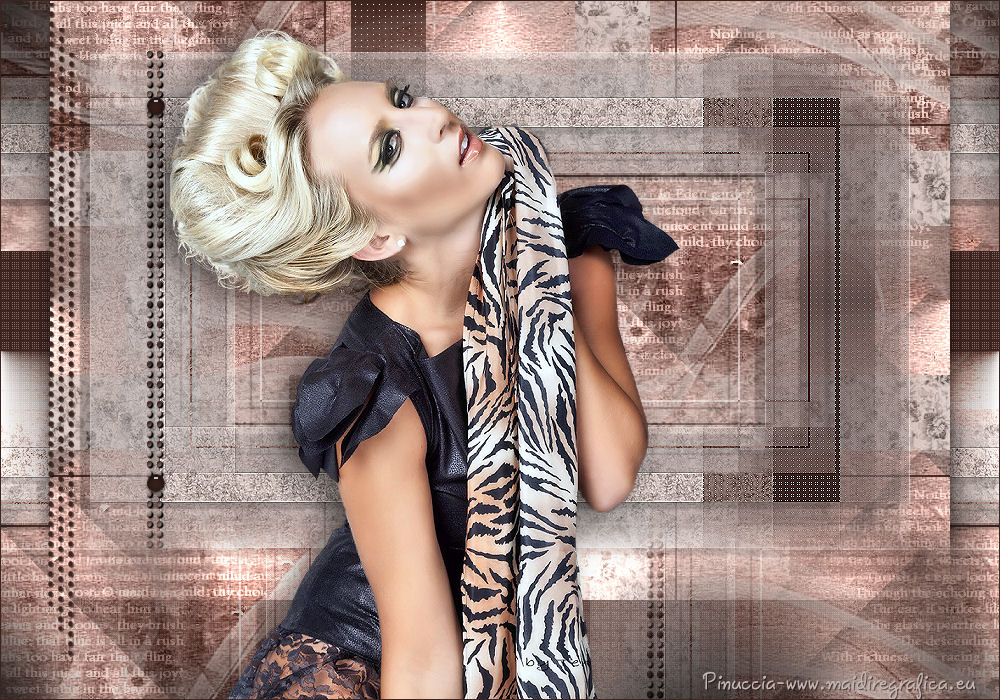
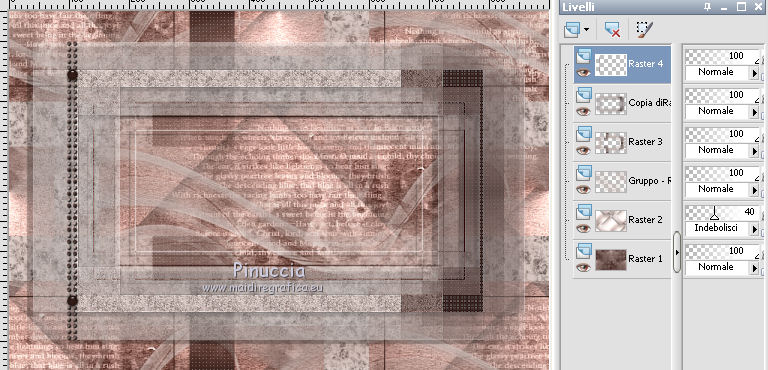
16. A questo punto dovresti avere questo.
17. Livelli>Unisci>Unisci visibile.
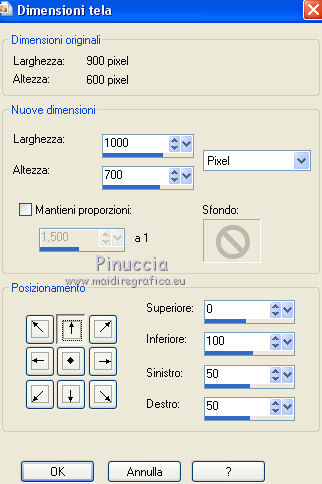
18. Immagine>Dimensioni tela - 1000 x 700 pixels.
19. Livelli>Nuovo livello raster - Raster 1.
Riempi con il colore di primo piano #3e241e.
Effetti>Plugins>Penta. com - Dot and Cross, con i settaggi standard.
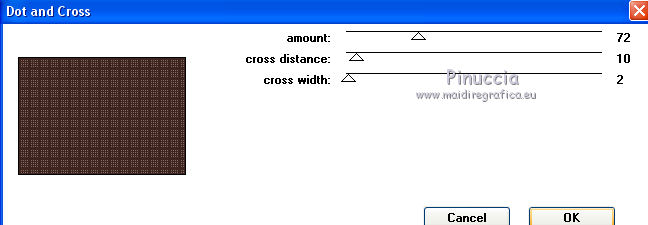
Livelli>Disponi>Sposta giù.
20. Attiva il livello superiore - Uniti.
Livelli>Duplica.
Effetti>Effetti di immagine>Motivo unico, con i settaggi precedenti, ancora in memoria.
21. Effetti>Plugins>Graphics Plus - Cross Shadow, con i settaggi standard.

Livelli>Disponi>Sposta giù.
22. Attiva nuovamente il livello superiore - Uniti.
Effetti>Effetti 3D>Sfalsa ombra, colore nero #000000.
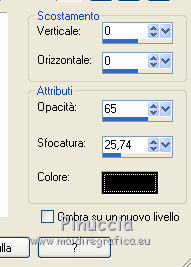
23. Selezione>Carica/Salva selezione>Carica selezione da disco.
Cerca e carica la selezione Maha-Sel1.
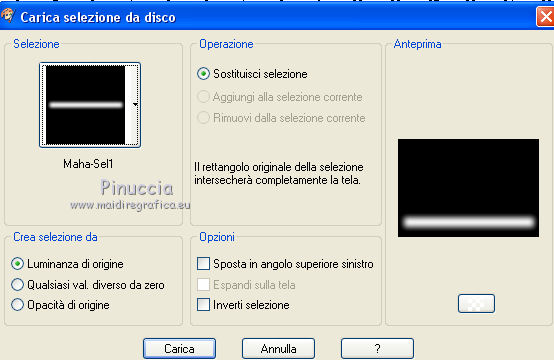
Premi 3 volte sulla tastiera il tasto CANC.
Selezione>Deseleziona.
24. Apri il tube Element2-Tuto-Maha, e vai a Modifica>Copia.
Torna al tuo lavoro e vai a Modifica>Incolla come nuovo livello.
Per spostare l'elemento, tasto K per attivare lo strumento Puntatore
se stai usando PSP 9 lo strumento Deformazione
in modalità Scala
posiziona il livello alle coordinate x: 48 - y: 3.
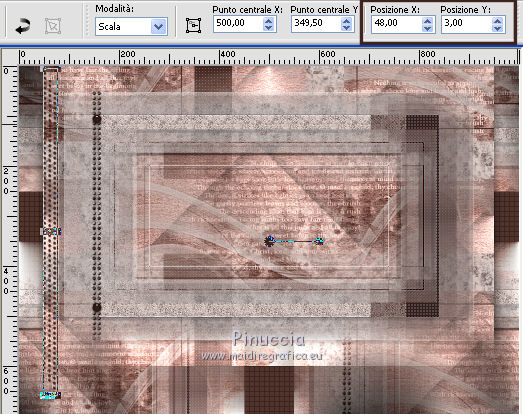
Se stai usando altri colori:
Regola>Tonalità e Saturazione>Viraggio, con i valori corrispondenti al colore scelto,
oppure cambia la modalità di miscelatura del livello in Luminanza (esistente).
25. Apri il tube Femme-1170-azalee, e vai a Modifica>Copia.
Torna al tuo lavoro e vai a Modifica>Incolla come nuovo livello.
Immagine>Ridimensiona, al 70%, tutti i livelli non selezionato.
Spostalo  un po' più a destra, vedi il risultato finale. un po' più a destra, vedi il risultato finale.
Effetti>Effetti 3D>Sfalsa ombra, colore nero #000000.
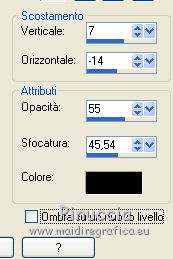
Regola>Messa a fuoco>Metti a fuoco.
26. Livelli>Nuovo livello raster.
Selezione>Seleziona tutto.
Riempi con il colore di #3e241e.
Selezione>Modifica>Contrai - 1 pixel.
Premi sulla tastiera il tasto CANC.
Selezione>Deseleziona.
27. Firma il tuo lavoro su un nuovo livello.
28. Livelli>Unisci>Unisci tutto.
Immagine>Ridimensiona, come preferisci, tutti i livelli selezionato.
29. Salva in formato jpg.
Per questo esempio ho usato un tube di C-Josy.
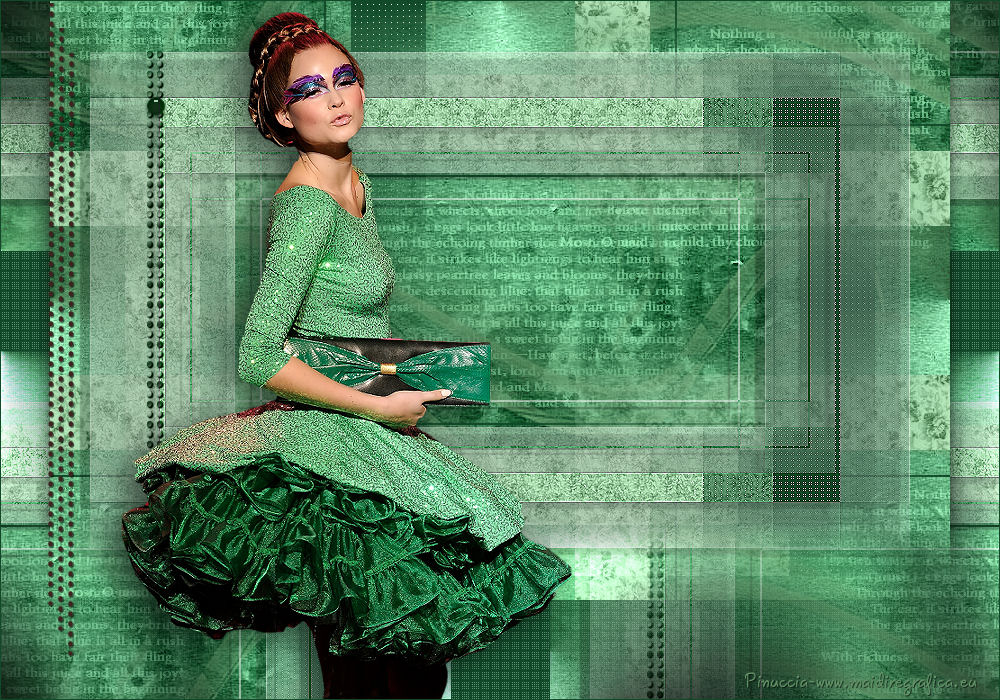

Le vostre versioni. Grazie
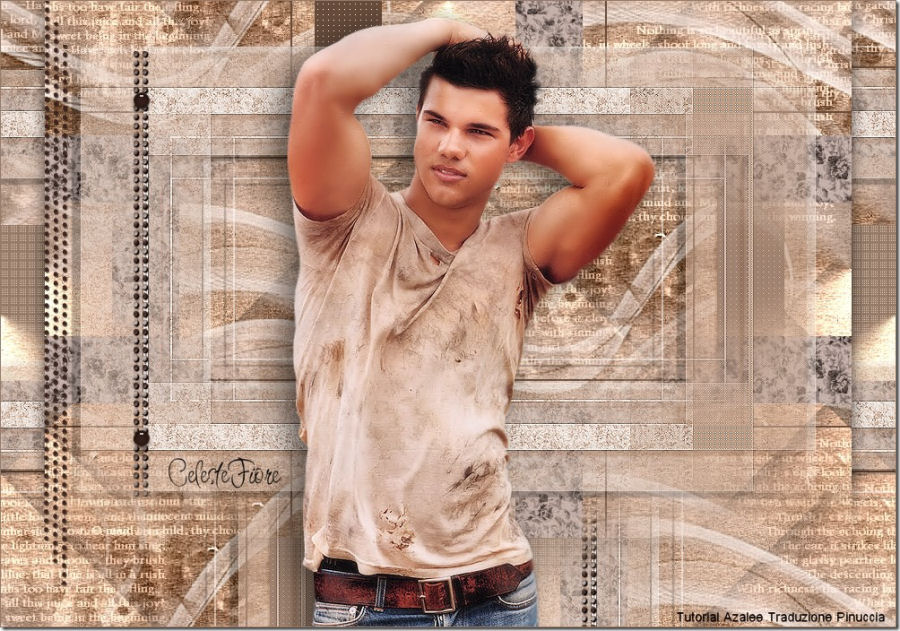
Celeste
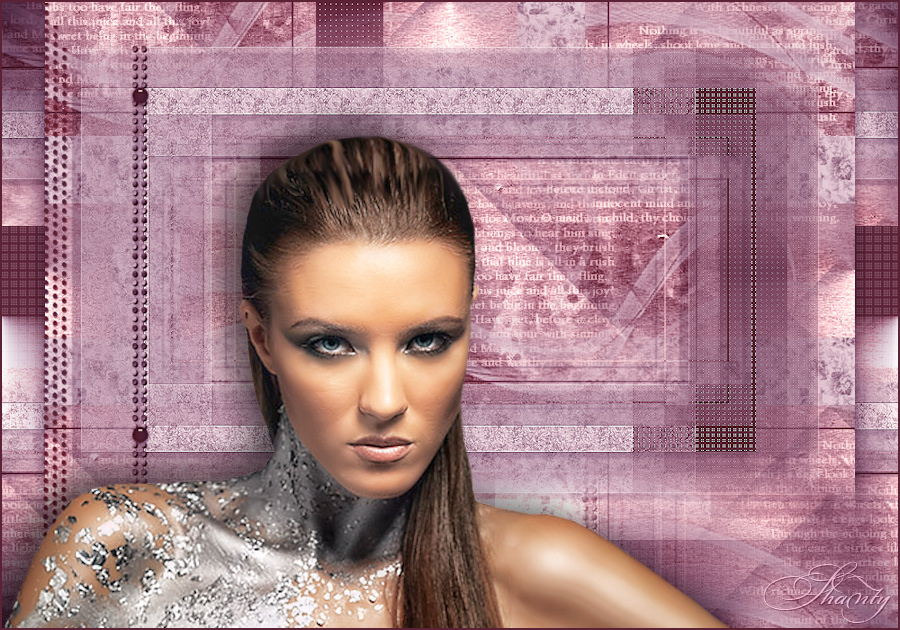
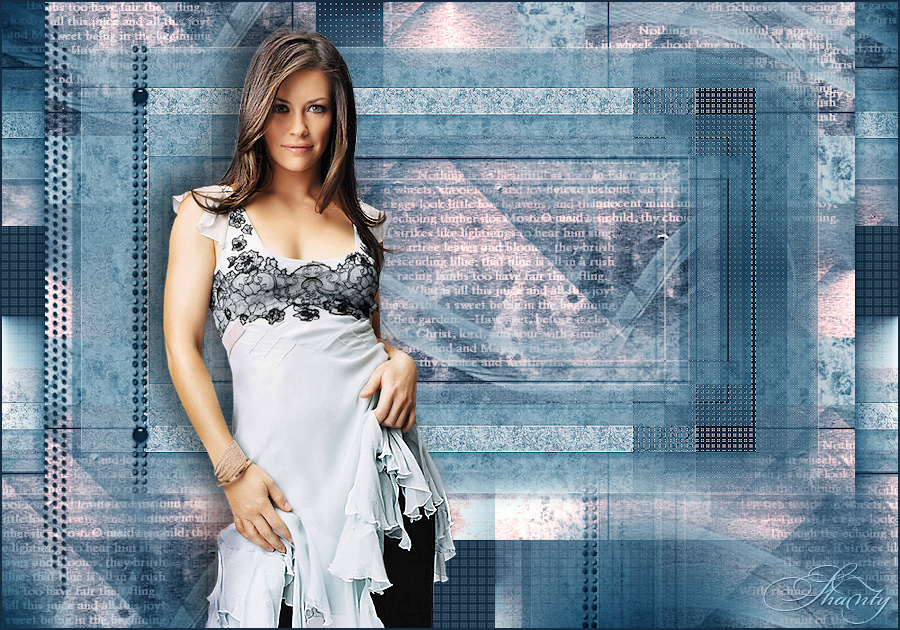
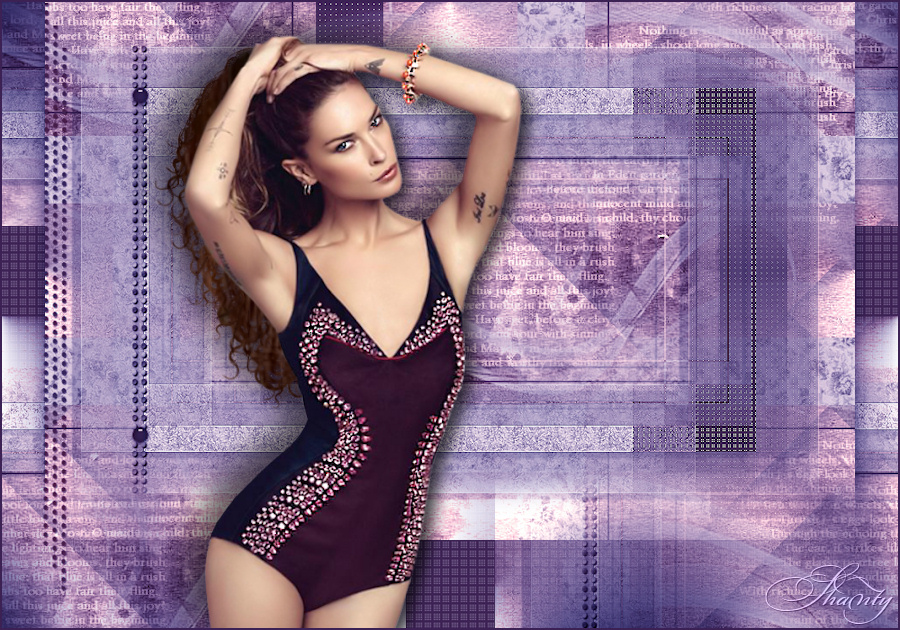
Shanty
13 Aprile 2015
|