|
MARYSABEL
Ringrazio Azalee per avermi invitato a tradurre i suoi tutorial.
qui puoi trovare qualche risposta ai tuoi dubbi.
Se l'argomento che ti interessa non è presente, ti prego di segnalarmelo.
Questo tutorial è stato realizzato con CorelX6.
E' una creazione personale di Azalee ed è proibito copiarlo o distribuirlo in rete.
L'autrice chiede che siano rispettate le sue condizioni di non utilizzare il materiale di questo tutorial per crearne altri.
Le maschere e i tubes non devono essere usati in altri tutorial senza il suo permesso.
Per tradurre il tutorial ho usato Corel X, ma può essere eseguito anche con le altre versioni di PSP.
Dalla versione X4, il comando Immagine>Rifletti è stato sostituito con Immagine>Capovolgi in orizzontale,
e il comando Immagine>Capovolgi con Immagine>Capovolgi in verticale.
Nelle versioni X5 e X6, le funzioni sono state migliorate rendendo disponibile il menu Oggetti.
Nell'ultima versione X7 sono tornati i Comandi Immagine>Rifletti e Immagine>Capovolgi, ma con nuove differenze.
Vedi la scheda sull'argomento qui
Occorrente:
Materiale qui
Tutto il materiale è di Azalee.
Filtri:
consulta, se necessario, la mia sezione filtri qui
Filters Unlimited 2.0 qui
AP 01 [Innovations] - Lines SilverLining qui
Carolaine and Sensibility - CS-DLines qui
&<Bkg Kaleidoscope> - Kaleidoscope Flower (da importare in Unlimited) qui
Neology - Tiler 1 qui
Toadies - Sucking Toad Bevel I, What are you qui
Mehdi - Wavy Lab 1.1. qui
I filtri Neology e Toadies si possono usare da soli o importati in Filters Unlimited
(come fare vedi qui)
Se un filtro fornito appare con questa icona  deve necessariamente essere importato in Filters Unlimited. deve necessariamente essere importato in Filters Unlimited.
A volte i risultati possono essere differenti, ma non ci sono regole definite

Apri la maschera in PSP e minimizzala con il resto del materiale.
1. Apri Marysabel-Alpha.
Finestra>Duplica, o sulla tastiera maiuscola+D per fare una copia.

Chiudi l'originale.
La copia, che sarà la base del tuo lavoro, non è vuota, ma contiene le selezioni salvate sul canale alfa.
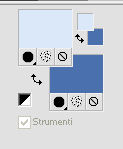
Imposta il colore di primo piano con #dae8fa,
e il colore di sfondo con #4c70ae.
2. Effetti>Plugins>Mehdi - Wavy Lab 1.1
questo filtro lavora con i colori della paletta:
il primo è il colore di sfondo, il secondo quello di primo piano;
mantieni gli ultimi due colori creati dal filtro
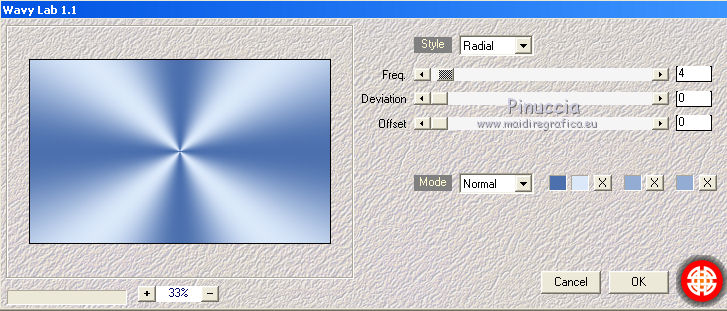
3. Regola>Sfocatura>Sfocatura gaussiana - raggio 25.

4. Effetti>Plugins>Filters Unlimited 2.0 - Neology - Tiler 1.
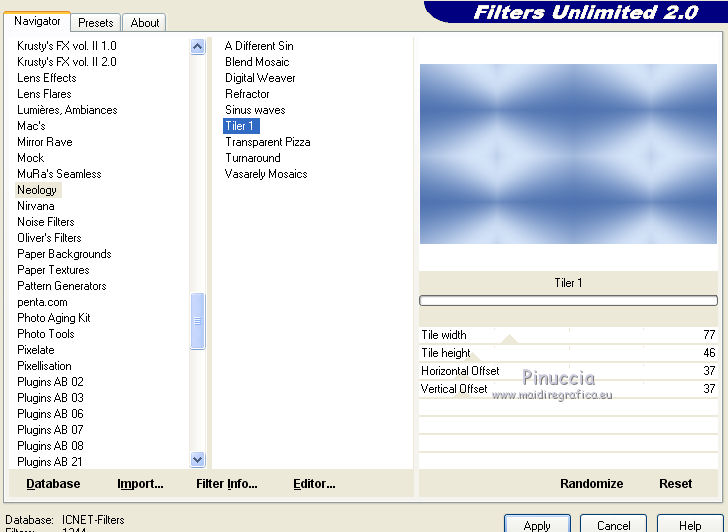
5. Ripeti Effetti>Plugins>Filters Unlimited 2.0 - Neology - Tiler 1, con i settaggi standard.
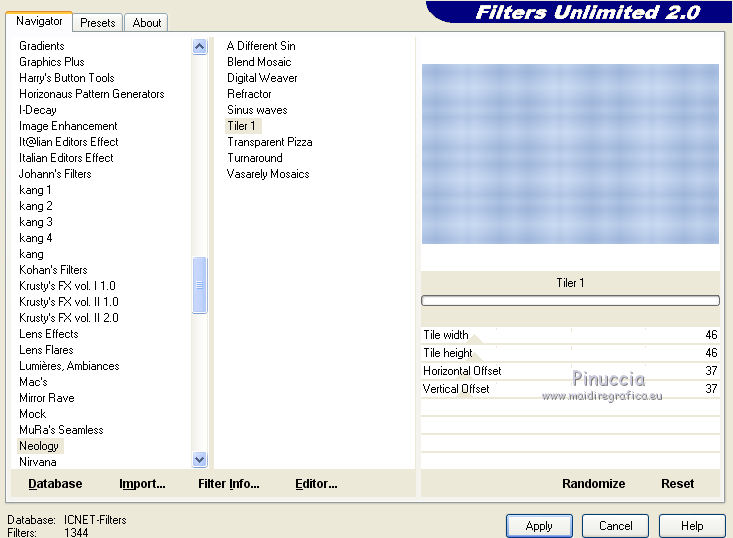
Effetti>Effetti di bordo>Aumenta di più.
6. Livelli>Duplica (copia di Marysabel-Alpha).
Effetti>Plugins>Filters Unlimited 2.0 - Toadies - Sucking Toad Bevel I.
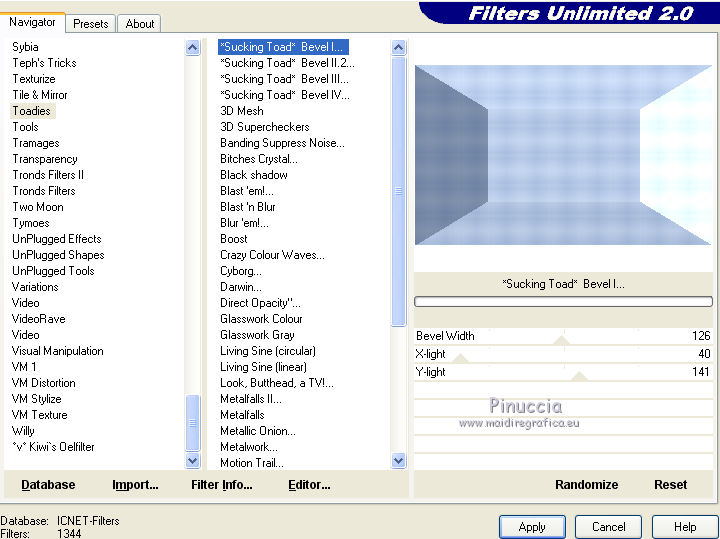
Ripeti Effetti>Plugins>Filters Unlimited 2.0 - Toadies - Sucking Toad Bevel I, con i settaggi standard.
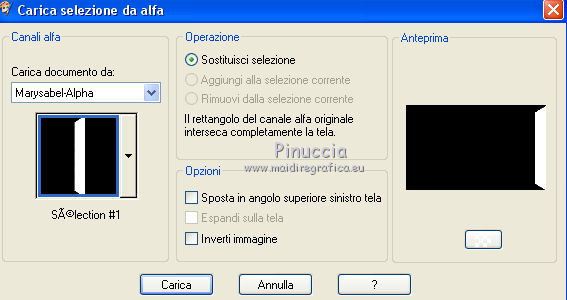
7. Selezione>Carica/Salva selezione>Carica selezione da canale alfa.
La selezione sélection#1 è subito disponibile.
Devi soltanto cliccare Carica.
Selezione>Innalza selezione a livello.
Selezione>Deseleziona.
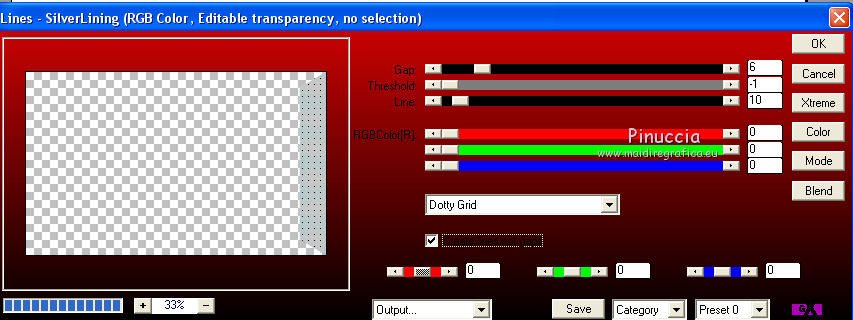
8. Effetti>Plugins>AP 01 [Innovations] - Lines SilverLining.
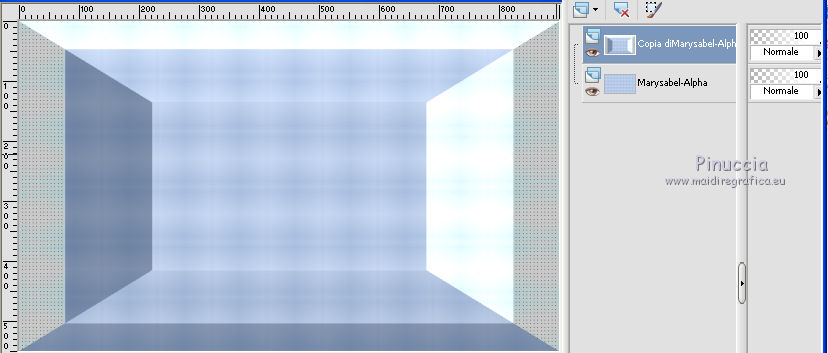
9. Livelli>Duplica.
Immagine>Rifletti.
Livelli>Unisci>Unisci giù 2 volte (copia di Marysabel-Alpha).
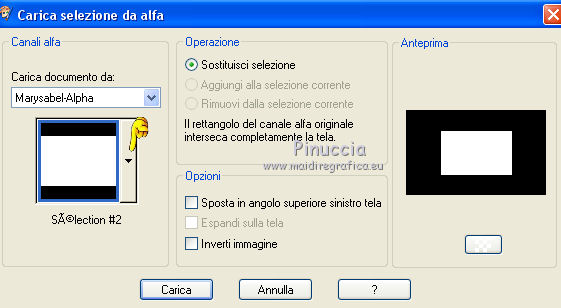
10. Selezione>Carica/Salva selezione>Carica selezione da canale alfa.
Apri il menu delle selezioni e carica sélection#2.
11. Premi sulla tastiera il tasto CANC 
Selezione>Deseleziona.
12. Livelli>Duplica (copia 2 di Marysabel-Alpha).
Effetti>Plugins>Filters Unlimited 2.0 - VM Toolbox - Instant Tile, con i settaggi standard.
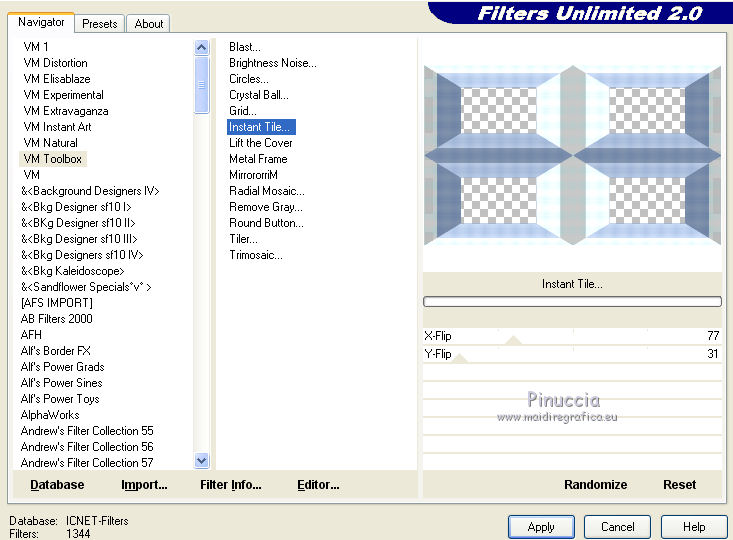
Livelli>Unisci>Unisci giù (copia di Marysabel-Alpha).
13. Selezione>Carica/Salva selezione>Carica selezione da canale alfa.
Apri il menu delle selezioni e carica sélection#3.
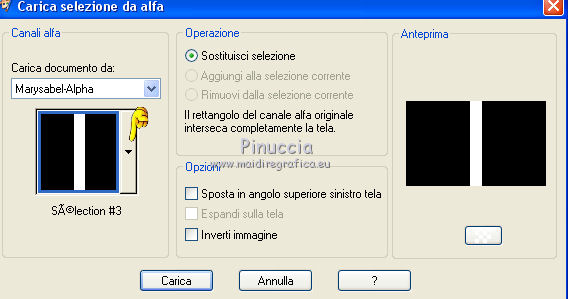
Selezione>Innalza selezione a livello (selezione innalzata).
Mantieni selezionato e attiva il livello sottostante (Copia di Marysabel-Alpha).
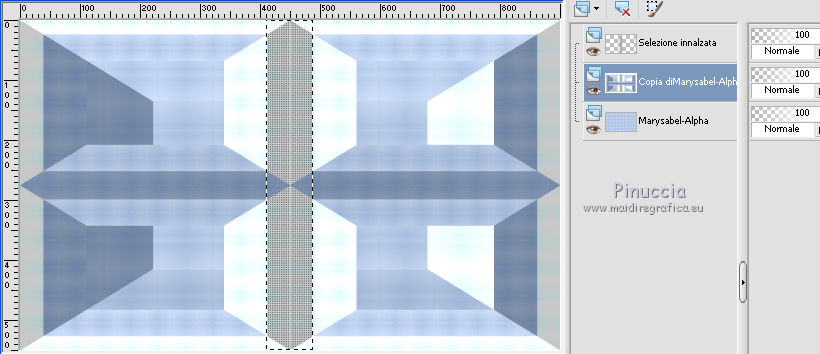
Premi sulla tastiera il tasto CANC
Selezione>Deseleziona.
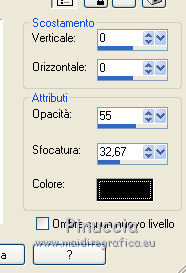
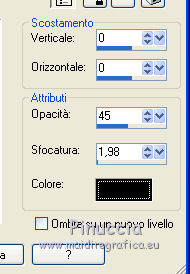
Effetti>Effetti 3D>Sfalsa ombra, colore nero #000000.
14. Attiva il livello soprastante (selezione innalzata).
Effetti>Plugins>Filters Unlimited 2.0 - VM Toolbox - Instant Tile, con i settaggi standard.
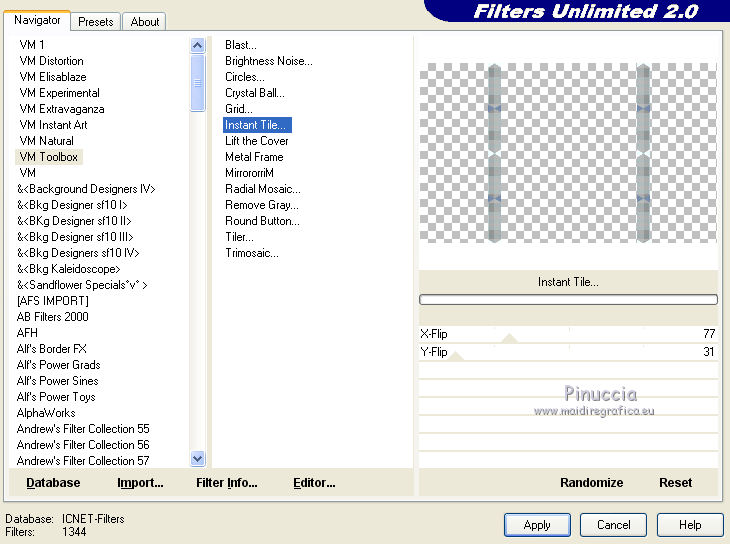
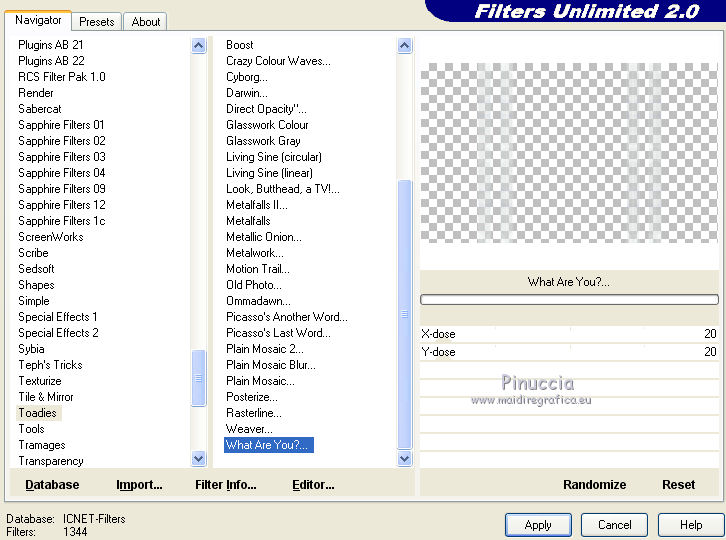
15. Effetti>Plugins>Filters Unlimited 2.0 - Toadies - What are you, con i settaggi standard.
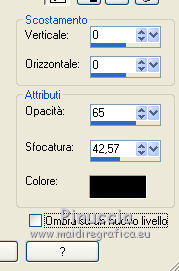
Effetti>Effetti 3D>Sfalsa ombra, colore nero #000000.
Livelli>Unisci>Unisci giù (copia di Marysabel-Alpha).
16. Selezione>Carica/Salva selezione>Carica selezione da canale alfa.
Apri il menu delle selezioni e carica sélection#4.
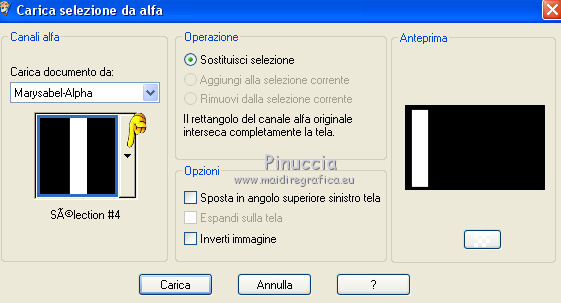
Selezione>Innalza selezione a livello (selezione innalzata).
Selezione>Modifica>Contrai - 10 pixels.
Effetti>Effetti 3D>Sfalsa ombra, con i settaggi precedenti ancora in memoria.
Selezione>Deseleziona.
17. Livelli>Duplica (copia di selezione innalzata).
Immagine>Ridimensiona, all'85%, tutti i livelli non selezionato.
Regola>Messa a fuoco>Metti a fuoco.
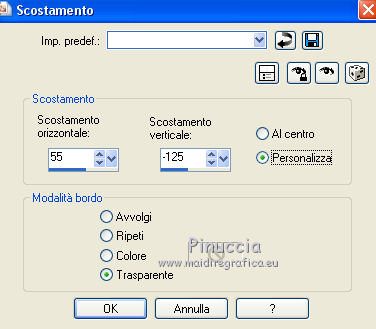
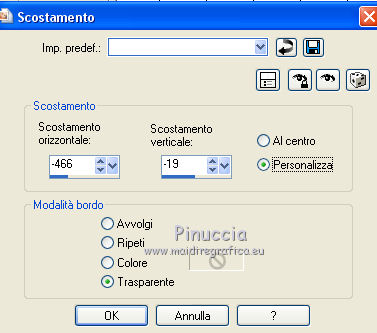
Effetti>Effetti di immagine>Scostamento.
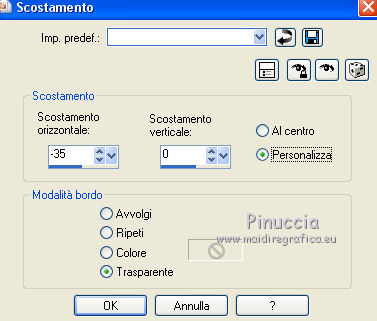
18. Livelli>Duplica (copia 2 di selezione innalzata).
Immagine>Ridimensiona, all'85%, tutti i livelli non selezionato.
Regola>Messa a fuoco>Metti a fuoco.
Effetti>Effetti di immagine>Scostamento, con i settaggi precedenti.
Livelli>Unisci>Unisci giù - 2 volte (selezione innalzata).
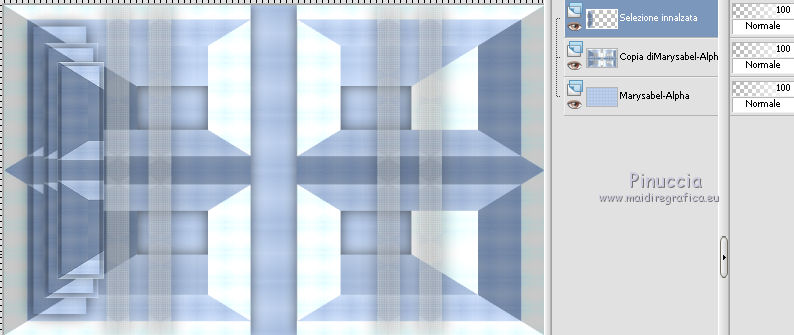
19. Effetti>Effetti geometrici>Cerchio.

20. Immagine>Ruota per gradi - 90 gradi a sinistra.

21. Livelli>Duplica (copia di selezione innalzata).
Immagine>Rifletti.
Livelli>Unisci>Unisci giù (selezione innalzata).
22. Livelli>Duplica (copoia di selezione innalzata).
Immagine>Capovolgi.
Livelli>Unisci>Unisci giù (selezione innalzata).
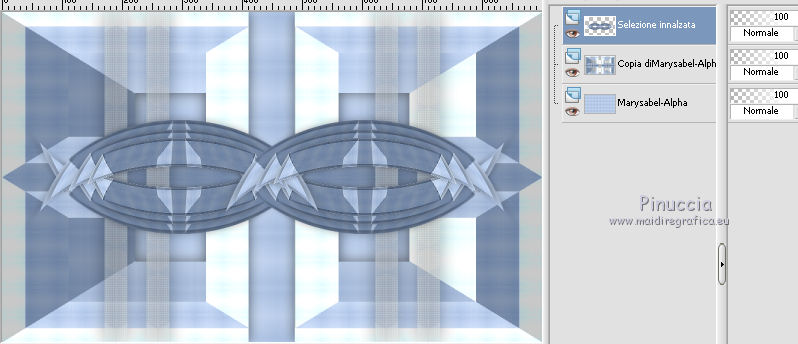
23. Effetti>Plugins>Filters Unlimited 2.0 - &<Bkg Kaleidoscope> - Kaleidoscope Flower.
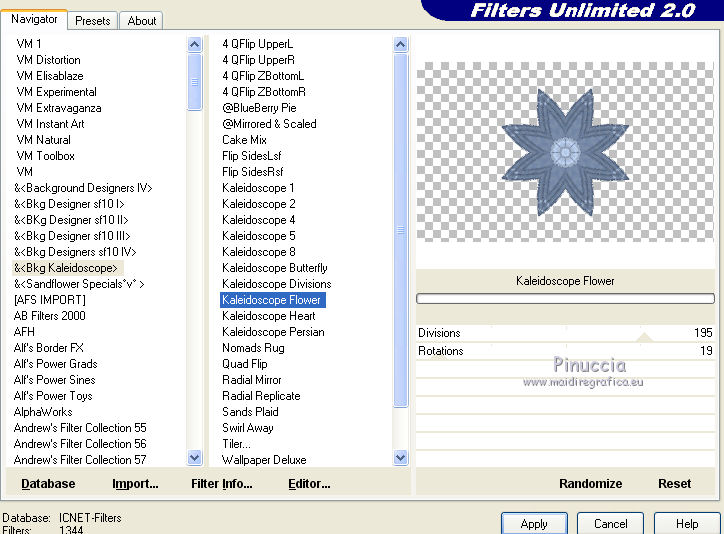
Effetti>Effetti 3D>Sfalsa ombra, colore nero #000000.
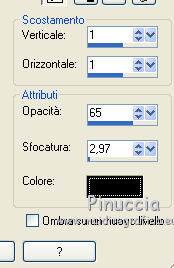
24. Livelli>Duplica (copia di selezione innalzata).
Immagine>Ridimensiona, all'85%, tutti i livelli non selezionato.
Immagine>Ruota per gradi - 65 gradi a destra.
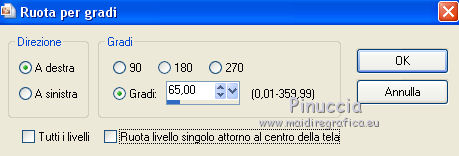
Regola>Messa a fuoco>Metti a fuoco.
25. Livelli>Duplica (copia 2 di selezione innalzata).
Immagine>Ridimensiona, all'85%, tutti i livelli non selezionato.
Immagine>Ruota per gradi - 65 gradi a sinistra.
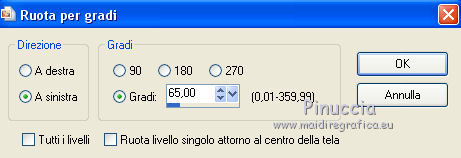
Regola>Messa a fuoco>Metti a fuoco.
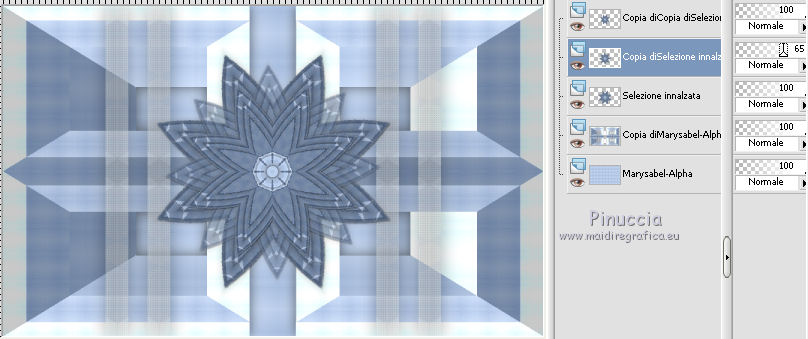
26. Attiva il livello sottostante (copia di selezione innalzata).
Abbassa l'opacità di questo livello al 65%.
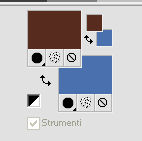
27. Imposta il colore di primo piano con #582d20,
e prendi nota dei valori di Tonalità (H) e Saturazione (S).
 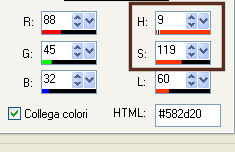
Regola>Tonalità e saturazione>Viraggio e trascrivi i valori annotati nelle rispettive caselle.
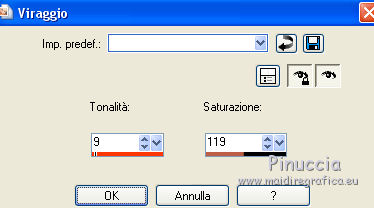
28. Attiva il livello superiore (copia 2 di selezione innalzata).
Livelli>Unisci>Unisci giù - 2 volte (selezione innalzata).
29. Immagine>Ridimensiona, al 50%, tutti i livelli non selezionato.
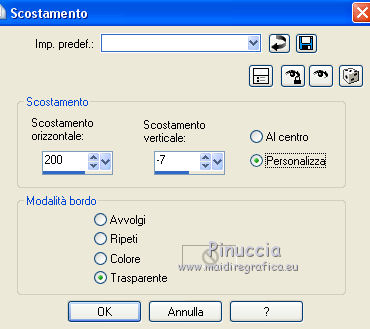
Effetti>Effetti di immagine>Scostamento.
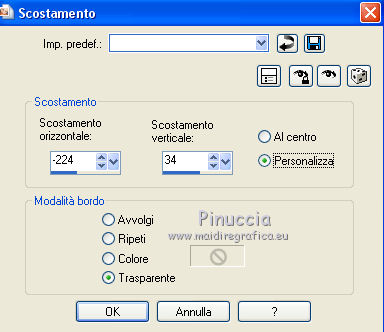
Effetti>Effetti 3D>Sfalsa ombra, colore nero #000000.
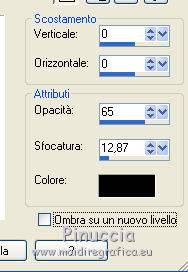
Regola>Messa a fuoco>Metti a fuoco.
30. Livelli>Nuovo livello raster - Raster 1.
Attiva lo strumento Selezione 
(non importa il tipo di selezione impostato, perchè con la selezione personalizzata si ottiene sempre un rettangolo)
clicca sull'icona Selezione personalizzata 
e imposta i seguenti settaggi.
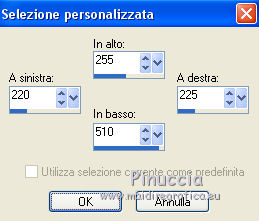
Riporta il colore di primo piano al colore iniziale #dae8fa,
e riempi  la selezione con questo colore. la selezione con questo colore.
Selezione>Deseleziona.
31. Regola>Aggiungi/Rimuovi disturbo>Aggiungi disturbo.
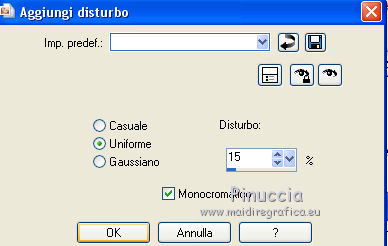
Effetti>Effetti 3D>Sfalsa ombra, colore nero #000000.
32. Effetti>Effetti di distorsione>Onda.
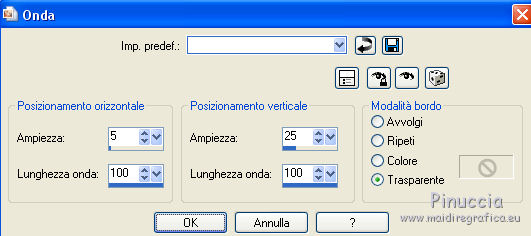
33. Livelli>Duplica (copia di Raster 1).
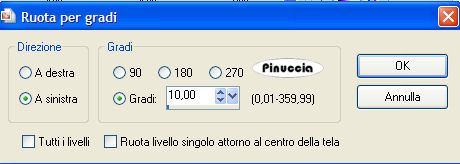
Immagine>Ruota per gradi - 10 gradi a sinistra.
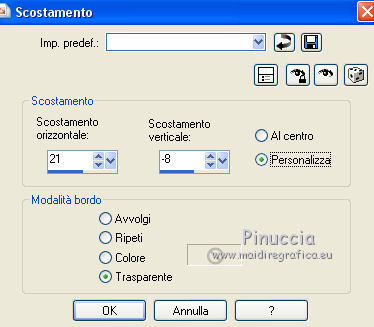
Effetti>Effetti di immagine>Scostamento.
Livelli>Unisci>Unisci giù (raster 1).
34. Livelli>Duplica (Copia di Raster 1 ).
Immagine>Ridimensiona, al 70%, tutti i livelli non selezionato.
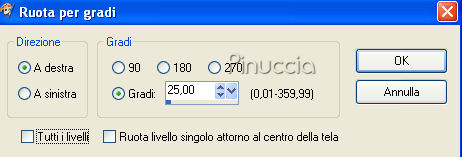
Immagine>Ruota per gradi - 25 gradi a destra.
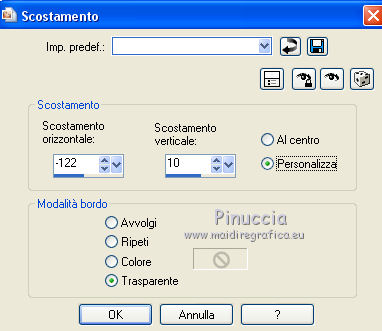
Effetti>Effetti di immagine>Scostamento.
Regola>Messa a fuoco>Metti a fuoco.
Livelli>Unisci>Unisci giù (raster 1).
Effetti>Effetti di immagine>Scostamento.
Livelli>Disponi>Sposta giù.
35. Attiva il livello superiore (selezione innalzata).
Livelli>Unisci>Unisci giù (raster 1).
36. Attiva il livello di sfondo (Marysabel-Alpha).
Livelli>Nuovo livello raster (Raster2).
Selezione>Seleziona tutto.
Apri il tube Pays-321-Azalee, cancella la firma, e vai a Modifica>Copia.
Torna al tuo lavoro e vai a Modifica>Incolla nella selezione.
Selezione>Deseleziona.
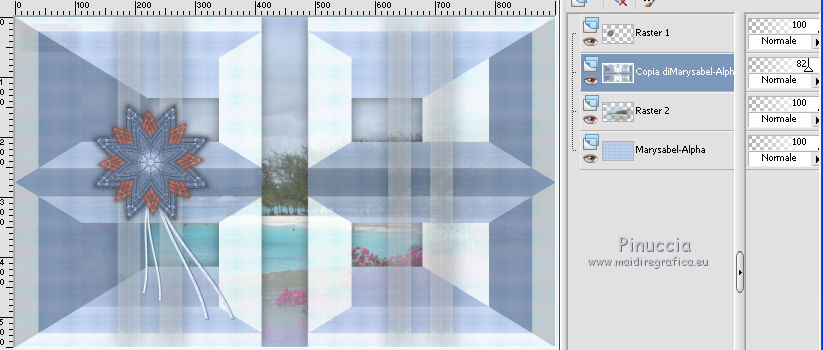
37. Attiva il livello superiore (Copia di Marysabel-Alpha)
Abbassa l'opacità di questo livello all'82%.
38. Livelli>Nuovo livello raster (Raster3).
Imposta il colore di primo piano con #ceb2a7,
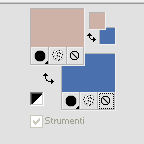
e riempi il livello con questo colore.
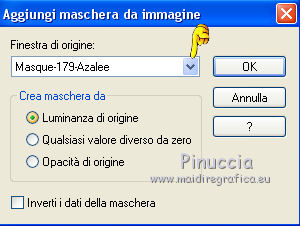
Livelli>Nuovo livello maschera>Da immagine.
Apri il menu sotto la finestra di origine e vedrai la lista dei files aperti.
Seleziona la maschera Masque-179-Azalee.
Livelli>Unisci>Unisci gruppo.
Effetti>Effetti 3D>Sfalsa ombra, colore nero #000000.
39. Immagine>Aggiungi bordatura, 2 pixels, simmetriche, colore di sfondo #4c70ae.
40. Livelli>Innalza livello di sfondo.
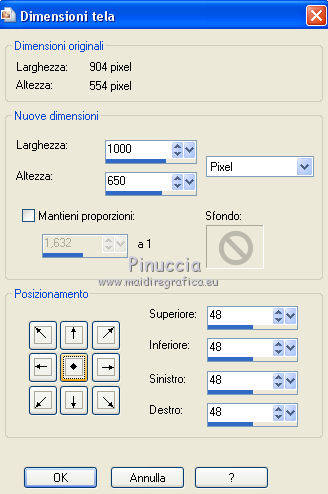
Immagine>Dimensioni tela - 1000 x 650 pixels.
41. Livelli>Nuovo livello raster (Raster2).
Imposta nuovamente il colore di primo piano con il colore iniziale #dae8fa
(il colore di sfondo è sempre #4c70ae)
passa il colore di primo piano a Gradiente di primo piano/sfondo, stile Lineare.
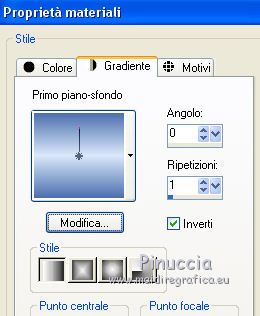
Riempi il livello con il gradiente.
42. Effetti>Plugins>Carolaine and Sensibility - CS-DLines, con i settaggi standard.

Regola>Messa a fuoco>Accentua messa a fuoco.
43. Livelli>Nuovo livello raster (Raster 3).
Imposta il colore di primo piano con #582d20
e riempi il livello con questo colore.
Livelli>Nuovo livello maschera>Da immagine.
Apri il menu sotto la finestra di origine
e seleziona nuovamente la maschera Masque-177-Azalee.
Regola>Messa a fuoco>Metti a fuoco.
Livelli>Unisci>Unisci gruppo.
Immagine>Capovolgi.
Livelli>Unisci>Unisci giù (Raster2).
Livelli>Disponi>Sposta giù.
44. Attiva il livello superiore (raster 1).
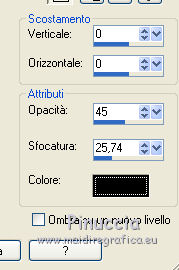
Effetti>Effetti 3D>Sfalsa ombra, colore nero #000000.
45. Apri il tube Elément-Tuto-112, e vai a Modifica>Copia.
Torna al tuo lavoro e vai a Modifica>Incolla come nuovo livello (Raster 3).
Puoi colorizzare l'elemento usando i valori di tonalità e saturazione del tuo colore di sfondo.
Effetti>Effetti di immagine>Scostamento.
46. Apri il tube Text-Tuto-112, e vai a Modifica>Copia.
Torna al tuo lavoro e vai a Modifica>Incolla come nuovo livello (Raster 4).
Lascialo come sta. E' al suo posto.
Cambia la modalità di miscelatura di questo livello in Filtra.
47. Apri il tube Femme-1367-Azalee, e vai a Modifica>Copia.
Torna al tuo lavoro e vai a Modifica>Incolla come nuovo livello (Raster 5).
Immagine>Rifletti.
Immagine>Ridimensiona, al 65%, tutti i livelli non selezionato.
Effetti>Effetti di immagine>Scostamento.
Regola>Messa a fuoco>Metti a fuoco.
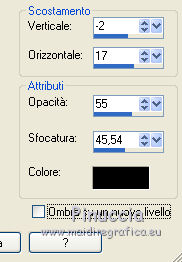
Effetti>Effetti 3D>Sfalsa ombra, colore nero #000000.
48. Livelli>Nuovo livello raster (Raster 6).
Imposta il colore di primo piano con #582d20,
e riempi il livello con questo colore.
Selezione>Seleziona tutto.
Selezione>Modifica>Contrai - 2 pixels.
Premi sulla tastiera il tasto CANC
Selezione>Deseleziona.
49. Firma il tuo lavoro su un nuovo livello (raster 7).
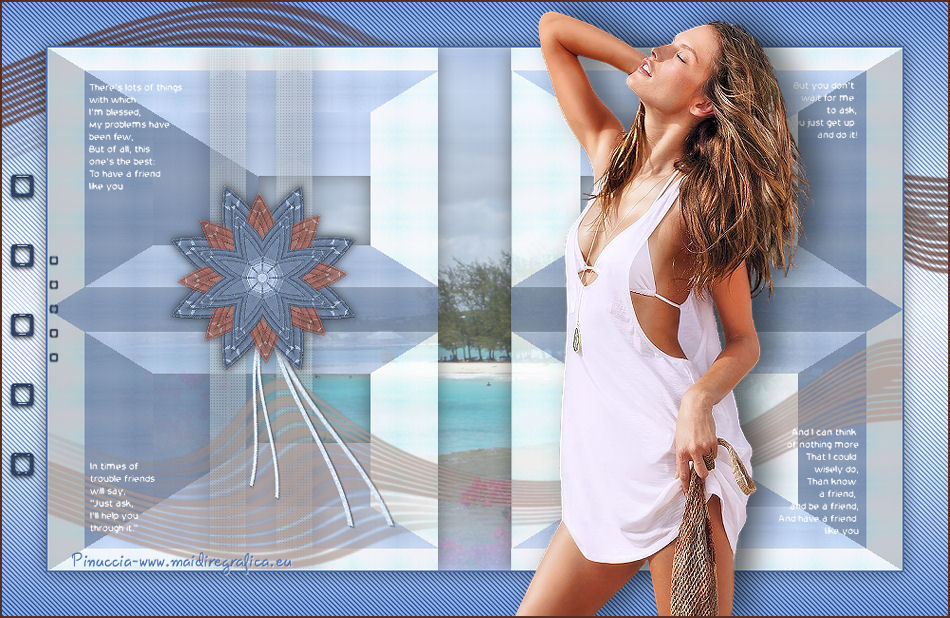
50. Livelli>Unisci>Unisci tutto e salva in formato jpg.
I tubes di questa versione sono di Min@ e Lizztish
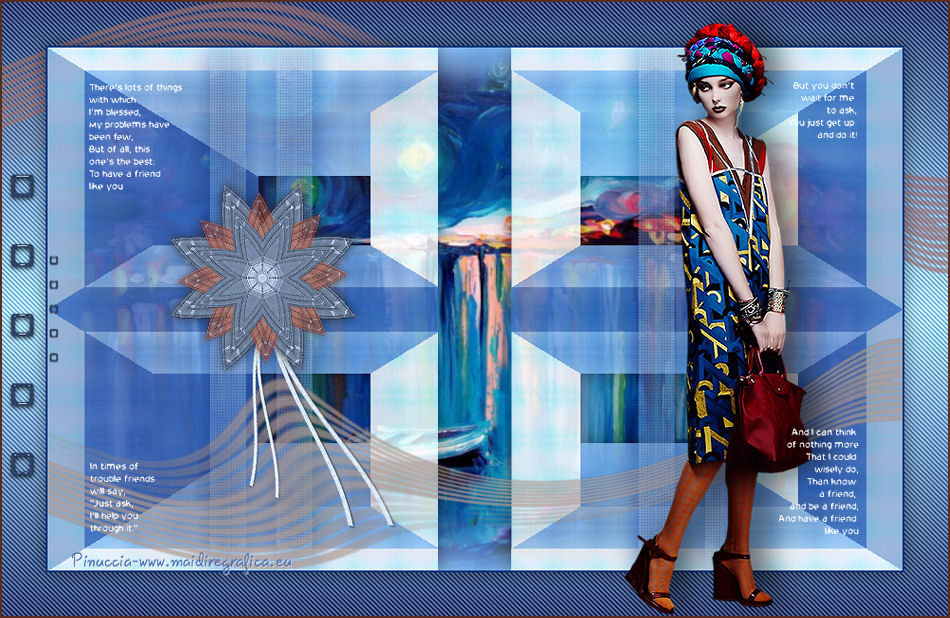
Le vostre versioni. Grazie
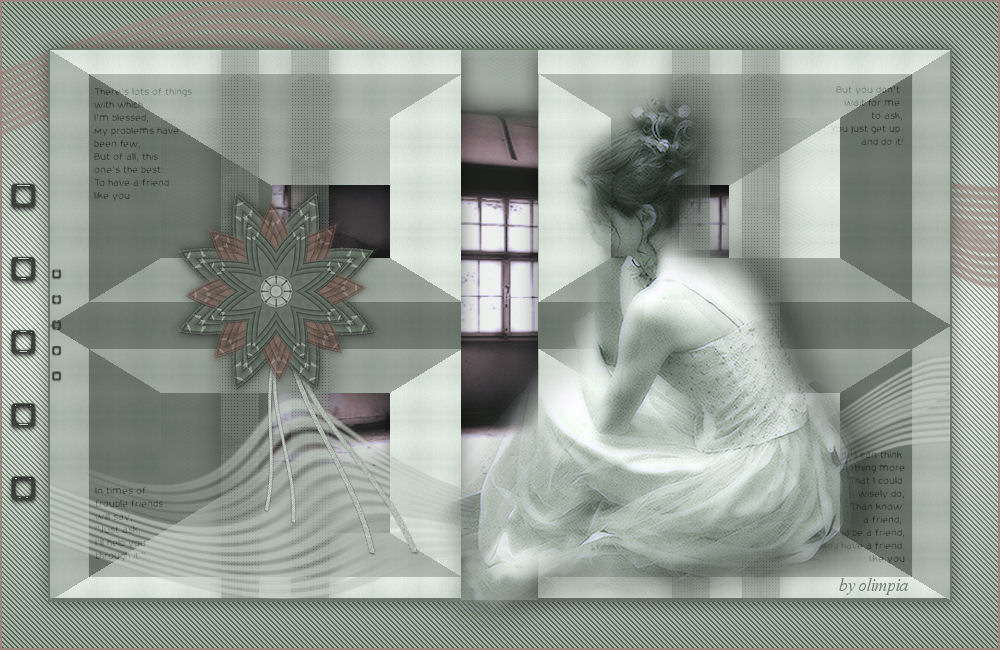
Olimpia

14 Agosto 2015
|