|
STEPHEN
Ringrazio Azalee per avermi invitato a tradurre i suoi tutorial.
qui puoi trovare qualche risposta ai tuoi dubbi.
Se l'argomento che ti interessa non è presente, ti prego di segnalarmelo.
Questo tutorial è stato realizzato con CorelX7.
E' una creazione personale di Azalee ed è proibito copiarlo o distribuirlo in rete.
L'autrice chiede che siano rispettate le sue condizioni di non utilizzare il materiale di questo tutorial per crearne altri.
Le maschere e i tubes non devono essere usati in altri tutorial senza il suo permesso.
Per tradurre il tutorial ho usato Corel X, ma può essere eseguito anche con le altre versioni di PSP.
Dalla versione X4, il comando Immagine>Rifletti è stato sostituito con Immagine>Capovolgi in orizzontale,
e il comando Immagine>Capovolgi con Immagine>Capovolgi in verticale.
Nelle versioni X5 e X6, le funzioni sono state migliorate rendendo disponibile il menu Oggetti.
Nell'ultima versione X7 sono tornati i Comandi Immagine>Rifletti e Immagine>Capovolgi, ma con nuove differenze.
Vedi la scheda sull'argomento qui
Occorrente:
Materiale qui
Tutto il materiale è di Azalee.
Filtri:
consulta, se necessario, la mia sezione filtri qui
Filters Unlimited 2.0 qui
Alien Skin Eye Candy 5 Texture - Brick wall qui
Alien Skin Eye Candy 5 Impact - Perspective Shadow qui
AP 01 [Innovations] - Lines SilverLining qui
Carolaine and Sensibility - CS-DLines qui
&<Bkg Designer sf10I> - Crosstitch (da importare in Unlimited) qui
VM Natural - Weave Distortion qui
L&K's - L&K's Jouri qui
L&K's - L&K's Pia qui
Mura's Meister - Perspective Tiling qui
VanDerLee - Unplugged-X qui
I filtri VM Natural si possono usare da soli o importati in Filters Unlimited
(come fare vedi qui)
Se un filtro fornito appare con questa icona  deve necessariamente essere importato in Filters Unlimited. deve necessariamente essere importato in Filters Unlimited.
A volte i filtri hanno risultati differenti se usati soli o in Unlimited.
Inoltre circola in rete una versione di Unlimited che non si installa ed è composta da files in formato 8bf.
Anche in questo caso le due versioni possono dare risultati differenti.
Questo è uno dei casi.
Per tradurre questo tutorial e ottenere lo stesso risultato del tutorial originale, ho usato la versione di Unlimited in formato 8bf, che trovi qui
(scompatta in una cartella e aggiungi questa cartella ai Percorsi Files, dopo aver rimosso il filtro esistente nei Percorsi.
Quando hai finito, puoi sempre rimuovere la cartella in file 8bf dai Percorsi File e aggiungere nuovamente il filtro in formato software).

non esitare a cambiare modalità di miscelatura e opacità secondo i colori utilizzati.
Nelle ultime versioni di PSP non c'è il gradiente di primo piano/sfondo (Corel_06_029)
Trovi i gradienti delle versioni precedenti qui
Metti i preset  nelle cartelle del filtro Alien Skin Eye Candy 5 Impact>Settings>Shadow nelle cartelle del filtro Alien Skin Eye Candy 5 Impact>Settings>Shadow
e Alien Skin Eye Candy 5 Texture>Settings>Brick Wall.
Cliccando sul file una o due volte (a seconda delle tue impostazioni),
automaticamente il preset si installerà nella cartella corretta.
perchè uno o due clic vedi qui
Metti le selezioni nella cartella Selezioni.
1. Imposta il colore di primo piano con #eed271,
e il colore di sfondo con #203457.
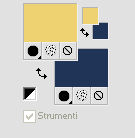
Passa il colore di primo piano a Gradiente di primo piano/sfondo, stile Lineare.
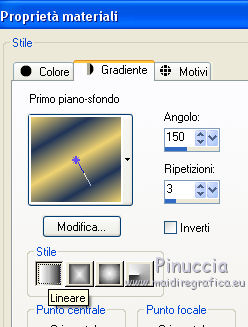
Apri una nuova immagine trasparente 900 x 550 pixels (Raster 1),
e riempila  con il gradiente. con il gradiente.
Selezione>Seleziona tutto.
Apri il tube Femme-Misted-1396-Azalee, e vai a Modifica>Copia.
Torna al tuo lavoro e vai a Modifica>Incolla nella selezione.
Selezione>Deseleziona.
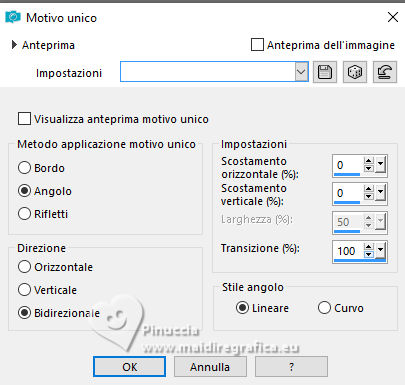
Effetti>Effetti di immagine>Motivo unico.
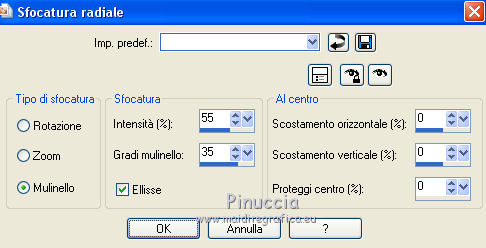
2. Regola>Sfocatura>Sfocatura radiale.
3. Livelli>Duplica (copia di Raster 1).
Regola>Sfocatura>Sfocatura gaussiana - raggio 30.

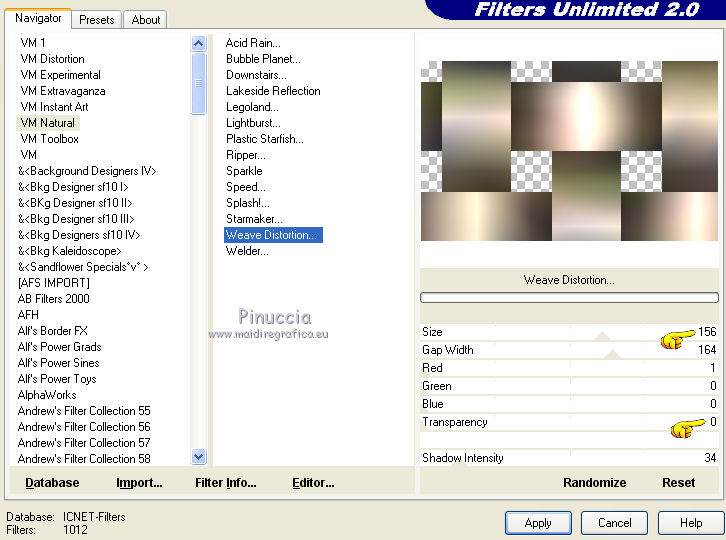
Effetti>Plugins>Filters Unlimited 2.0 - VM Natural - Weave Distortion.
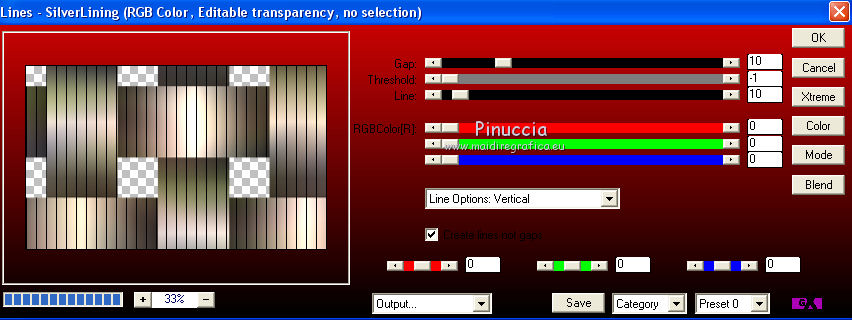
4. Effetti>Plugins>AP 01 [Innovations] - Lines SilverLining.
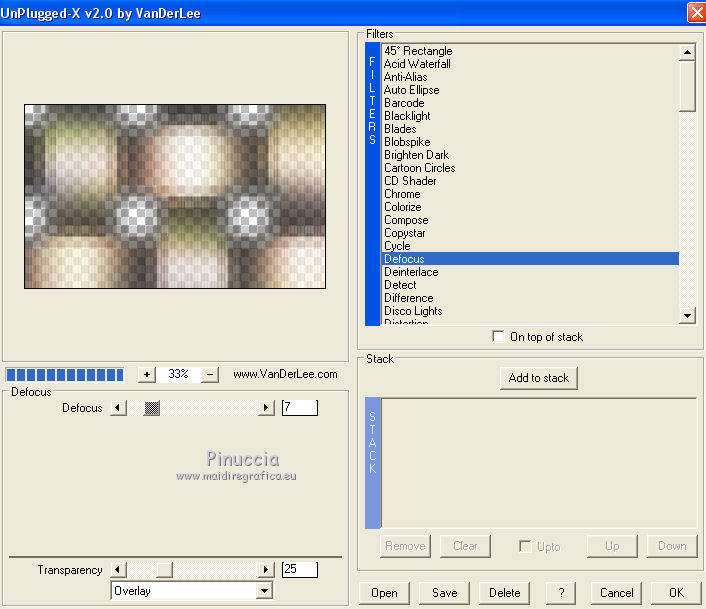
5. Effetti>Plugins>VanDerLee - Unplugged-X - Defocus.
Regola>Messa a fuoco>Accentua messa a fuoco.
6. Attiva il livello inferiore (Raster1).
Attiva lo strumento Selezione 
(non importa il tipo di selezione impostato, perchè con la selezione personalizzata si ottiene sempre un rettangolo)
clicca sull'icona Selezione personalizzata 
e imposta i seguenti settaggi.

Selezione>Innalza selezione a livello (Selezione innalzata).
Livelli>Disponi>Porta in alto e mantieni selezionato.
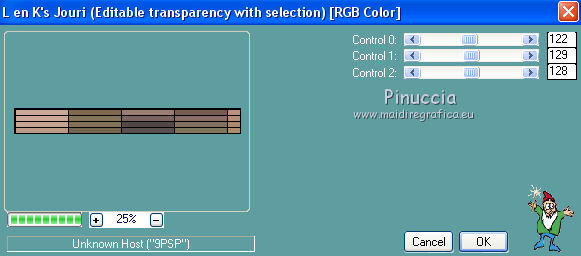
Effetti>Plugins>L&K's - L&K's - Jouri, con i settaggi standard.
Mantieni sempre selezionato.
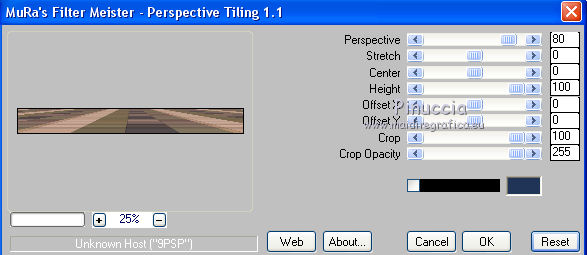
7. Effetti>Plugins>Mura's Meister - Perspective Tiling, con i settaggi standard.
Selezione>Deseleziona.
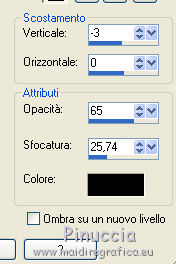
Effetti>Effetti 3D>Sfalsa ombra, colore nero #000000.
8. Livelli>Duplica (copia di Selezione innalzata).
Immagine>Capovolgi.
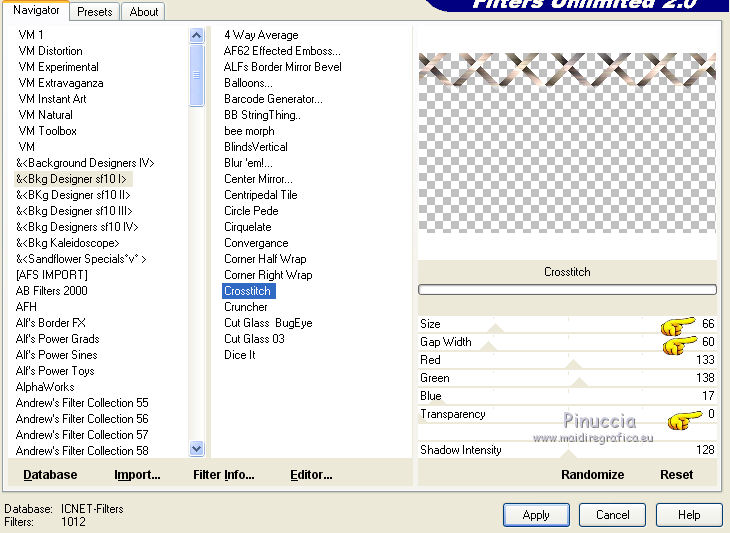
Effetti>Plugins>Filters Unlimited 2.0 - &<Bkg Designer sf10I> - Crosstitch.
9. Attiva lo strumento Distorsione con reticolo  , con i seguenti settaggi. , con i seguenti settaggi.

Se non visualizzi i righelli, vai a Visualizza>Righelli.
Spingi i nodi 2, 4, 6, 8 e 10
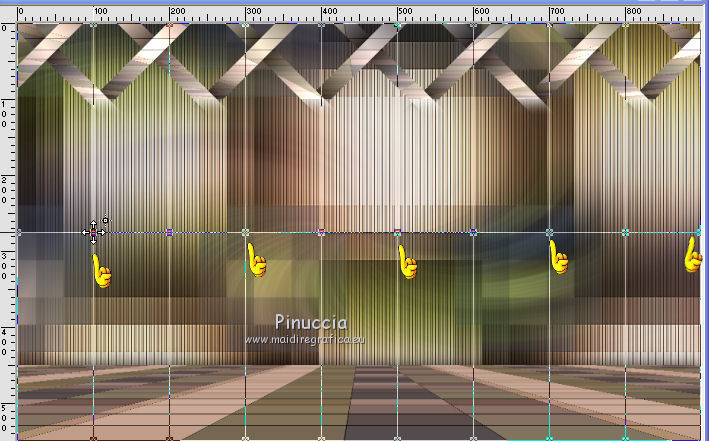
fino ai bordi, e clicca sul segno di spunta in alto per applicare.
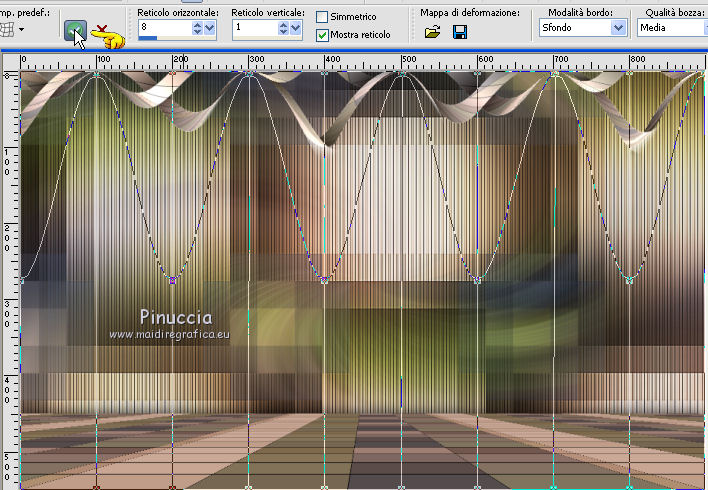
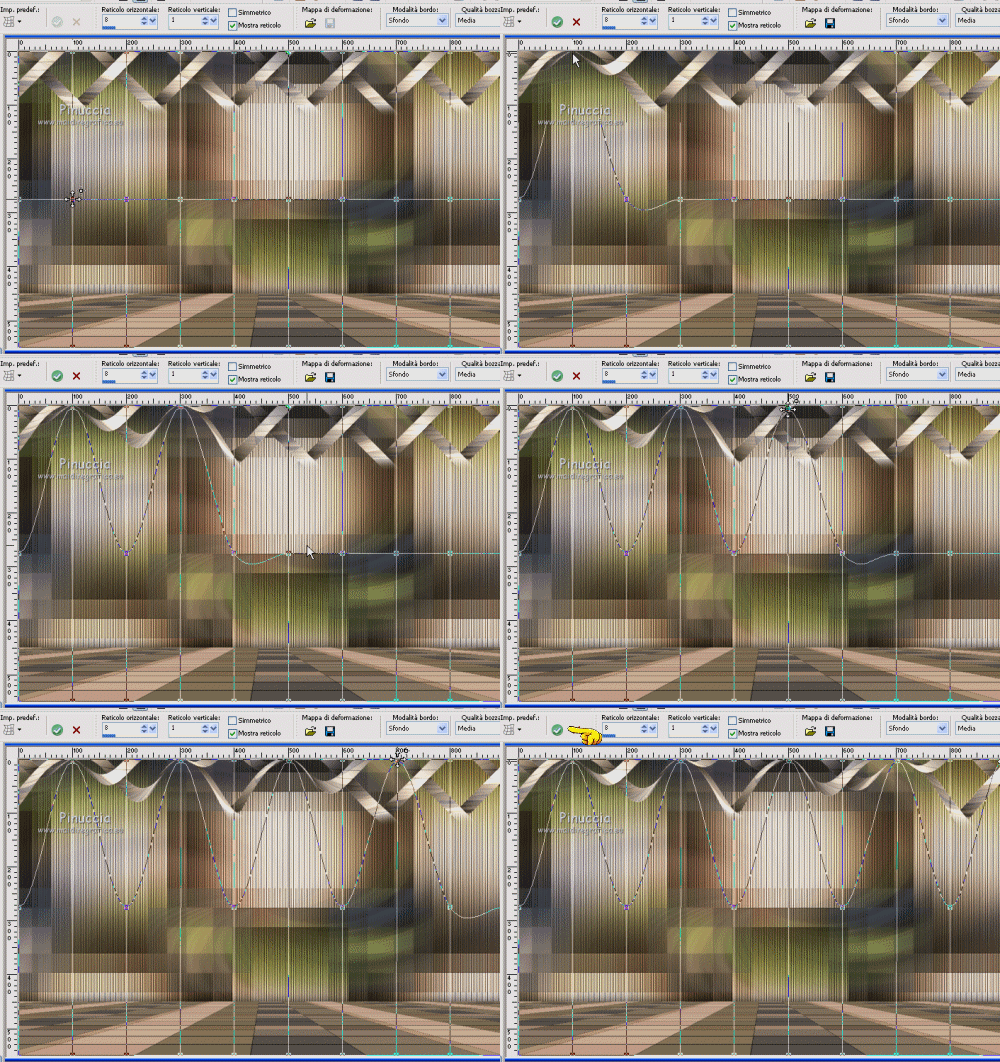
Clicca sulla manina  per deselezionare la griglia. per deselezionare la griglia.
Risultato.
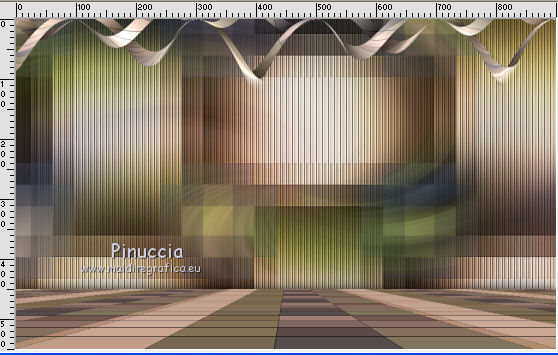
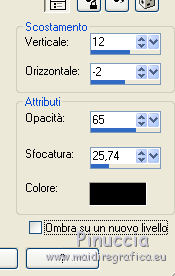
Effetti>Effetti 3D>Sfalsa ombra, colore nero #000000.
Abbassa l'opacità di questo livello al 55%.
10. Livelli>Nuovo livello raster (Raster 2).
Selezione>Carica/Salva selezione>Carica selezione da disco.
Cerca e carica la selezione Steph-Sel1.
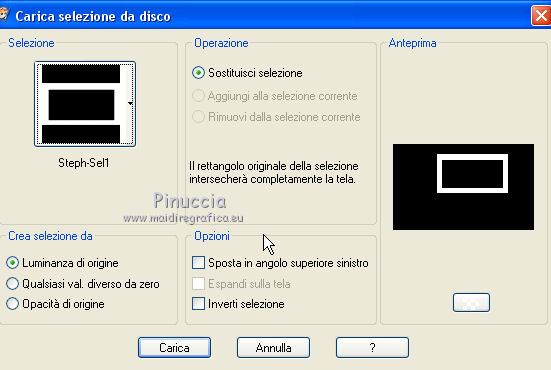
Riporta il colore di primo piano a Colore.
Apri il menu della paletta e clicca su Colore.
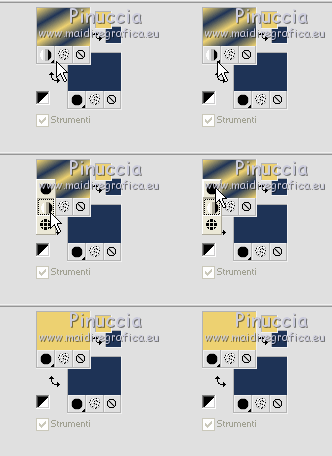
Riempi la selezione con il colore di primo piano #eed271.
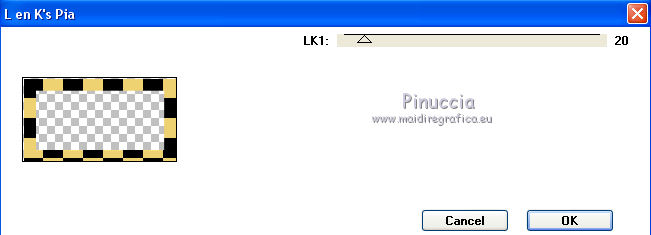
Effetti>Plugins>L&K's - L&K's Pia.
Selezione>Modifica>Seleziona bordature selezione.
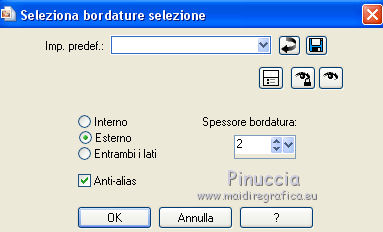
Riempi con il colore di sfondo #203457 (tasto destro del mouse).
Selezione>Deseleziona.
11. Attiva lo strumento Bacchetta magica  , sfumatura e tolleranza 0, , sfumatura e tolleranza 0,
e clicca nella parte trasparente del rettangolo per selezionarla.
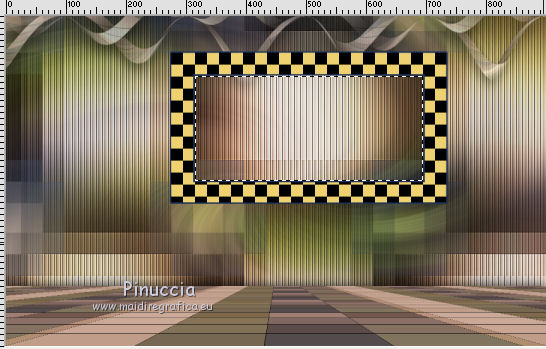
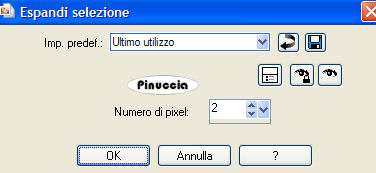
Selezione>Modifica>Espandi - 2 pixels.
Attiva il livello inferiore Raster 1.
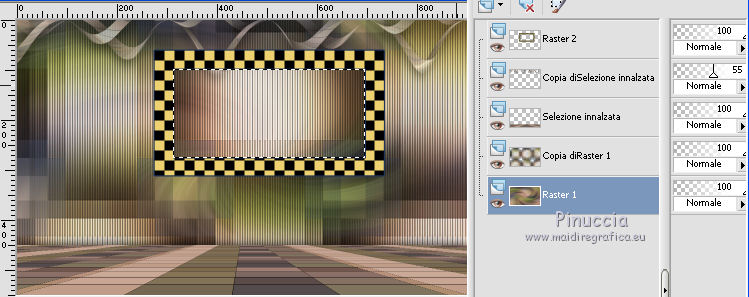
Selezione>Innalza selezione a livello (selezione innalzata 1).
Livelli>Disponi>Porta in alto.
Effetti>Plugins>Mura's Meister - Perspective Tiling.
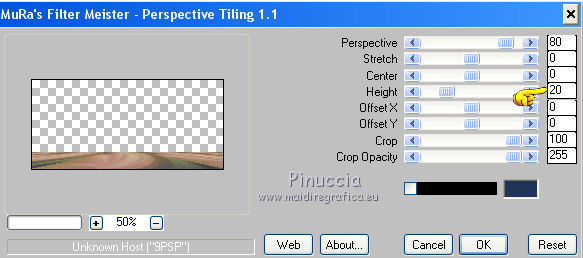
Mantieni selezionato.
12. Livelli>Nuovo livello raster (raster 3).
Apri il tube Pays340-azalee, e vai a Modifica>Copia.
Torna al tuo lavoro e vai a Modifica>Incolla nella selezione.
Selezione>Deseleziona.
Livelli>Disponi>Sposta giù.
Attiva il livello soprastante (Selezione innalzata 1).
Effetti>Effetti 3D>Sfalsa ombra, colore nero #000000.
Livelli>Unisci>Unisci giù (Raster 3).
Livelli>Disponi>Sposta giù.
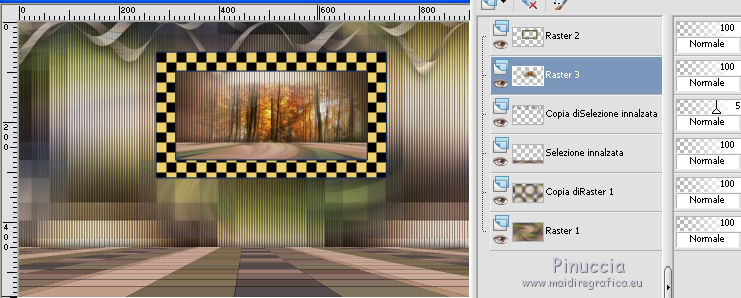
13. Attiva il livello soprastante della cornice (Raster 2).
Livelli>Duplica (copia di Raster 2).
Effetti>Effetti di distorsione>Vento - da sinistra, intensità 100.

Ripeti l'Effetto Vento, questa volta da destra.

Effetti>Effetti di bordo>Aumenta.
Livelli>Disponi>Sposta giù.
Attiva nuovamente il livello della cornice, Raster 1.
Livelli>Unisci>Unisci giù - 2 volte (Raster 3).
Livelli>Disponi>Sposta giù.
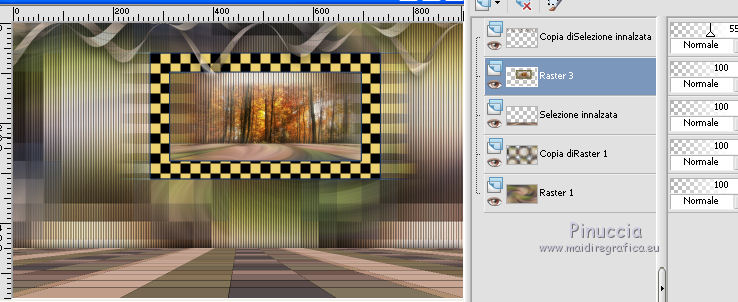
14. Livelli>Nuovo livello raster (Raster 2).
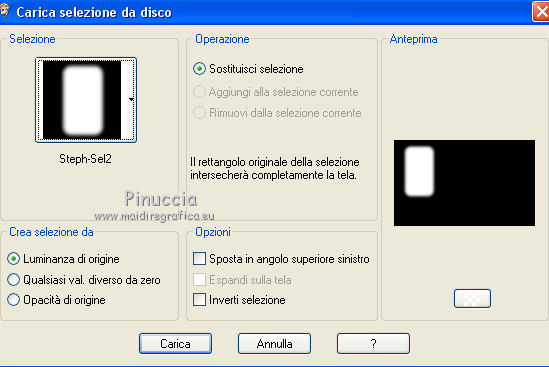
Selezione>Carica/Salva selezione>Carica selezione da disco.
Cerca e carica la selezione Steph-Sel2.
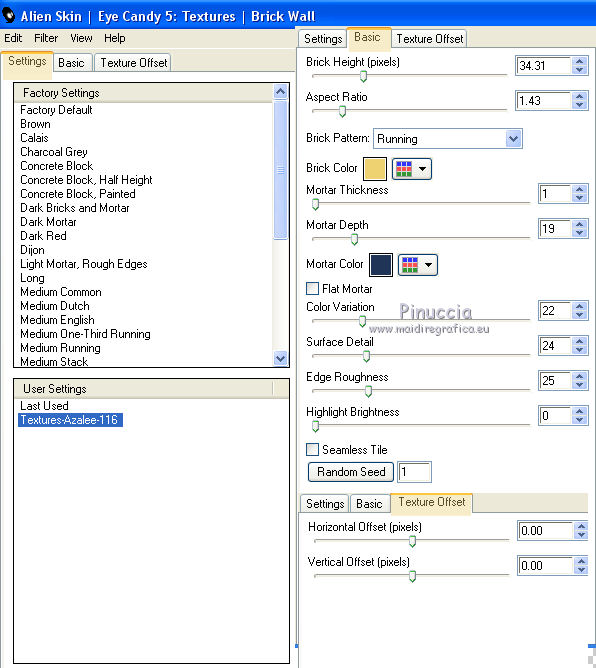
Effetti>Plugins>Alien Skin Eye Candy 5 Impact - Textures - Brick wall.
Seleziona il preset textures-Azalee-116 e ok.
Questi i settaggi in caso di problemi con il preset.
Brick Color: colore di primo piano - Mortar Color: colore di sfondo
Selezione>Modifica>Contrai - 30 pixels.
Selezione>Inverti.
Premi 2 volte sulla tastiera il tasto CANC 
Selezione>Deseleziona.
Abbassa l'opacità di questo livello al 55%.
Regola>Messa a fuoco>Accentua messa a fuoco.
Livelli>Disponi>Sposta giù.
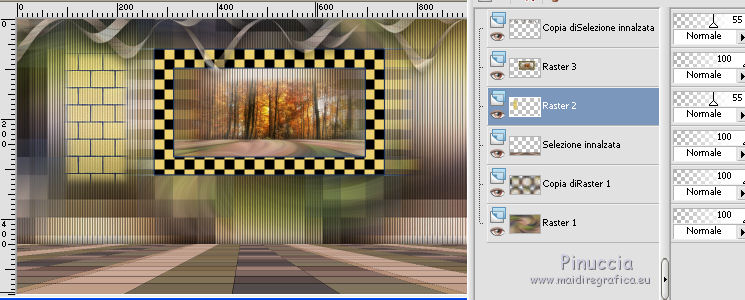
15. Attiva il livello di sfondo Raster 1.
Selezione>Carica/Salva selezione>Carica selezione da disco.
Cerca e carica la selezione Steph-Sel3.
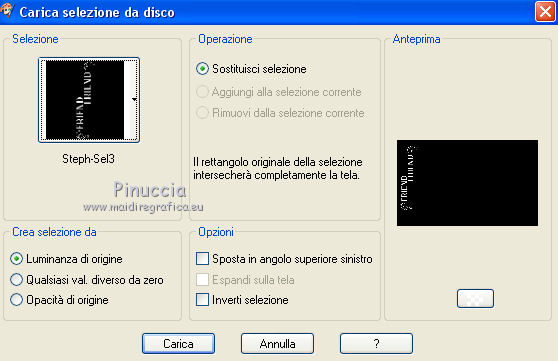
Selezione>Innalza selezione a livello (selezione innalzata 1).
Livelli>Disponi>Porta in alto.
Selezione>Deseleziona.
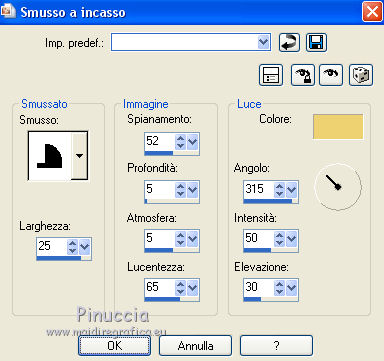
Effetti>Effetti 3D>Smusso a incasso, colore di primo piano #eed271.
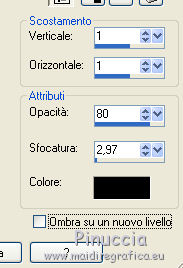
Effetti>Effetti 3D>Sfalsa ombra, colore nero #000000.
16. Livelli>Duplica (copia di selezione innalzata 1).
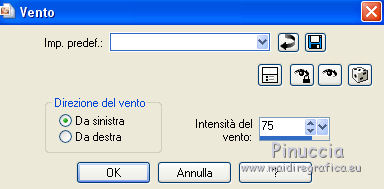
Effetti>Effetti di distorsione>Vento - da sinistra, intensità 75.
Effetti>Effetti di bordo>Aumenta.
Livelli>Disponi>Sposta giù.
Attiva il livello soprastante (Selezione innalzata 1).
Livelli>Unisci>Unici giù (copia di selezione innalzata 1).
Livelli>Disponi>Sposta giù.
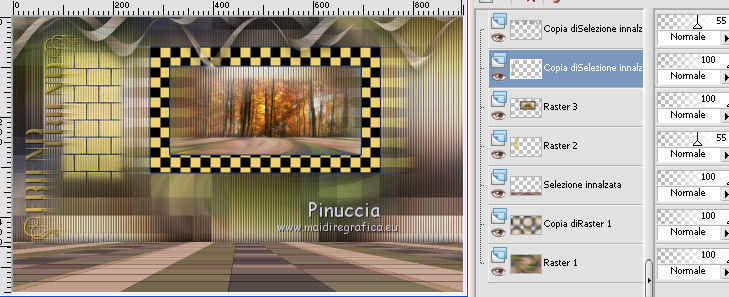
17. Attiva il livello copia di Raster 1.
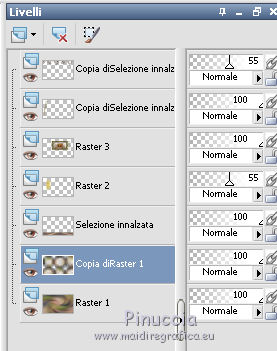
Apri il tube Deco1-Tuto-Stephen, e vai a Modifica>Copia.
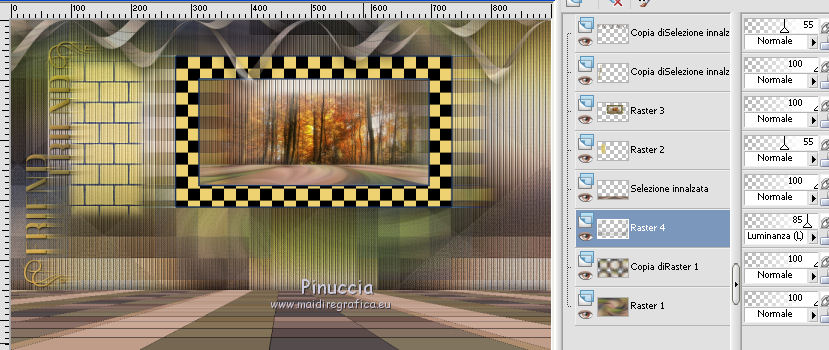
Torna al tuo lavoro e vai a Modifica>Incolla come nuovo livello (Raster 4).
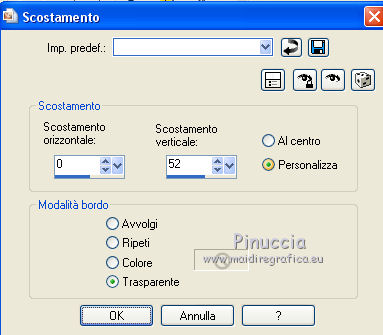
Effetti>Effetti di immagine>Scostamento.
Cambia la modalità di miscelatura di questo livello in Luminanza (esistente)
e abbassa l'opacità all'85%.
18. Attiva il livello superiore Copia di selezione innalzata.
Apri il tube Abat-jour-3-Azalee, e vai a Modifica>Copia.
Torna al tuo lavoro e vai a Modifica>Incolla come nuovo livello (Raster 5).
Immagine>Ridimensiona, al 40%, tutti i livelli non selezionato.
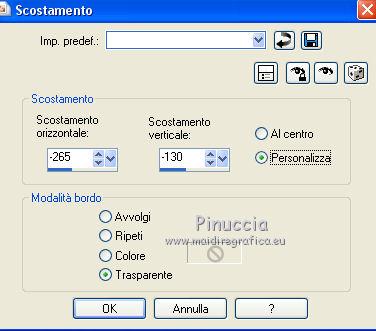
Effetti>Effetti di immagine>Scostamento.
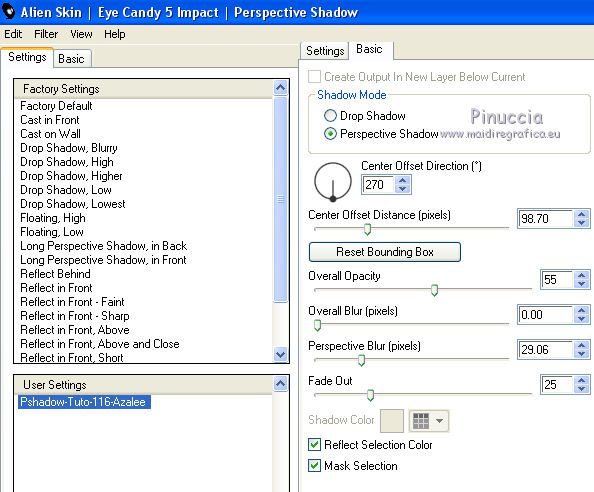
19. Effetti>Plugins>Alien Skin Eye Candy 5 Impact - Perspective Shadow
seeleziona il preset Pshadow-Tuto-116-Azalee.
Regola>Messa a fuoco>Metti a fuoco.
20. Livelli>Nuovo livello raster (Raster 6).
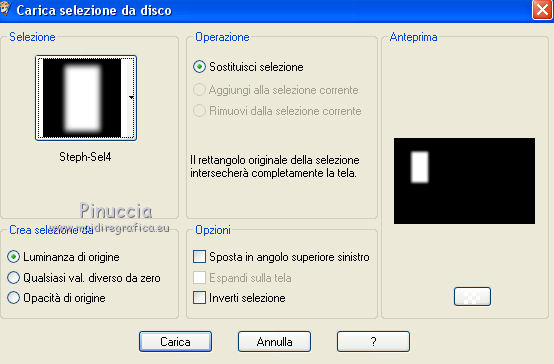
Selezione>Carica/Salva selezione>Carica selezione da disco.
Cerca e carica la selezione Steph-Sel4.
Passa il colore di primo piano a Gradiente e cambia i settaggi.
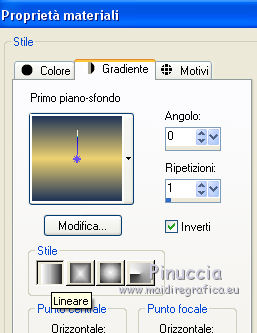
Riempi la selezione con il gradiente.
Mantieni selezionato.
21. Effetti>Effetti di trama>Veneziana, colore bianco #ffffff.
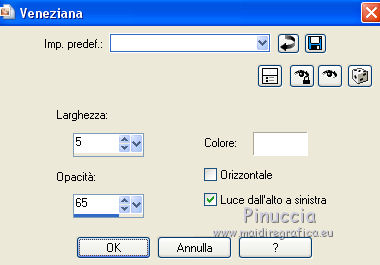
Apri il tube Femme-Misted-1410-Azalee.
Immagine>Rifletti.
Modifica>Copia.
Torna al tuo lavoro e vai a Modifica>Incolla nella selezione.
Mantieni sempre selezionato.
22. Effetti>Plugins>Filters Unlimited 2.0 - Buttons & Frames - 3D Glass Frame 1.
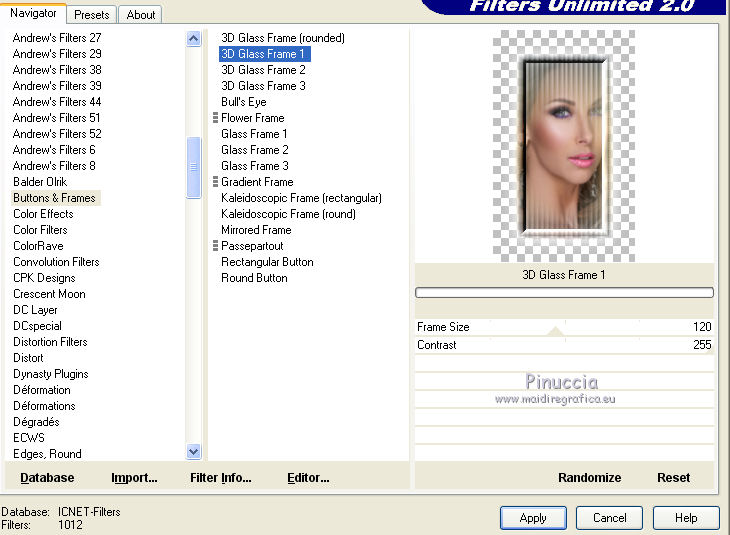
Selezione>Deseleziona.
Abbassa l'opacità di questo livello all'85%.
Regola>Messa a fuoco>Metti a fuoco.
Effetti>Effetti 3D>Sfalsa ombra, colore nero #000000.
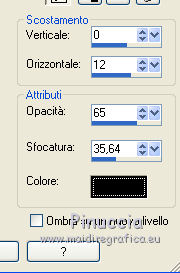
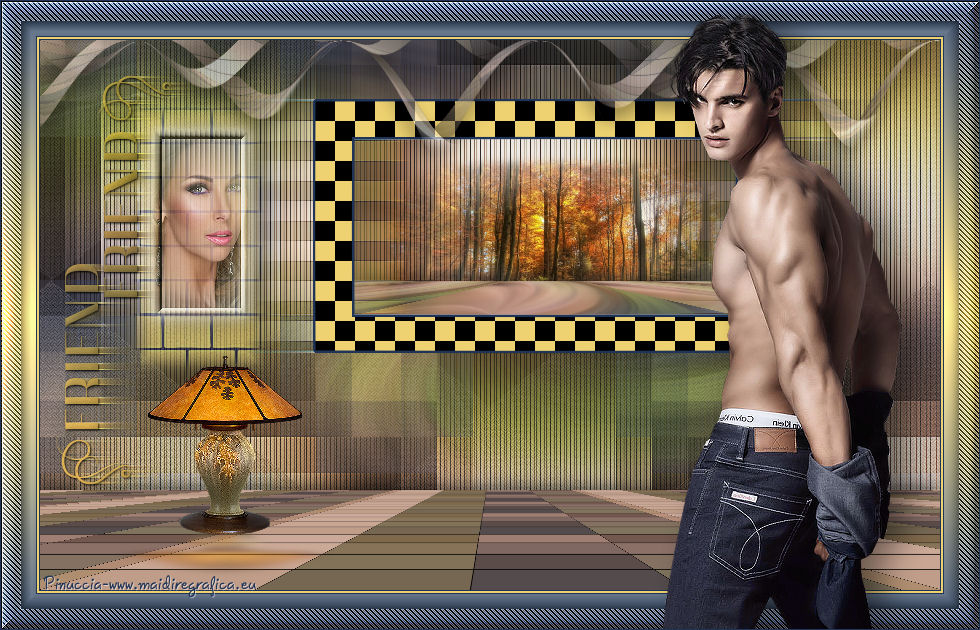
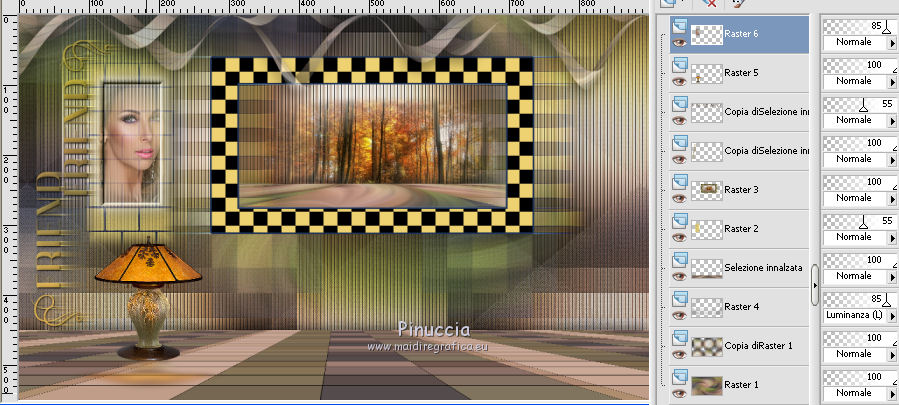
Dovresti avere questo.
23. Livelli>Unisci>Unisci tutto.
Immagine>Aggiungi bordatura, 1 pixel, simmetriche, colore di sfondo #203457.
Immagine>Aggiungi bordatura, 2 pixels, simmetriche, colore di primo piano #eed271.
Immagine>Aggiungi bordatura, 1 pixel, simmetriche, colore di sfondo #203457.
Selezione>Seleziona tutto.
Immagine>Aggiungi bordatura, 35 pixels, simmetriche, colore bianco #ffffff.
Selezione>Inverti.
Riempi la selezione con il gradiente.
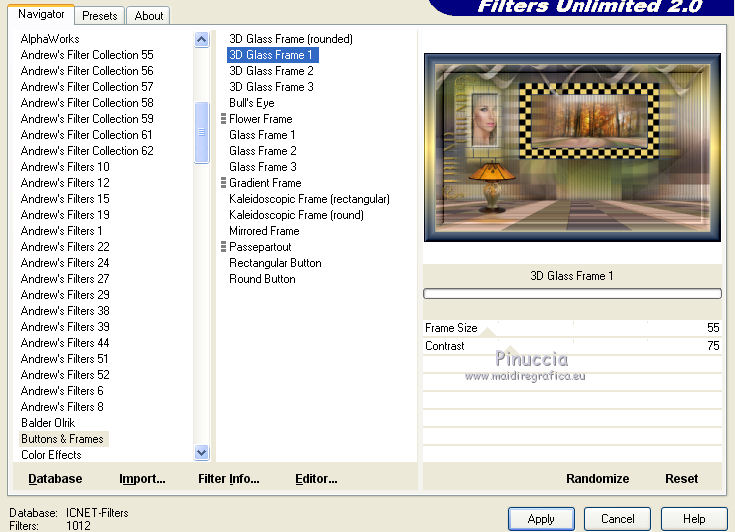
24. Effetti>Plugins>Filters Unlimited 2.0 - Buttons & Frames - 3D Glass Frame 1.
Selezione>Seleziona tutto.
Selezione>Modifica>Contrai - 20 pixels.
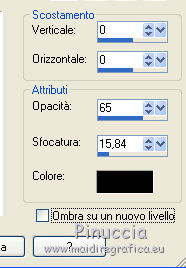
Effetti>Effetti 3D>Sfalsa ombra, colore nero #000000.
25. Selezione>Inverti.
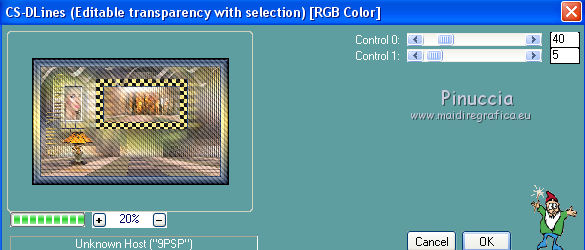
Effetti>Plugins>Carolaine and Sensibility - CS-DLines.
Effetti>Effetti 3D>Sfalsa ombra, con i settaggi precedenti.
Effetti>Effetti di bordo>Aumenta.
Selezione>Deseleziona.
26. Apri il tube Homme-88-Azalee, e vai a Modifica>Copia.
Torna al tuo lavoro e vai a Modifica>Incolla come nuovo livello.
Immagine>Rifletti.
Immagine>Ridimensiona, al 73%, tutti i livelli non selezionato.
Spostalo  a destra. a destra.
Effetti>Effetti 3D>Sfalsa ombra, colore nero #000000.
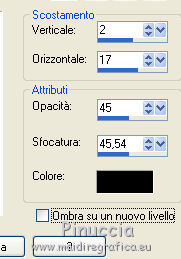
Regola>Messa a fuoco>Metti a fuoco.
27. Firma il tuo lavoro su un nuovo livello.
28. Immagine>Aggiungi bordatura, 1 pixel, simmetriche, colore di sfondo #203457.
29. Livelli>Unisci>Unisci tutto e salva in formato jpg.
Per questo esempio ho usato un tube A PSP Devil
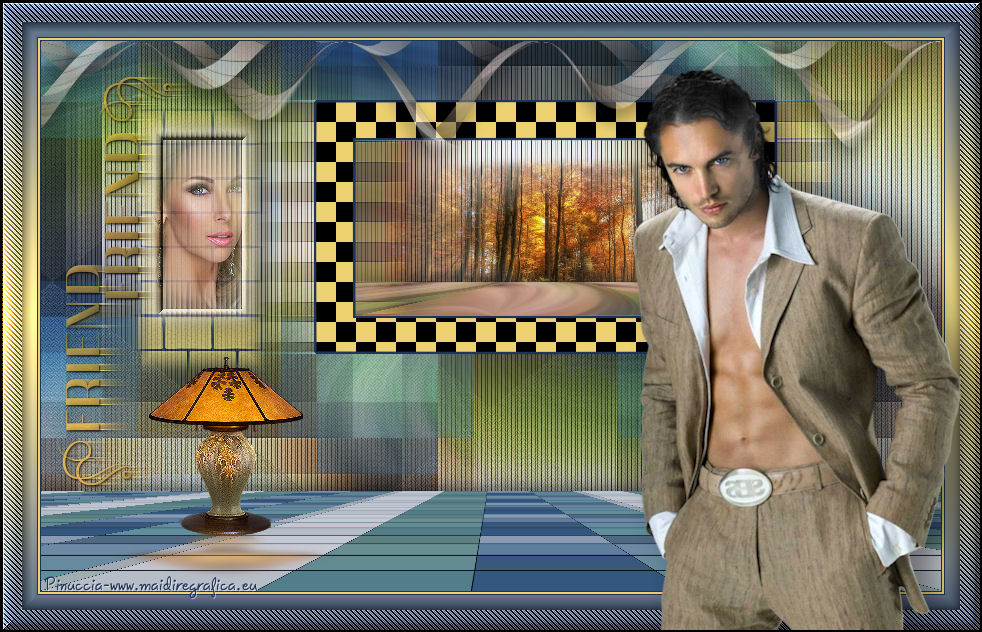
Le vostre versioni. Grazie
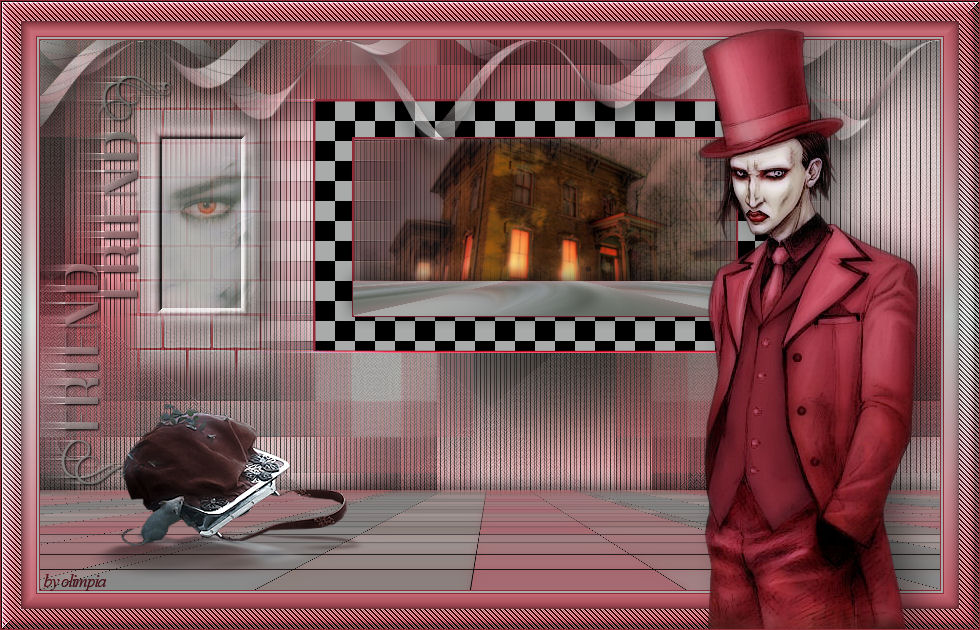
Olimpia
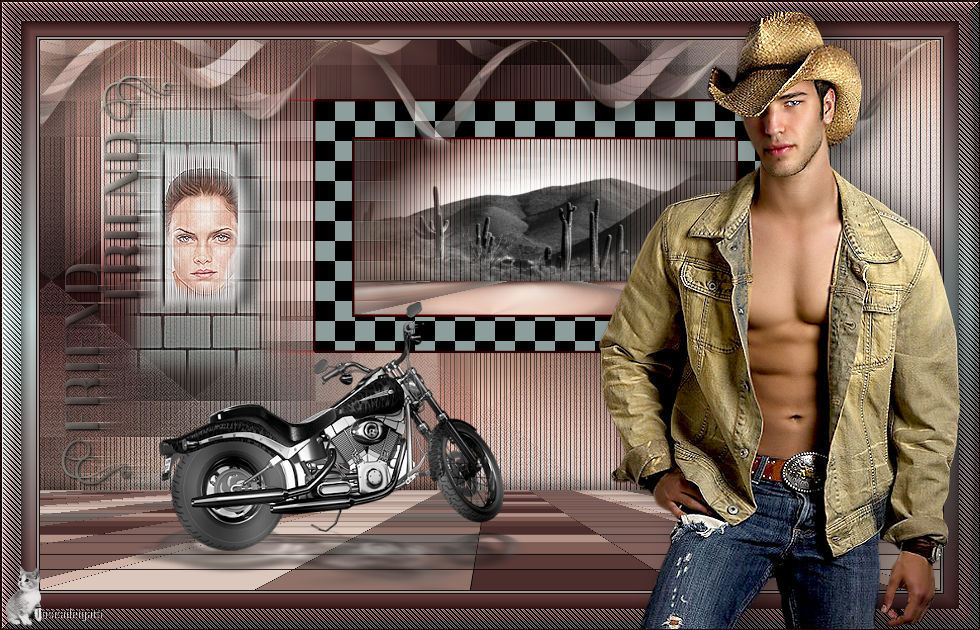
Rossella

29 Settembre 2015
|