|
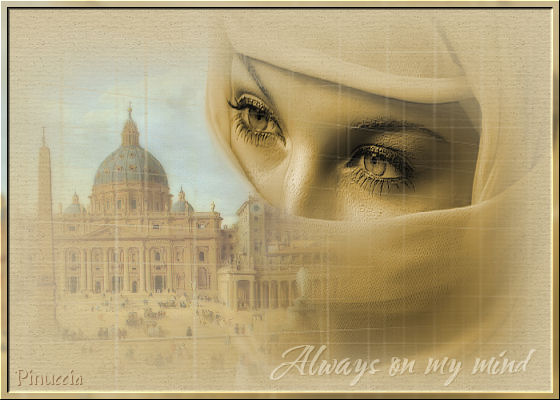
ALWAYS ON MY MIND SEMPRE NELLA MIA MENTE
Ringrazio Azyzam per avermi permesso di tradurre i suoi tutorial.
qui puoi trovare qualche risposta ai tuoi dubbi. Se l'argomento che ti interessa non è presente, ti prego di segnalarmelo. Occorrente: Materiale qui Filtri: Xero qui FM Tile Tools - Blend Emboss qui Per favore, lascia i tubes al loro stato originale. Metti la maschera nella cartella Maschere. Apri tutti i tubes in PSP. Apri una nuova immagine trasparente 700 x 500 pixels. Imposta il colore di primo piano con #b18f44 e il colore di sfondo con #cadbd6. Passa il colore di primo piano a Gradiente di primo piano/sfondo, stile lineare, con i seguenti settaggi: 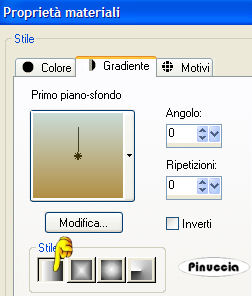 Se tutto è corretto il colore blu dovrebbe stare sopra. Riempi  l'immagine trasparente con questo gradiente. l'immagine trasparente con questo gradiente.Attiva il tube Mtm_Face e vai a Modifica>Copia. Torna al tuo lavoro e vai a Modifica>Incolla>Incolla come nuovo livello. Spostalo  a destra contro il bordo. a destra contro il bordo.Attiva lo strumento Deformazione  se stai usando PSP X è lo strumento Puntatore  "Tira" il tube in alto e in basso in modo che riempia tutta l'altezza dell'immagine: 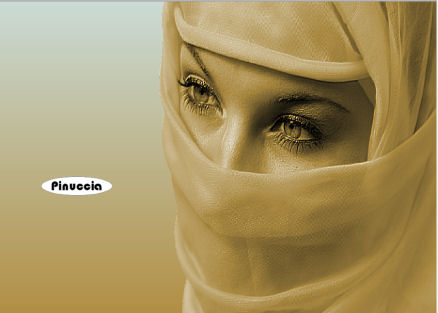 Effetti>Plugins>FM Tile Tools - Blend Emboss, con i settaggi standard:  Attiva il tube st-peter e vai a Modifica>Copia. Torna al tuo lavoro e vai a Modifica>Incolla>Incolla come nuovo livello. Spostalo , a sinistra:vedi l'esempio finale. Effetti>Plugins>FM Tile Tools - Blend Emboss, con i settaggi standard. Attiva lo strumento Selezione a mano libera  , ,punto a punto, sfumatura 16, e seleziona la parte dell'edificio che copre gli occhi della donna: 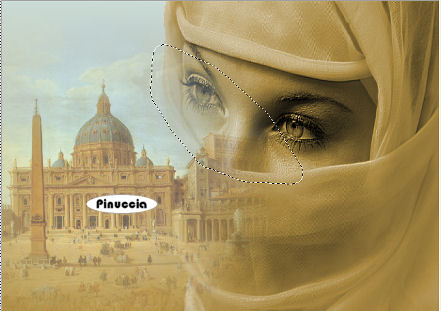 Premi sulla tastiera il tasto CANC. Selezione>Nessuna selezione. Livelli>Unisci>Unisci tutto. Regola>Correzione fotografica>Rimozione disturbo fotocamera digitale, con i settaggi standard. Se stai usando PSP X: Regola>Rimozione disturbo fotocamera digitale. Regola>Luminosità e contrasto>Nitidezza, intensità dell'effetto 2. 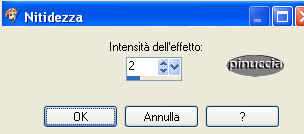 Effetti>Plugins>Xero - Porcelain:  Immagine>Ridimensiona, a 400 pixels di altezza, tutti i livelli e mantieni proporzioni selezionati. Livelli>Nuovo livello raster. Riempi il nuovo livello con il colore #d2c29b.Effetti>Plugins>Filters unlimited 2 - Paper Textures - Cotton paper, Fine: 40.35. 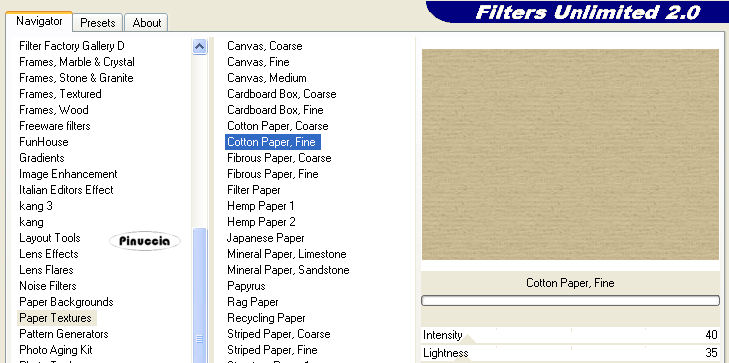 Livelli>Disponi>Sposta giù. Attiva il livello superiore, che è quello della donna. Livelli>Carica/salva maschera>Carica maschera da disco. Cerca e carica la maschera 215-kris, con i seguenti settaggi: 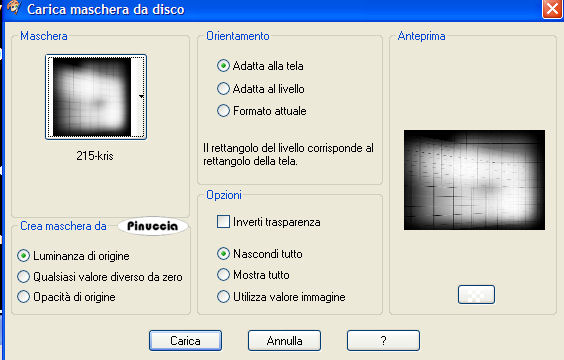 Livelli>Unisci>Unisci gruppo. Abbassa l'opacità del livello inferiore al 90%. Livelli>Unisci>Unisci tutto. Attiva lo strumento Selezione  , rettangolo, sfumatura 0, , rettangolo, sfumatura 0,e seleziona la parte centrale della donna e dell'edificio. Modifica>Copia. Selezione>Nessuna selezione. Selezione>Seleziona tutto. Selezione>Modifica>Contrai, di 8 pixels. Selezione>Inverti. Regola>Sfocatura>Sfocatura gaussiana, raggio 2. Mantieni selezionato. Effetti>Effetti 3D>Smusso a rilievo, con i seguenti settaggi: 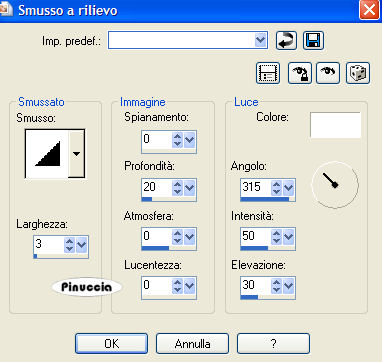 Selezione>Nessuna selezione. Aggiungi il testo e il tuo watermark. Se vuoi, puoi usare il file di testo che trovi nello zip: Attiva il file di testo e vai a Modifica>Copia. Torna al tuo lavoro e vai a Modifica>Incolla>Incolla come nuovo livello. Posiziona il testo.Cambia la modalità di miscelatura di questo livello in luce diffusa. Salva in formato jpg. 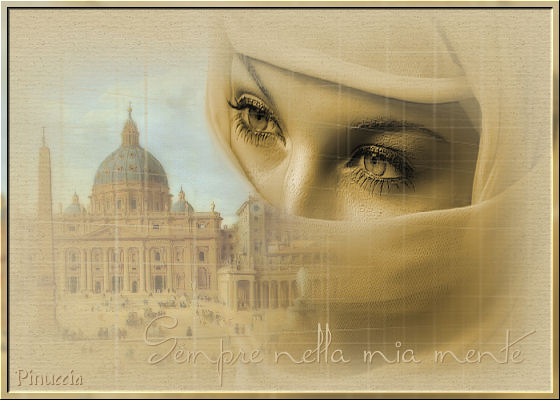  Se hai problemi o dubbi, o trovi un link non funzionante, o anche soltanto per un saluto, scrivimi. 2 Marzo 2007 |