|
BEAUTIFUL
Ringrazio Azyzam per avermi permesso di tradurre questo tutorial.
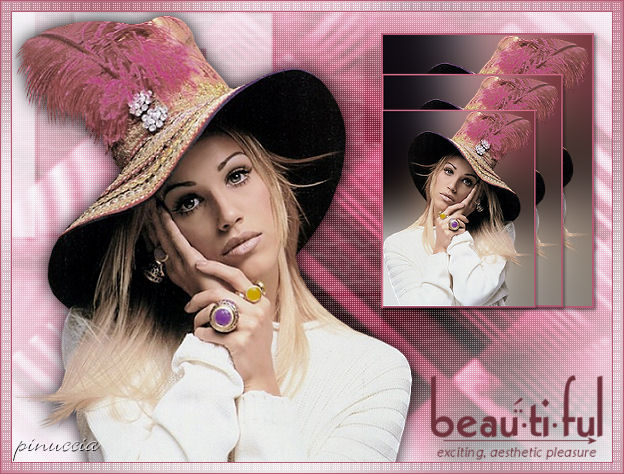
qui puoi trovare qualche risposta ai tuoi dubbi. Se l'argomento che ti interessa non è presente, ti prego di segnalarmelo. Occorrente: Materiale qui Filtri: Flaming Pear Solidify qui Penta.com Dot and Cross qui Se vuoi condividere i tubes, per favore lascia intatto il livello del copyright. Apri i tubes in PSP. Prima di tutto fai uno sfondo alla tag. Apri una nuova immagine trasparente 600 x 450 pixels. Riempila  con il colore #f7f5f9. con il colore #f7f5f9.Apri il file Templatebeautiful e vai a Modifica>Copia. Torna al tuo lavoro e vai a Modifica>Incolla>Incolla come nuovo livello. Adesso lavorerai sul tube. Apri il tube di SassyIllusion Blonde15. Rimuovi i livelli del copyright e del colore. Duplica (shift+d) l'immagine e metti da parte il duplicato. Lavora sulla prima copia. Immagine>Rifletti. Immagine>Ridimensiona, 4 volte dell'85%, tipo di ricampionamento bicubica. Livelli>Duplica. Posizionati sul livello inferiore. Effetti>Flaming Pear / Solidify. Regola>Sfocatura>Sfocatura gaussiana, raggio 30. Livelli>Unisci>Unisci tutto. Immagine>Aggiungi bordatura, 2 pixels, simmetriche, con il colore #b45b73. Modifica>Copia. Torna al tuo lavoro con l'immagine di sfondo e vai a Modifica>Incolla>Incolla come nuovo livello. Spostala  nell'angolo in alto a destra. nell'angolo in alto a destra.Vedi l'esempio della tag finale. Effetti>Effetti 3D>Sfalsa ombra, con i seguenti settaggi, colore nero: 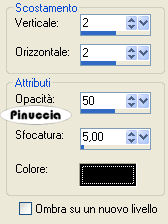 Livelli>Duplica. Immagine>Ridimensiona, dell'85%, bicubica, tutti i livelli non selezionato:  Sposta l'immagine in alto esattamente sulla sinistra dell'immagine più grande: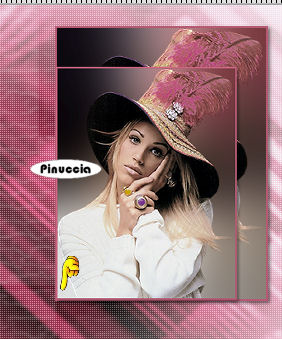 Livelli>Duplica. Immagine>Ridimensiona, dell'85%, come sopra. Sposta l'immagine in alto a sinistra della precedente.Vedi l'esempio sopra della tag finale. Attiva il tube originale che hai messo da parte all'inizio (il tube non riflesso) e vai a Modifica>Copia. Torna al tuo lavoro e vai a Modifica>Incolla>Incolla come nuovo livello. Spostalo in basso a sinistra, in modo che il cappello rimanga all'interno dell'immagine.Effetti>Effetti 3D>Sfalsa ombra, con i seguenti settaggi, colore nero: 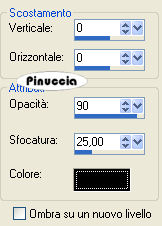 Immagine>Aggiungi bordatura, 1 pixel, simmetriche, con il colore #b45b73 ImmagineAggiungi bordatura, 10 pixels, simmetriche, con il colore bianco. Seleziona il bordo bianco con la bacchetta magica  così impostata: così impostata: Imposta il colore di primo piano su #f7f5f9 e il colore di sfondo su #b45b73. Passa il colore di primo piano a gradiente di primo piano/sfondo, stile lineare: 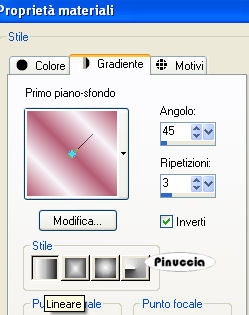 Riempi il bordo con questo gradiente.Regola>Sfocatura>Sfocatura gaussiana, raggio 30. Effetti>Plugins>Penta.com / Dot and cross: 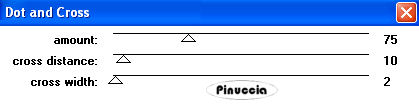 Selezione>Nessuna selezione. Immagine>Aggiungi bordatura, 1 pixel, simmetriche, con il colore #b45b73. Apri il tube del testo e vai a Modifica>Copia. Torna al tuo lavoro e vai a Modifica>Incolla>Incolla come nuovo livello. Posizionalo nell'angolo in basso a destra.Aggiungi il tuo nome o il tuo watermark. Livelli>Unisci>Unisci tutto. Salva in formato .jpg. Ecco un altro esempio. Il tube è di Patry. 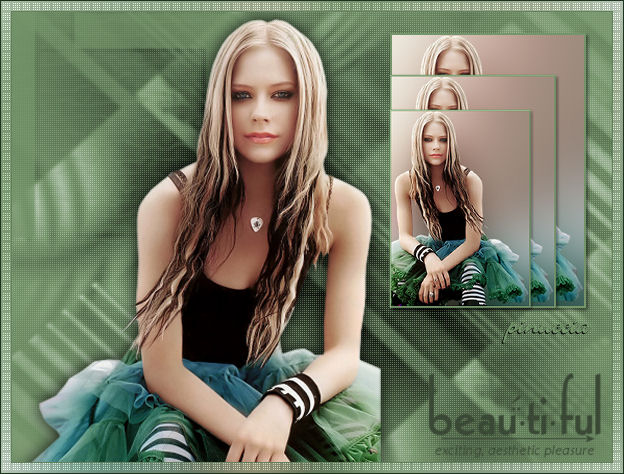  Se hai problemi o dubbi, o trovi un link non funzionante, o anche soltanto per un saluto, scrivimi. Ottobre 2006 |