|
CHAOS IN MY HEAD 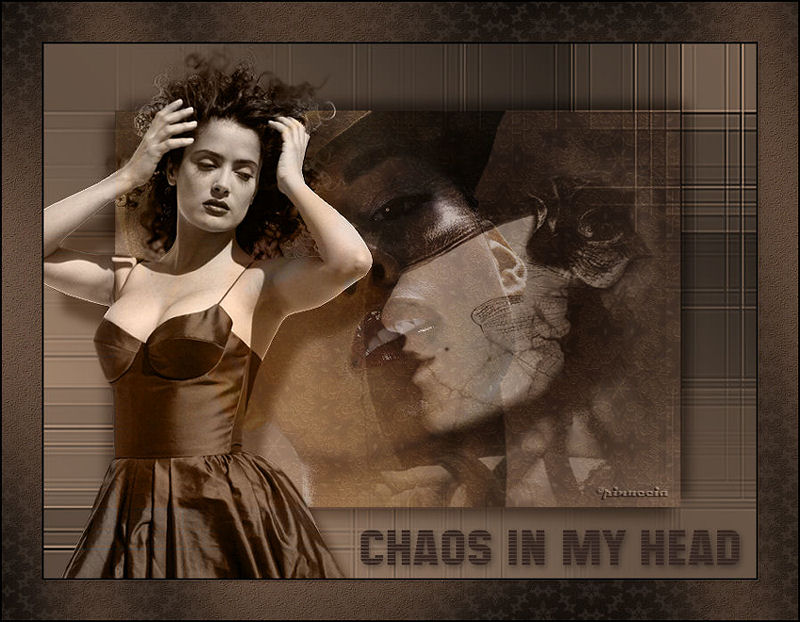 Ringrazio Azyzam per avermi permesso di tradurre questo tutorial.
qui puoi trovare qualche risposta ai tuoi dubbi. Se l'argomento che ti interessa non è presente, ti prego di segnalarmelo. Questo tutorial è stato scritto e tradotto con PSP X. Occorrente: Materiale qui Se intendete condividere i tubes di Azyzam, per favore lasciate intatto il livello del watermark. Filtri: Graphics Plus - Cross Shadow qui Filter Forge è un filtro che dovreste comprare, o scaricare dal sito ufficiale e provarlo per trenta giorni. Ma forse lo avete già. Se non è così, potete prelevarlo dal sito ufficiale qui Apri i tubes in PSP. Imposta il colore di primo piano con #caa588, e il colore di sfondo con il nero: #000000. Passa il colore di primo piano a Gradiente di primo piano/sfondo, stile lineare: 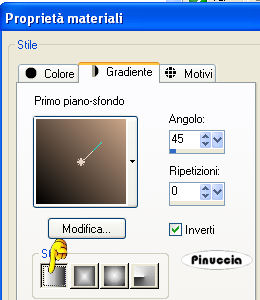 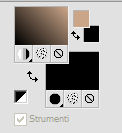 Apri una nuova immagine trasparente 800 x 600 pixels, e riempila  con questo gradiente. con questo gradiente.Livelli>Nuovo livello raster. Cambia il settaggio del gradiente, togliendo la spunta a inverti. 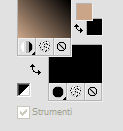 Riempi  il nuovo livello con il gradiente. il nuovo livello con il gradiente.Livelli>Carica/Salva maschera>Carica maschera da disco. Cerca e carica la maschera 0.155-wicked. 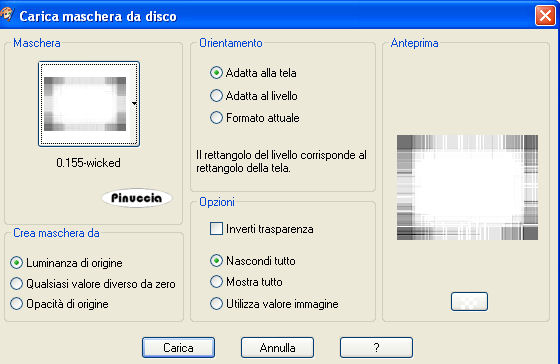 Livelli>Unisci>Unisci gruppo. Livelli>Nuovo livello raster. Attiva lo strumento Selezione  , rettangolo, , rettangolo,selezione personalizzata  , con i seguenti settaggi: , con i seguenti settaggi: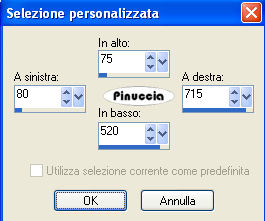 Attenzione: Adesso useremo il nuovo filtro Forge. Segui attentamente le istruzioni, e non dovresti avere problemi. Effetti>Plugins>Filter Forge: se stai usando la versione di prova ti apparirà questa schermata: 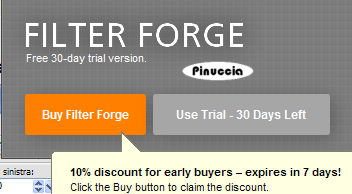 clicca su Use Trial-30 Days left, e si aprirà la schermata del filtro: qui vai a Tools>Options: 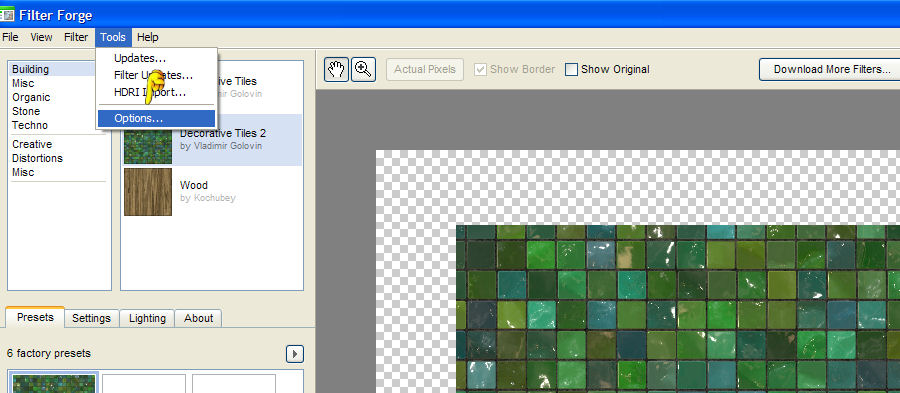 successivamente clicca su Online e ok: 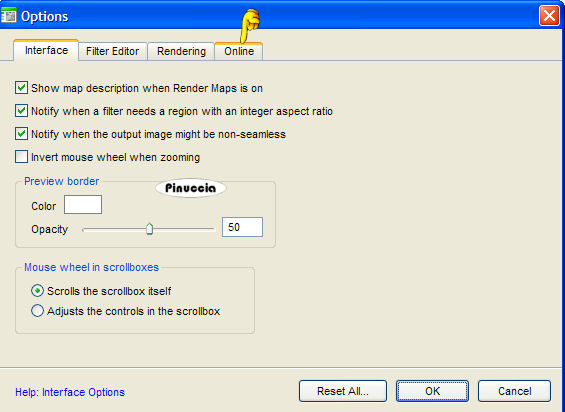 Qui clicca a destra su "Use the built-in library browser (obsolete)" e ok. 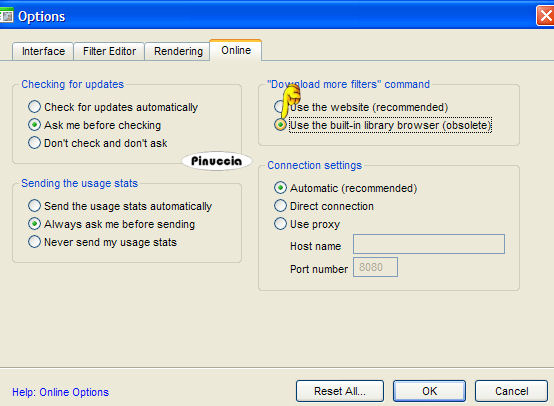 In alto a destra clicca su "Download more filters". 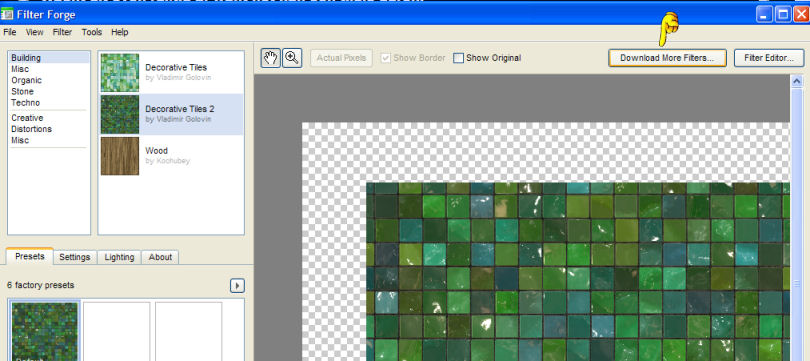 A questo punto il filtro si connetterà al server per caricare i filtri disponibili. 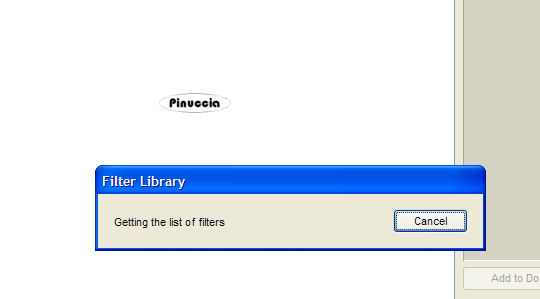 Quando avrà finito, vedrai a sinistra le diverse categorie. Clicca sul secondo "Patterns", nel secondo blocco dall'alto. 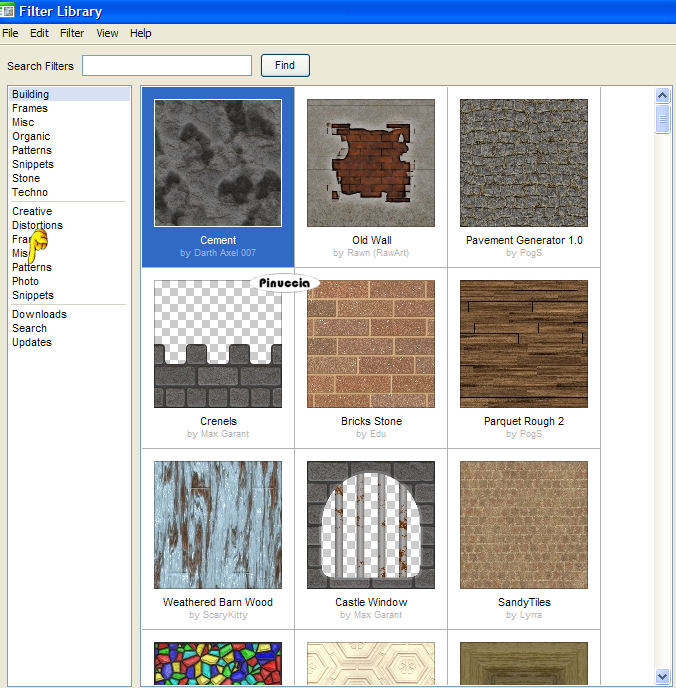 Adesso seleziona tutti i patterns. Clicca sulla tastiera Ctrl+A, e i patterns saranno tutti selezionati. Clicca a destra su "Add to download", e questo renderà disponibile in fondo alla schermata il bottone "Download". Clicca su "Download". 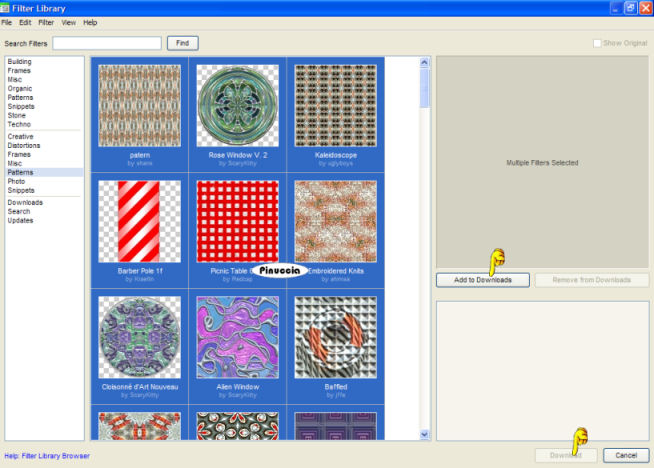 Attendi il tempo necessario al caricamento. Potrà sembrarti infinito, ma abbi pazienza, perchè i files da caricare sono tanti. Alla fine ti troverai nella schermata del filtro. Qui vedrai tutti i tipi di patterns. Ci sono due categorie. Anche qui devi prendere la seconda. Clicca qui. 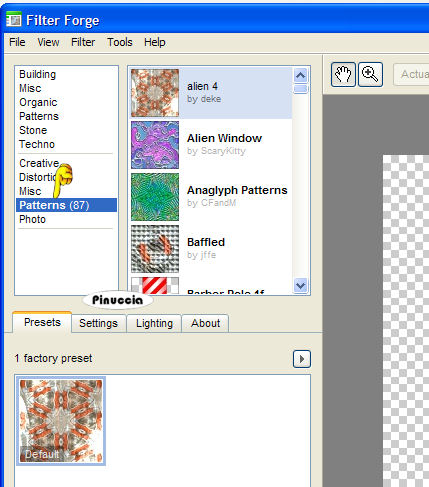 Fai scorrere la lista per cercare e selezionare il motivo "Lace table cloth". 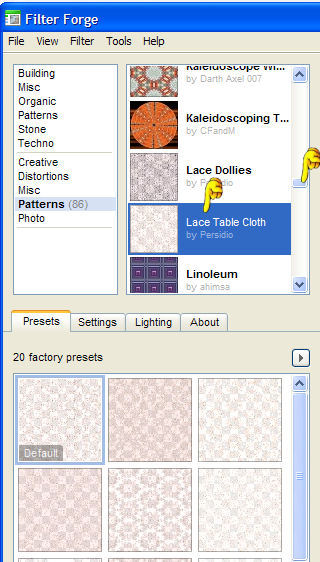 In basso a sinistra nella categoria dei settaggi, seleziona "lighting" e scegli "Entrance night", 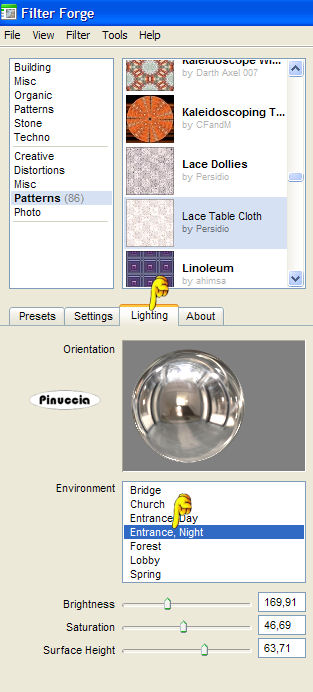 A questo punto hai finito. Clicca a destra Apply, e vedrai sulla barra inferiore del tuo programma, la linea verde che ti mostrerà l'avanzamento del lavoro del filtro. 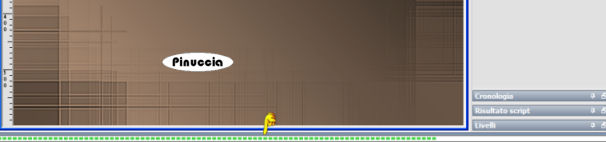 Attendi pazientemente e, alla fine, dovresti avere questo: 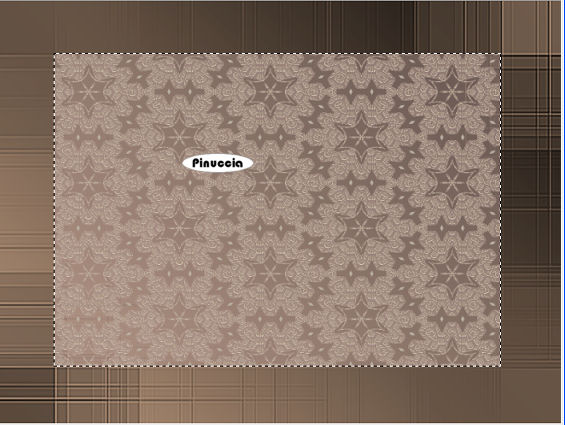 Selezione>Deseleziona. Nella paletta dei livelli cambia la modalità di miscelatura di questo livello in Luce diffusa. Apri il tube bl-white e vai a Modifica>Copia. Torna al tuo lavoro e vai a Modifica>Incolla come nuovo livello. Effetti>Effetti di immagine>Scostamento: 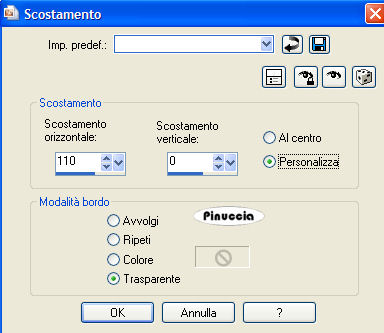 Nella paletta dei livelli cambia la modalità di miscelatura di questo livello in Luce diffusa. Attiva lo strumento Selezione ,selezione personalizzata con i settaggi precedenti: Selezione>Inverti e premi sulla tastiera il tasto CANC  Mantieni selezionato. Apri il tube Alicia Keys e vai a Modifica>Copia. Torna al tuo lavoro e vai a Modifica>Incolla come nuovo livello. Immagine>Ridimensiona, all'85%, tutti i livelli NON selezionato. Sposta  il tube all'interno della selezione nell'angolo in alto a sinistra. il tube all'interno della selezione nell'angolo in alto a sinistra.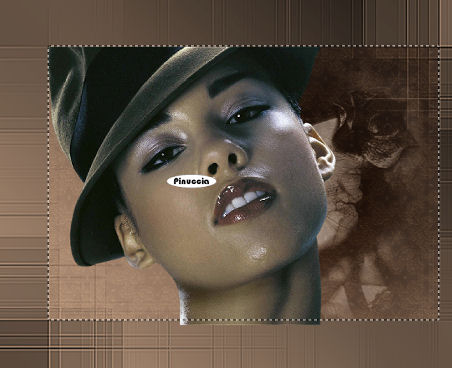 Premi sulla tastiera il tasto CANC, per eliminare le parti del tube all'esterno della selezione. Cambia la modalità di miscelatura di questo livello in Luce diffusa. Selezione>Inverti. Effetti>Effetti 3D>Sfalsa ombra, con i seguenti settaggi, colore nero: 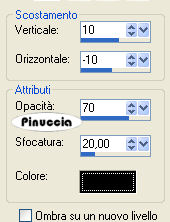 Ripeti l'Effetto Sfalsa ombra, invertendo i valori verticale e orizzontale: 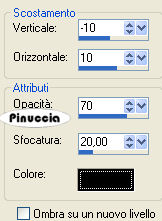 Selezione>Deseleziona. 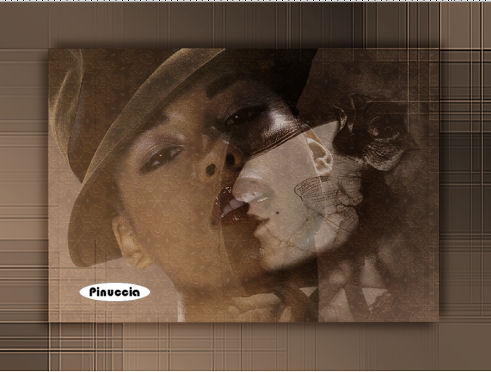 Apri il tube "Azyzam Salma Hayek3" e vai a Modifica>Copia. Torna al tuo lavoro e vai a Modifica>Incolla come nuovo livello. Effetti>Effetti di immagine>Scostamento: 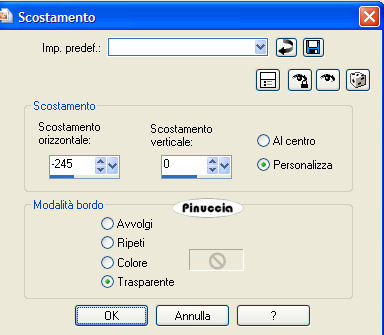 Cambia la modalità di miscelatura di questo livello in Luminanza (esistente). Effetti>Effetti 3D>Sfalsa ombra, con i seguenti settaggi, colore nero: 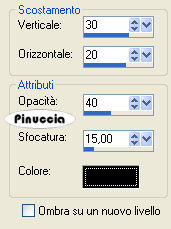 Regola>Metti a fuoco>Messa a fuoco, 2 volte. Immagine>Aggiungi bordatura, 2 pixels, simmetriche, con il colore nero. Immagine>Aggiungi bordatura, 45 pixels, simmetriche, con il colore #69594a: Immagine>Aggiungi bordatura, 2 pixels, simmetriche, con il colore nero. Seleziona il bordo chiaro da 45 pixels, con la bacchetta magica   Livelli>Nuovo livello raster. Apri una nuova immagine trasparente 250 x 250 pixels. Effetti>Plugins>Filter Forge - è già a posto. Clicca a destra su Apply. Vai alla paletta dei Materiali e imposta il colore di primo piano su Motivi. Apri il menu cliccando sulla freccia a fianco del box e seleziona il Motivo, angolo 0, scala 100: 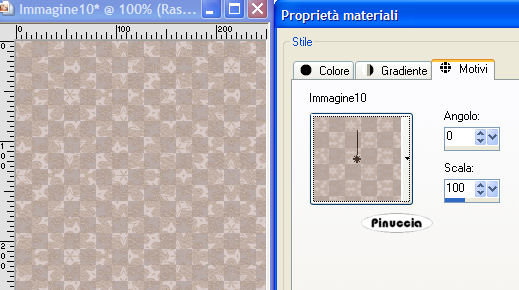 Ritorna al tuo lavoro e riempi la selezione con questo Motivo.Effetti>Plugins>FM Tile Tools - Blend Emboss, con i settaggi standard.  Ripeti l'Effetto Blend Emboss. Cambia la modalità di miscelatura di questo livello in Moltiplica. Effetti>Plugins>Graphics Plus - Cross Shadow, con i settaggi standard.  Selezione>Deseleziona. Apri il tube di testo e vai a Modifica>Copia. Torna al tuo lavoro e vai a Modifica>Incolla come nuovo livello. Posiziona il testo in basso a destra.Aggiungi la tua firma e salva in formato jpg.  Se hai problemi o dubbi, o trovi un link non funzionante, o anche soltanto per dirmi che ti è piaciuto, scrivimi. 27 Giugno 2007 Le mie traduzioni sono registrate presso il Twi |




