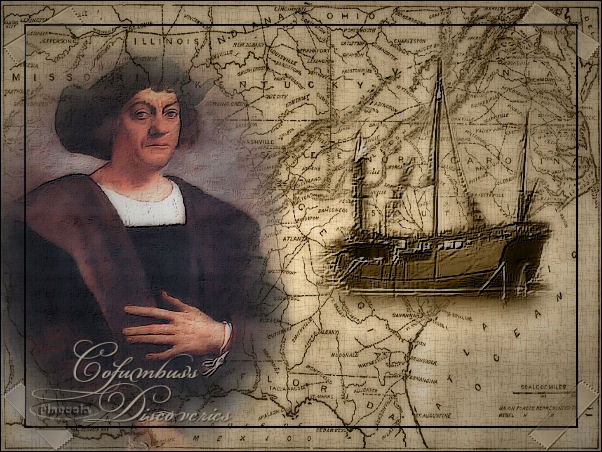
Ringrazio Azyzam per avermi permesso di tradurre i suoi tutorial.
qui puoi trovare qualche risposta ai tuoi dubbi. Se l'argomento che ti interessa non è presente, ti prego di segnalarmelo. Per tradurre questo tutorial ho usato PSP X. Materiale qui Filtri: Xero - Porcelain qui Xero - Soft Vignette qui FM Tile Tools qui Filters Unlimited 2.0 qui Metti il pennello nella cartella Pennelli. Attenzione, il pennello è composto da due files che non devono essere separati. Vedi gli appunti sui pennelli qui Metti la cornice-immagine "Hoeken tape" nella cartella Cornici-immagine. Apri una nuova immagine trasparente 600 x 450 pixels. Imposta il colore di primo piano con #f4daad. Riempi  l'immagine trasparente con il colore di primo piano. l'immagine trasparente con il colore di primo piano.Selezione>Seleziona tutto. Livelli>Nuovo livello raster. Apri l'immagine "Map" e vai a Modifica>Copia. Torna al tuo lavoro e vai a Modifica>Incolla nella selezione. Cambia la modalità di miscelatura di questo livello in Luminanza (esistente). Selezione>Deseleziona. Apri il tube schipmistedbyazyzam e vai a Modifica>Copia. Torna al tuo lavoro e vai a Modifica>Incolla come nuovo livello. Sposta  la nave a destra. la nave a destra.Effetti>Plugins>FM Tile Tools - Blend Emboss, con i settaggi standard.  Apri il tube Columbusmistedbyazyzam e vai a Modifica>Copia. Torna al tuo lavoro e vai a Modifica>Incolla come nuovo livello. Sposta il tube a sinistra.Livelli>Duplica. Livelli>Unisci>Unisci giù. Effetti>Plugins>FM Tile Tools - Blend Emboss, con i settaggi standard. Attiva il livello inferiore e chiudi i due livelli superiori. 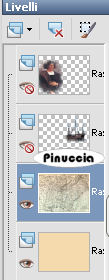 Livelli>Unisci>Unisci visibile. Effetti>Plugins>Filters Unlimited - Paper Textures - Papyrus, con i settaggi standard. 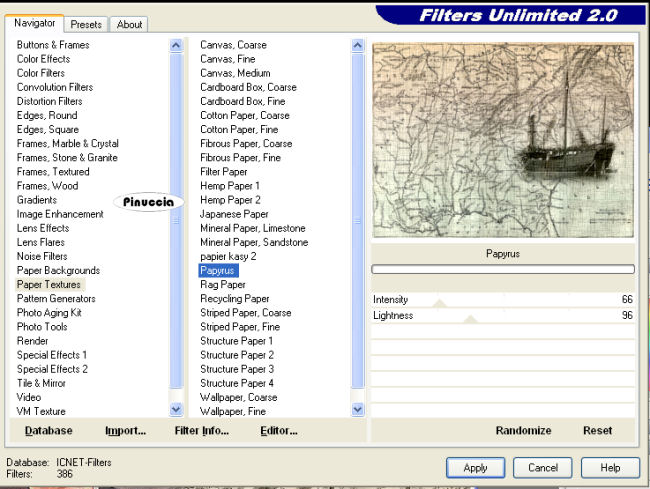 Livelli>Visualizza>Tutto. Livelli>Unisci>Unisci tutto. Imposta il colore di primo piano con il nero. Effetti>Plugins>Xero - Soft Vignette, con i settaggi standard, se non sei sicuro che i settaggi impostati siano i settaggi standard, premi il tasto Reset. 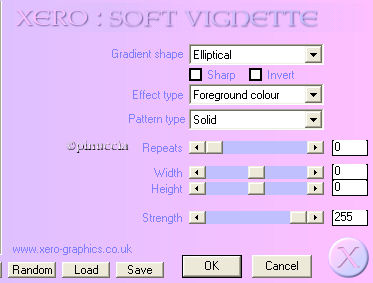 Effetti>Plugins>Filters Unlimited - Paper Textures - Papyrus: Intensity: 10 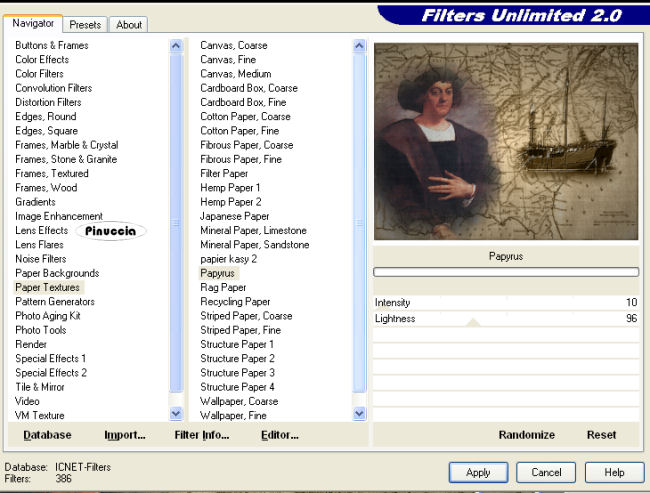 Regola>Luminosità e contrasto>Nitidezza: 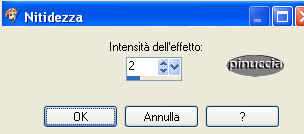 Effetti>Plugins>Xero - Porcelain:  Selezione>Seleziona tutto. Selezione>Modifica>Contrai - 25 pixels. Effetti>Effetti 3D>Scalpello: 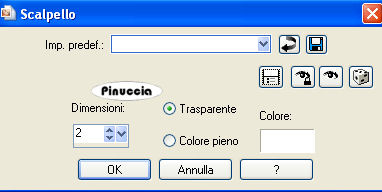 Selezione>Deseleziona. Immagine>Cornice immagine - seleziona la cornice Nastro per angoli: 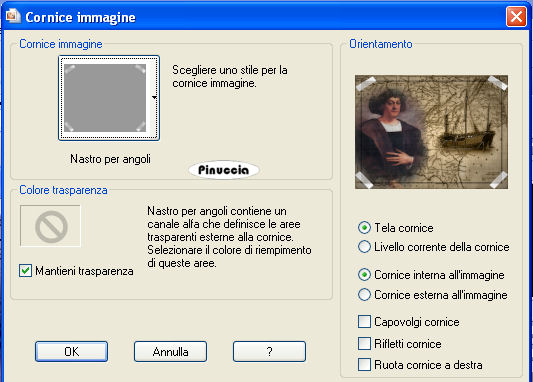 la cornice è standard in PSP, se non la trovi usa quella fornita con il tutorial: 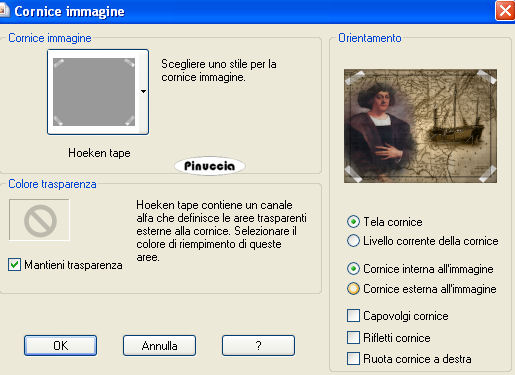 Assicurati che sia attivo il livello della cornice. Imposta il colore di primo piano con un colore chiaro preso dall'immagine (il mio #a79e8d), e il colore di sfondo con un colore preso dai cerotti della cornice (il mio #ececea). Attiva lo strumento Pennello sostituzione colore: 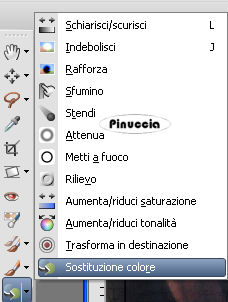 Dimensione 300, forma rotonda:  Passa il mouse sui cerotti per cambiare il colore esistente con il colore di primo piano. se, come è capitato a me, non riuscissi a colorare completamente gli angoli, eccoti una possibile soluzione alternativa. Selezione>Seleziona tutto. Selezione>Mobile. Selezione>Immobilizza. Livelli>Nuovo livello raster. Riempi con il colore di primo piano.Selezione>Deseleziona. Cambia la modalità di miscelatura di questo livello in Luminanza (esistente). Attiva il livello centrale e vai a Livelli>Elimina (rispondi sì). Assicurati di essere posizionato sul livello superiore (i nuovi angoli). Effetti>Effetti 3D>Sfalsa ombra, con i seguenti settaggi, colore nero. 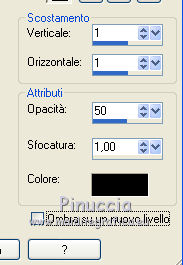 Ripeti l'Effetto Sfalsa ombra, cambiando verticale e orizzontale con -1. Immagine>Aggiungi bordatura, 1 pixel, simmetriche, con il colore nero. Livelli>Nuovo livello raster. Attiva lo strumento Pennello  cerca e seleziona il pennello azy-columbus, dimensione 200, e applicalo con il tasto destro del mouse per usare il colore di sfondo. naturalmente, se vuoi, puoi sostituire il pennello con un tuo testo Effetti>Effetti 3D>Sfalsa ombra, con i seguenti settaggi, colore nero. Aggiungi il tuo nome e/o il tuo watermark. Livelli>Unisci>Unisci tutto e salva in formato jpg.  Se hai problemi o dubbi, o trovi un link non funzionante, o anche soltanto per un saluto, scrivimi. 7 Gennaio 2009 |




