|
FANTASY MASK 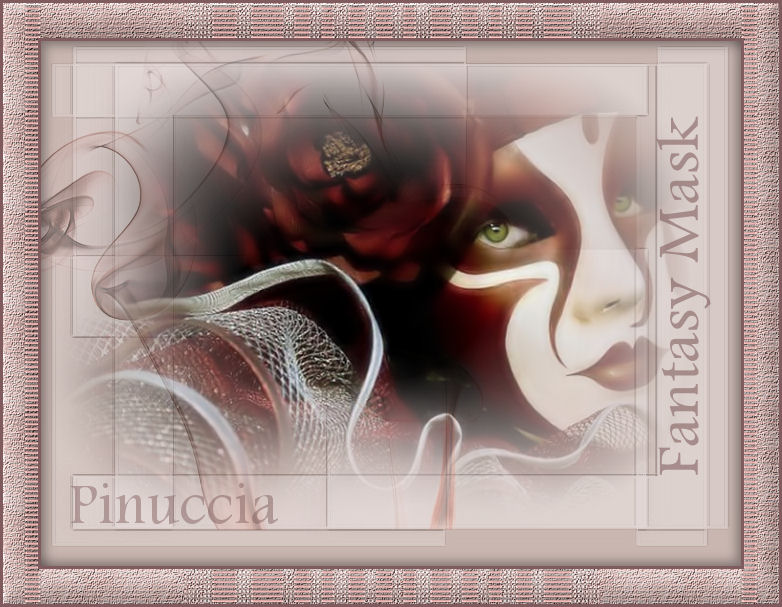 Ringrazio Azyzam per avermi permesso di tradurre questo tutorial. 
qui puoi trovare qualche risposta ai tuoi dubbi. Se l'argomento che ti interessa non è presente, ti prego di segnalarmelo. Questo tutorial è stato scritto con PSP XI. Per tradurlo, l'ho eseguito con PSP X. Occorrente: Materiale qui Se vuoi condividere i tubes, lasciali al loro stato originale. La maschera è di Ms Kris. Metti la maschera nella cartella Maschere. Apri il motivo "Azyzam bg fantasy mask" e minimizzalo nella tua area di lavoro. Lo troverai nella lista dei motivi disponibili quando ti servirà. Nello zip troverai un diagramma dei colori usati nel tutorial. Apri il file in psp, e clicca semplicemente su ogni colore, quando ti servirà.  Imposta il colore di primo piano con il colore rosa #ceb4b2, e il colore di sfondo con il bianco #ffffff Apri una nuova immagine trasparente 700 x 525 pixels, e riempila  con il colore di primo piano #ceb4b2. con il colore di primo piano #ceb4b2.Livelli>Nuovo livello raster. Riempi il nuovo livello con il colore di sfondo #ffffff.Livelli>Carica/Salva maschera>Carica maschera da disco: cerca e carica la maschera 510-kris con i seguenti settaggi: 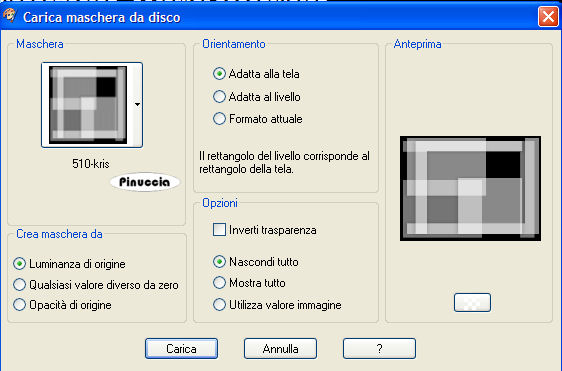 Livelli>Unisci>Unisci gruppo. Abbassa l'opacità di questo livello al 50%. Effetti>Effetti di bordo>Aumenta di più. Attiva il tube MarieL_2007_05Mai_smoke01t. Rendi visibile il livello del tube che è chiuso, e vai a Modifica>Copia. Torna al tuo lavoro e vai a Modifica>Incolla come nuovo livello. Sposta  il tube a sinistra e in alto, più o meno come nel mio esempio. il tube a sinistra e in alto, più o meno come nel mio esempio.Il bordo inferiore del tube deve trovarsi proprio sul bordo scuro della maschera. 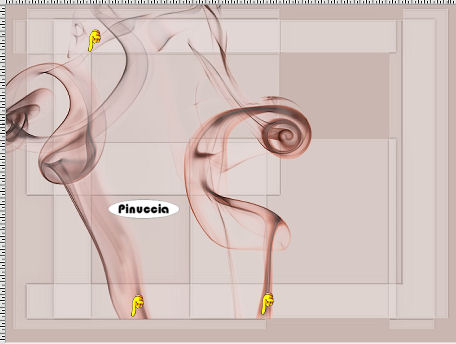 Abbassa l'opacità di questo livello al 50%. Attiva il tube Marif_2007_07Juillet_misted_masque01. Immagine>Ridimensiona, al 115%, tutti i livelli selezionato. Livelli>Carica/salva maschera>Carica maschera da disco. Cerca e carica la maschera 20-20, con i settaggi standard.  Livelli>Unisci>Unisci gruppo. Questo ammorbidirà i contorni scuri del bordo. Modifica>Copia. Torna al tuo lavoro e vai a Modifica>Incolla come nuovo livello. Sposta il tube un po' più a sinistra e un po' più in alto.Vedi l'esempio (fai attenzione alle linee del livello della maschera). 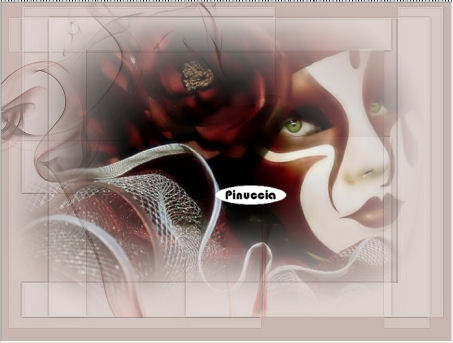 Imposta il colore di primo piano con il colore rosa scuro: #7e5b5a. Immagine>Aggiungi bordatura, 3 pixels, simmetriche, con il colore rosa scuro di primo piano =#7e5b5a. Immagine>Aggiungi bordatura, 35 pixels, simmetriche, con il colore bianco di sfondo =#ffffff. Seleziona questo bordo con la bacchetta magica   Passa il colore di primo piano a Motivi. Cerca nella lista il motivo "Azyzam background fantasy mask": 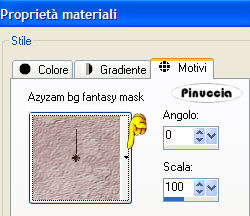 e riempi il bordo bianco con questo motivo.Mantieni selezionato. Effetti>Effetti 3D>Smusso a incasso: 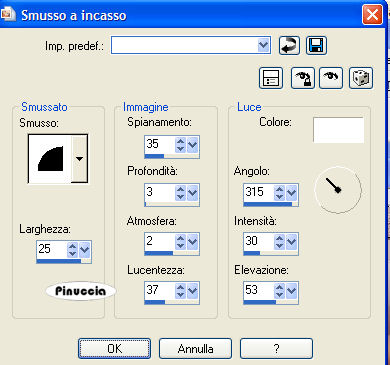 Livelli>Nuovo livello raster. Attiva il tube "Azyzam fantasymask border overlay", e vai a Modifica>Copia. Torna al tuo lavoro e vai a Modifica>Incolla nella selezione. Selezione>Deseleziona. Immagine>Aggiungi bordatura, 3 pixels, simmetriche, con il colore rosa scuro di primo piano #7e5b5a. Selezione>Seleziona tutto. Selezione>Modifica>Contrai di 41 pixels. Livelli>Nuovo livello raster. Effetti>Effetti 3D>Ritaglio, con i seguenti settaggi, colore nero. 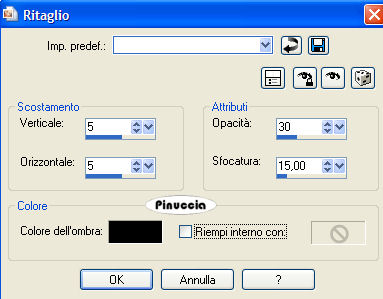 Selezione>Deseleziona. Livelli>Duplica. Immagine>Capovolgi. Immagine>Rifletti. Attiva lo strumento Testo  . .Io ho usato il font Andalus (standard di Windows). Imposta il colore di sfondo con il colore rosa scuro #7e5b5a. Scrivi il testo Fantasy Mask. Livelli>Converti in livello raster. Immagine>Ruota per gradi, 90 gradi a sinistra.  Posiziona il testo a destra. Abbassa l'opacità di questo livello intorno al 60% (prova il settaggio che ti dà il migliore risultato). Attiva nuovamente lo strumento Testo , con gli stessi settaggi,e scrivi il tuo nome. Livelli>Converti in livello raster, Sposta il testo in basso a sinistra, nella striscia.Abbassa l'opacità di questo livello come hai fatto con il precedente testo. Aggiungi, se vuoi, il tuo watermark e salva in formato jpg.  Se hai problemi o dubbi, o trovi un link non funzionante, o anche soltanto per un saluto, scrivimi. 21 Luglio 2007 |



