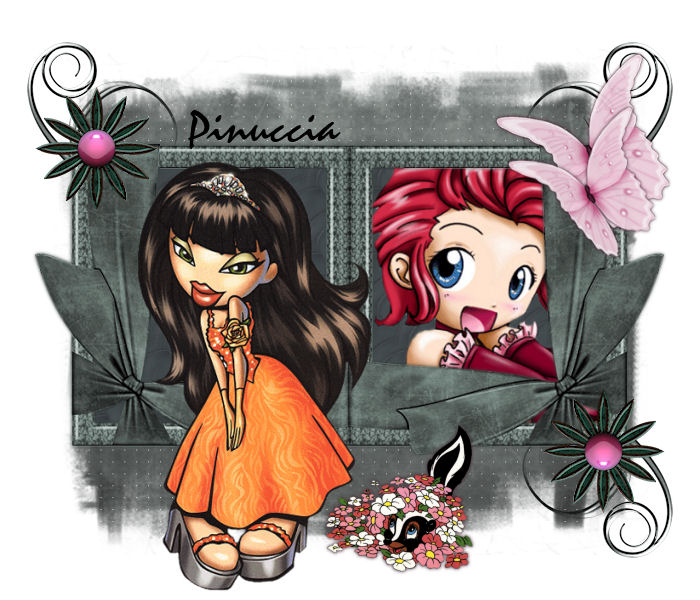
 Ringrazio Azyzam per avermi permesso di tradurre questo tutorial. Il suo sito non è più in rete
qui puoi trovare qualche risposta ai tuoi dubbi. Se l'argomento che ti interessa non è presente, ti prego di segnalarmelo. Questo tutorial è stato scritto e tradotto con PSP X. Occorrente: Materiale qui Lo scrapkit Girlie è di Baby Cakes Scrap La maschera è di Weescotslass Il tutorial originale prende il titolo dal tube usato dall'autrice, che si può usare soltanto acquistandolo. Pertanto, per il mio esempio ho scelto tube di Angie. Filtri: Penta.com - color Dot qui Apri il materiale in PSP. Apri una nuova immagine trasparente 700 x 500 pixels, e riempila  con il colore bianco #ffffff. con il colore bianco #ffffff.Livelli>Nuovo livello raster. Selezione>Seleziona tutto. Apri Paper 5 e vai a Modifica>Copia. Torna al tuo lavoro e vai a Modifica>Incolla nella selezione. Selezione>Deseleziona. Livelli>Carica/Salva maschera>Carica maschera da disco. Cerca e carica la maschera WSL_Mask3: 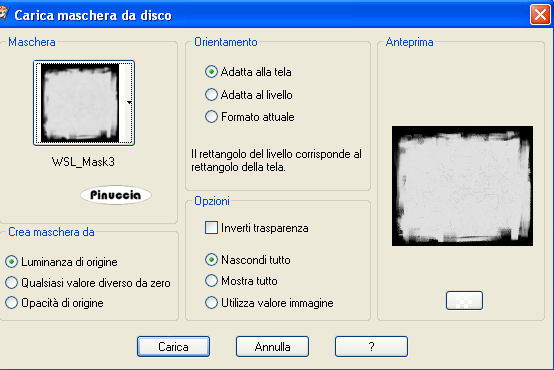 Livelli>Unisci>Unisci gruppo. Regola>Tonalità e Saturazione>Viraggio: 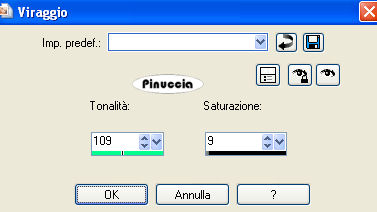 Effetti>Plugins>Penta.com - Color dot: 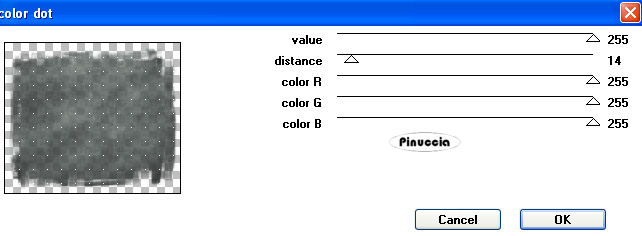 Immagine>Ridimensiona, all'85%, tutti i livelli non selezionato, ricampionamento ottimale.  Apri swirl, e vai a Modifica>Copia. Torna al tuo lavoro e vai a Modifica>Incolla come nuovo livello. Regola>Tonalità e Saturazione>Viraggio, con i settaggi precedenti. Spostalo  in alto a sinistra, come nel mio esempio. in alto a sinistra, come nel mio esempio.Livelli>Disponi>Sposta giù. Livelli>duplica. Immagine>Rifletti. Livelli>Duplica. Immagine>Capovolgi. Adesso avrai l'ornamento nei tre angoli della tua immagine. 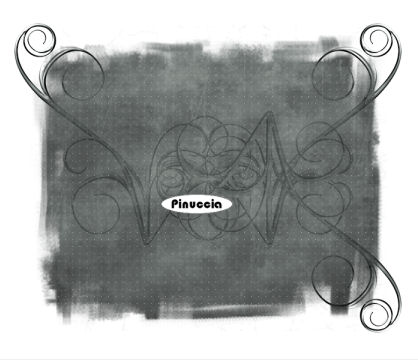 Attiva il livello superiore. Apri background, e vai a Modifica>Copia. Torna al tuo lavoro e vai a Modifica>Incolla come nuovo livello. E' già correttamente posizionato. Apri dubbelframe, e vai a Modifica>Copia. Torna al tuo lavoro e vai a Modifica>Incolla come nuovo livello. E' già correttamente posizionato. Attiva lo strumento Selezione  , rettangolo, sfumatura 0, antialias non selezionato. , rettangolo, sfumatura 0, antialias non selezionato.Seleziona il quadrato della cornice tra la parte interna e quella esterna: 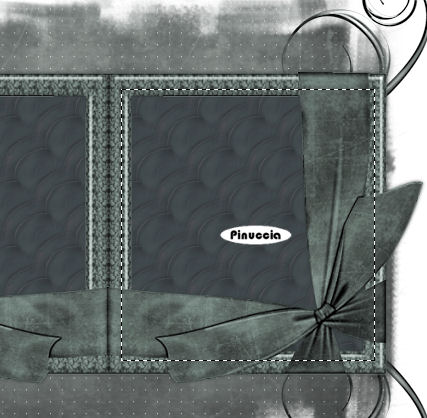 Apri il tube e vai a Modifica>Copia. Torna al tuo lavoro e vai a Modifica>Incolla come nuovo livello. Livelli>Disponi>Sposta giù. Sposta il tube lasciando nella selezione la parte che vuoi rimanga visibile.Selezione>inverti. Premi sulla tastiera il tasto CANC. Selezione>Deseleziona. Attiva nuovamente il livello superiore. Attiva il secondo tube (o il tube intero che hai usato per la cornice) e vai a Modifica>copia. Torna al tuo lavoro e vai a Modifica>Incolla come nuovo livello. Sposta il tube a sinistra.Apri il tube della farfalla. Immagine>Rifletti. Immagine>ridimensiona, all'85%, tutti i livelli non selezionato, per un totale di 4 volte. Regola>Tonalità e saturazione>Viraggio: 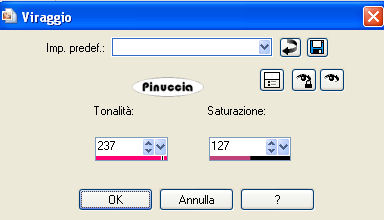 Modifica>Copia. Torna al tuo lavoro e vai a Modifica>incolla come nuovo livello. Sposta la farfalla nell'angolo in alto a destra della cornice.Livelli>Duplica. Immagine>Ridimensiona, all'85%, tutti i livelli non selezionato. Posiziona la seconda farfalla leggermente sfalsata sulla precedente.Effetti>Effetti 3D>Sfalsa ombra (sui due livelli della farfalla), con i seguenti settaggi, colore #3b1726: 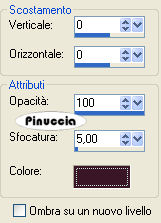 Apri il tube metal flower, e vai a Modifica>Copia. Torna al tuo lavoro e vai a Modifica>Incolla come nuovo livello. Spostalo nell'angolo in alto a sinistra della cornice.Livelli>Duplica. Immagine>Rifletti. Immagine>Capovolgi. Se il tuo tube ha un copyright non dimenticare di aggiungerlo. Aggiungi il tuo nome e/o il tuo watermark. Livelli>Unisci>Unisci tutto e salva in formato jpg.  Se hai problemi o dubbi, o trovi un link non funzionante, o anche soltanto per un saluto, scrivimi. 14 Giugno 2008 |




