|
GREEN VERDE
Ringrazio Azyzam per avermi permesso di tradurre questo tutorial.
qui puoi trovare qualche risposta ai tuoi dubbi. Se l'argomento che ti interessa non è presente, ti prego di segnalarmelo. Questo tutorial è stato scritto e tradotto con PSP X. Occorrente: qui Filtri: Filters Unlimited 2.0 qui Flaming Pear - Solidify A qui Se vuoi condividere i tubes, lasciali al loro stato originale. Apri tutti i tubes in PSP. Apri una nuova immagine trasparente 500 x 550 pixels, e riempila  con il bianco (#ffffff). con il bianco (#ffffff).Questa sarà la base del tuo lavoro. Apri una nuova immagine trasparente 350 x 435 pixels. Apri il Motivo che hai trovato nello zip: "Green pattern by Azyzam" e minimizzalo nella tua area di lavoro. Nella paletta dei materiali passa il colore di primo piano a Motivi, apri il menu cliccando sulla freccia a fianco del box, cerca e seleziona il motivo con i seguenti settaggi: 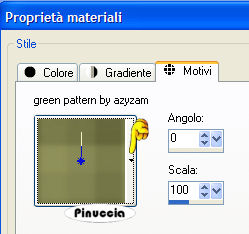 Riempi l'immagine con questo motivo.Effetti>Plugins>Filters unlimited - edges square - square edge 17. Modifica>Copia. Torna al tuo lavoro (l'immagine 500 x 550 pixels) e vai a Modifica>Incolla come nuovo livello. Immagine>Ruota per gradi, 20 gradi a sinistra: 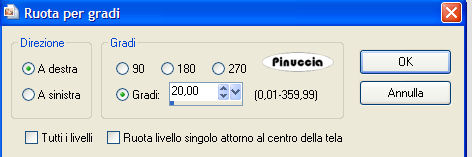 Apri ancora una nuova immagine trasparente 350x435 pixels. Riempila con il colore #585a34.Effetti>Plugins>Filters unlimited - paper textures - canvas fine (87-87). 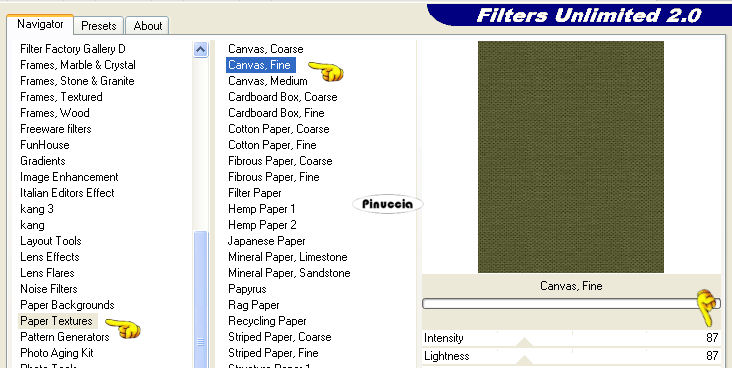 Effetti>Plugins>Filters unlimited - edges square - square edge 17. Modifica>Copia. Torna al tuo lavoro (l'immagine 500 x 550 pixels) e vai a Modifica>Incolla come nuovo livello. Attiva il tube Lace e vai a Modifica>Copia. Torna al tuo lavoro e vai a Modifica>Incolla come nuovo livello. E' già posizionato. Non occorre spostarlo. Attiva il tube KAT_SHAU etc. Livelli>Duplica. Livelli>Disponi>Sposta giù. Effetti>Plugins>Flaming Pear - Solidify A. Regola>Sfocatura>Sfocatura gaussiana, raggio 15.  Livelli>Duplica. Immagine>Rifletti. Abbassa l'opacità di questo livello al 50%. Attiva il livello inferiore. Immagine>Capovolgi. Adesso hai due livelli con gli effetti e il livello superiore con il tube. 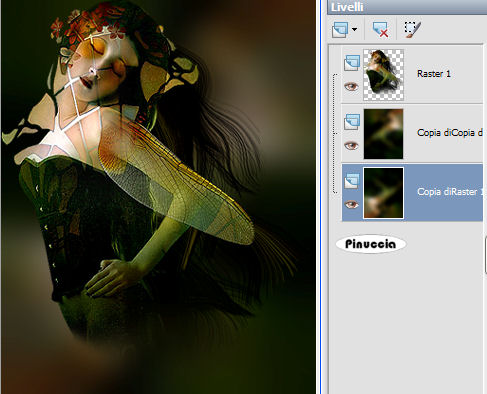 Livelli>Unisci>Unisci tutto. Immagine>Aggiungi bordatura, 4 pixels, simmetriche, con il colore bianco. Immagine>Aggiungi bordatura, 1 pixel, simmetriche, con il colore #585a34. Modifica>Copia. Torna al tuo lavoro (l'immagine 500 x 550 pixels) e vai a Modifica>Incolla come nuovo livello. Livelli>Duplica. Livelli>Disponi>Sposta giù. Immagine>Ruota per gradi, 25 gradi a sinistra: 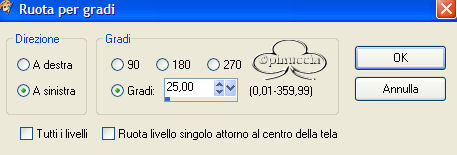 Attiva il livello superiore. Immagine>Ridimensiona, al 95%, tutti i livelli non selezionato. Attiva il tube "Strikje" e vai a Modifica>Copia. Torna al tuo lavoro e vai a Modifica>Incolla come nuovo livello. Sposta  il fiocco in alto a destra sulla cornice. il fiocco in alto a destra sulla cornice.Attiva il tube "Vlinder" e vai a Modifica>Copia. Torna al tuo lavoro e vai a Modifica>Incolla come nuovo livello. Sposta la farfalla in basso a destra sulla cornice.Attiva il tube "Green scrap accent" e vai a Modifica>Copia. Torna al tuo lavoro e vai a Modifica>Incolla come nuovo livello. Spostalo in basso a sinistra sulla cornice.Aggiungi il tuo nome o il tuo watermark e salva in formato jpg. 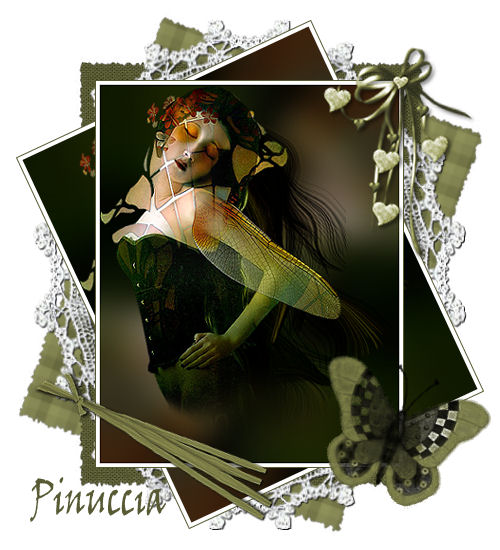 Se vuoi salvare in formato gif, come nell'esempio sotto il titolo, prima di salvare, elimina il livello di sfondo bianco.  Se hai problemi o dubbi, o trovi un link non funzionante, o anche soltanto per un saluto, scrivimi. 12 Marzo 2007 |





