|
HALLOWEEN
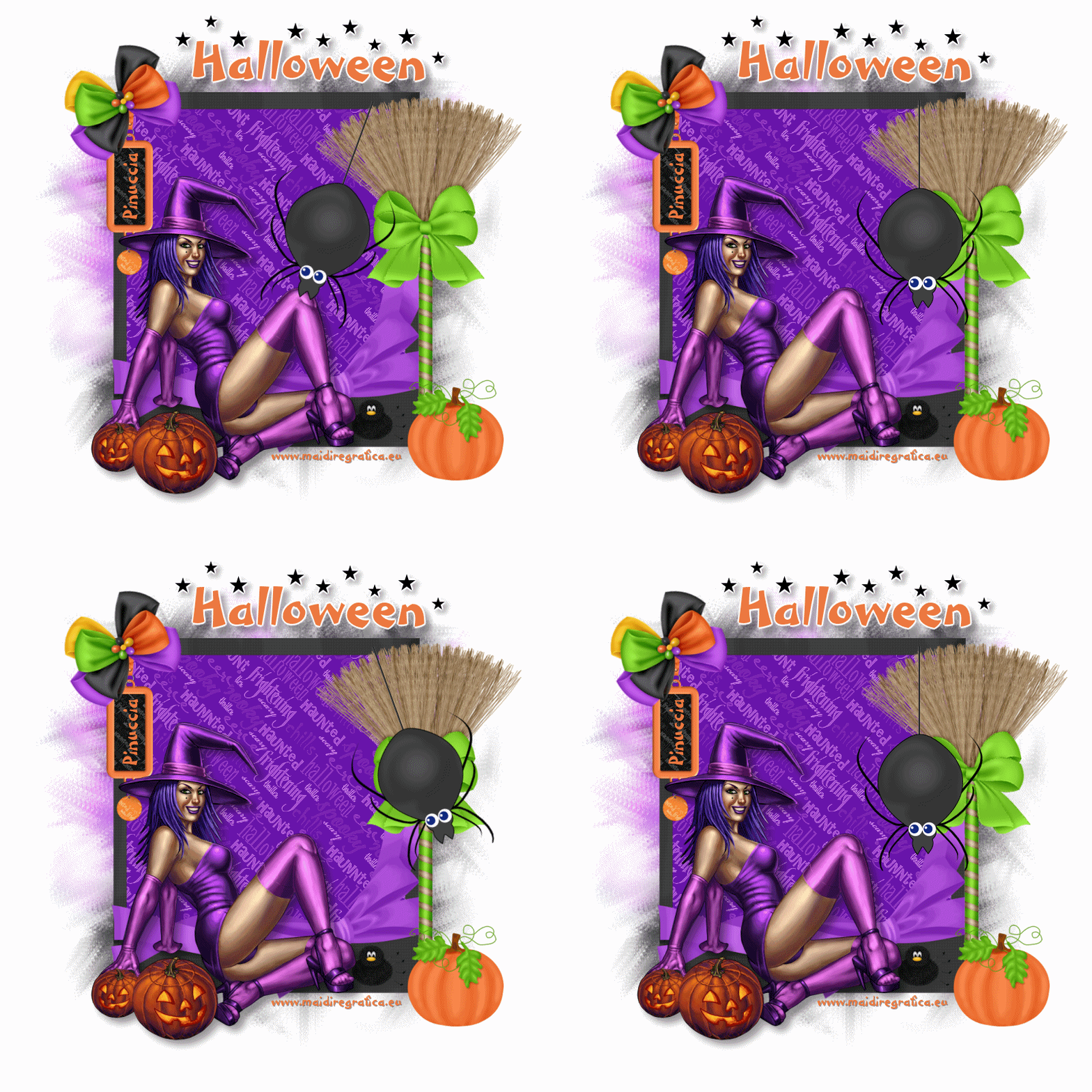
Ringrazio Azyzam per avermi permesso di tradurre i suoi tutorial
Il suo sito non è più in rete

qui puoi trovare qualche risposta ai tuoi dubbi.
Se l'argomento che ti interessa non è presente, ti prego di segnalarmelo.
Questo tutorial è stato scritto e tradotto con PSP X, ma può essere eseguito anche con le altre versioni di PSP.
Occorrente:
Un tube a scelta.
Lo scrapkit è di Fantasy moments.
Il resto del materiale qui
I tubes usati per i miei esempi sono di Mentali e Jack
Filtri:
Flaming Pear qui
Ti servirà anche Animation Shop qui
Metti la maschera nella cartella Maschere.
1. Apri una nuova immagine trasparente 800 x 800 pixels,
e riempila  con il colore bianco. con il colore bianco.
Più tardi, se necessario, potrai eliminare lo spazio in eccesso.
Dallo scrapkit apri FM-Spooky Day Element-19".
Immagine>Ridimensiona, all'85%.
Modifica>Copia.
Torna al tuo lavoro e vai a Modifica>Incolla come nuovo livello.
E' già correttamente posizionato. Non occorre spostarlo.
Livelli>Duplica.
Sul livello duplicato: Regola>Sfocatura>Sfocatura radiale.
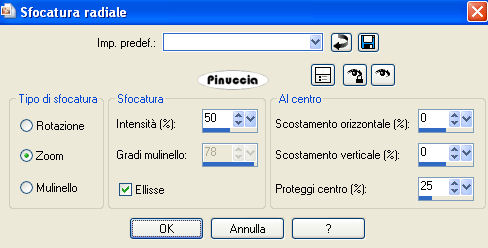
Sempre su questo livello: Effetti>Plugins>Flaming Pear - Solidify A.
Di nuovo: Regola>Sfocatura>Sfocatura radiale, con i settaggi precedenti.
Immagine>Capovolgi.
Immagine>Rifletti.
Livelli>Carica/Salva maschera>Carica maschera da disco.
Cerca e carica la maschera WSL_Mask249.
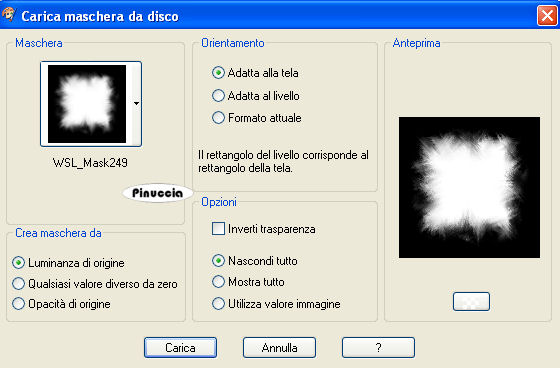
Livelli>Unisci>Unisci gruppo.
Livelli>Disponi>Sposta giù.
Attiva il livello superiore.
Attiva lo strumento selezione  , rettangolo, , rettangolo,
e seleziona la cornice come nell'esempio.
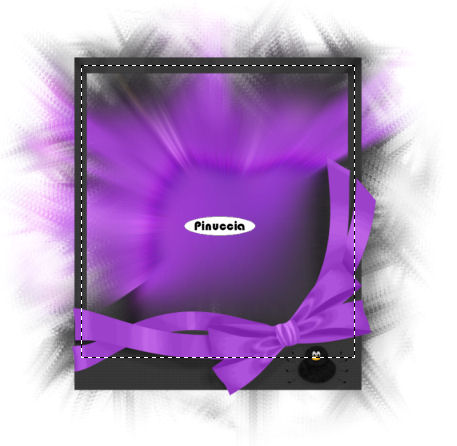
Livelli>Nuovo livello raster.
Apri FM-Spooky Day Paper8 e vai a Modifica>copia.
Torna al tuo lavoro e vai a Modifica>Incolla nella selezione.
Livelli>Disponi>Sposta giù.
Selezione>Deseleziona.
Attiva il livello superiore.
Apri FM-Spooky Day Element31.
Immagine>Ridimensiona, all'85%.
Modifica>Copia.
Torna al tuo lavoro e vai a Modifica>Incolla come nuovo livello.
Spostalo  sulla destra della cornice. sulla destra della cornice.
Apri FM-Spooky Day Element-40.
Immagine>Ridimensiona, una volta al 50% e una volta al 75%.
Modifica>Copia.
Torna al tuo lavoro e vai a Modifica>Incolla come nuovo livello.
Immagine>Ruota per gradi - 30 gradi a sinistra.
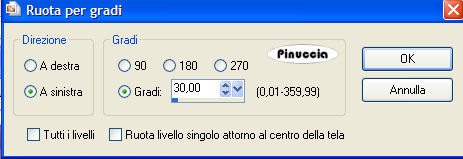
Posizionalo in alto a sinistra, sulla cornice.
Apri FM-Spooky Day Element-13.
Immagine>Ridimensiona, una volta al 50% e una volta al 75%.
Modifica>Copia.
Torna al tuo lavoro e vai a Modifica>Incolla come nuovo livello.
Spostalo sulla cornice, in alto a sinistra.
Livelli>Disponi>Sposta giù.
Apri FM-Spooky Day Element-57.
Immagine>Ridimensiona, una volta al 50% e una volta al 75%.
Modifica>Copia.
Torna al tuo lavoro e vai a Modifica>Incolla come nuovo livello.
Spostalo in basso a destra della cornice.
Apri il tuo tube e vai a Modifica>Copia.
Torna al tuo lavoro e vai a Modifica>Incolla come nuovo livello.
Posiziona il tube come preferisci.
Effetti>Effetti 3D>sfalsa ombra, con il colore nero.
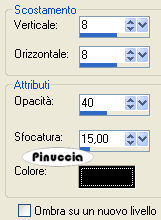
Aggiungi il tuo nome sulla targhetta, per il mio esempio ho usato il font Ryan BT, con il colore di sfondo #eb7840.
Apri il file con il testo e vai a Modifica>copia.
Torna al tuo lavoro e vai a Modifica>Incolla come nuovo livello.
Aggiungi eventuali copyright delle immagini usate.
Livelli>Unisci>Unisci tutto e salva in formato jpg.
Se vuoi creare l'animazione, copia l'immagine: Modifica>Copia.
Apri Animation Shop e vai a Modifica>Incolla>Incolla come nuova animazione.
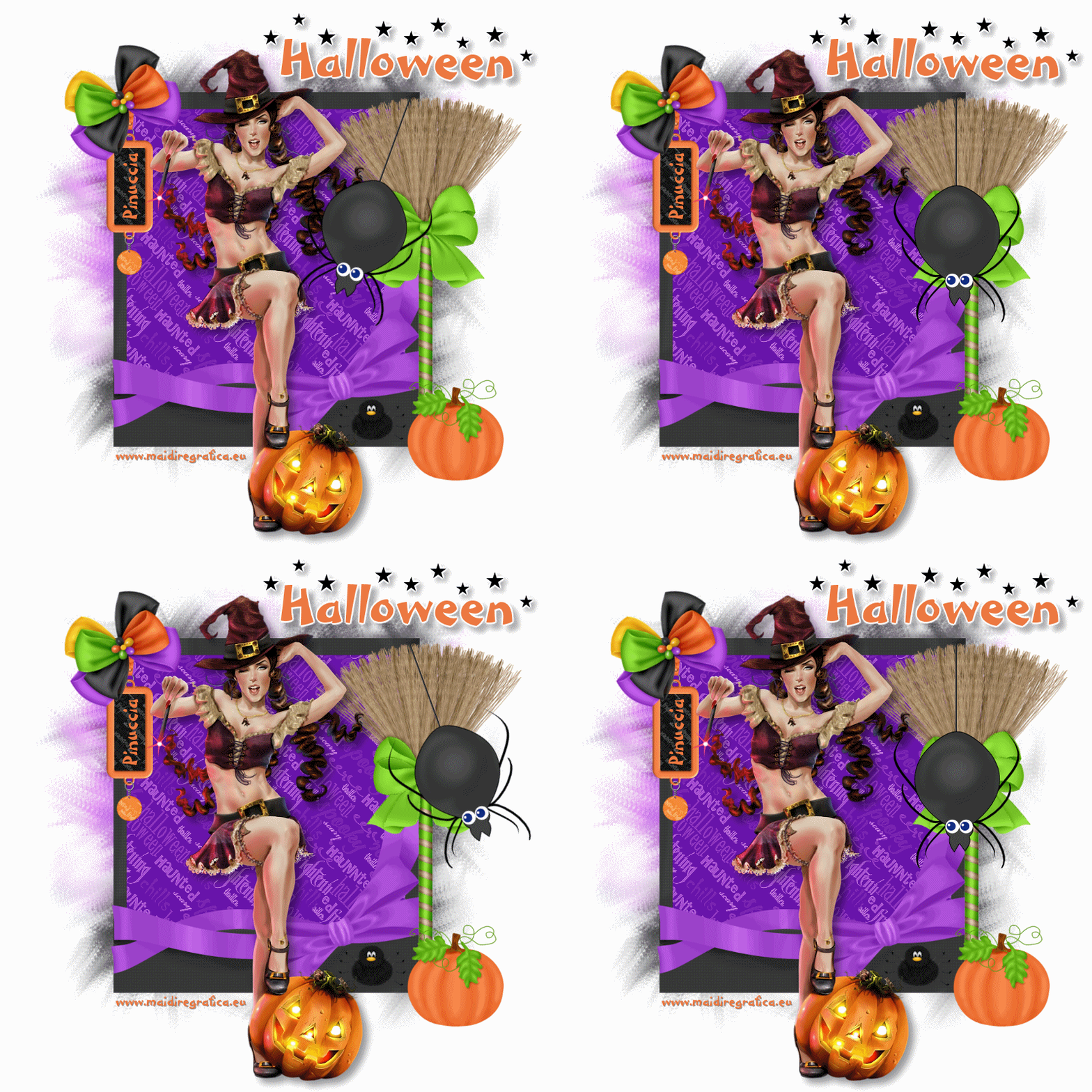
Modifica>Duplica e ripeti finchè non avrai 4 fotogrammi.
Clicca sul primo fotogramma per selezionarlo e vai a Modifica>Seleziona tutto.
Apri "spider animation", anche questo composto da 4 fotogrammi.
Modifica>Seleziona tutto.
Modifica>Copia.
Torna al tuo lavoro e posiziona il ragno in alto a destra.
Animazione>Proprietà fotogramma e imposta la velocità a 50.
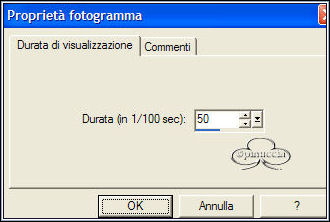
Controlla il risultato cliccando su Visualizza  e salva in formato gif. e salva in formato gif.

Se hai problemi o dubbi, o trovi un link non funzionante,
o anche soltanto per un saluto, scrivimi.
8 Marzo 2010
|
|



