|
HAPPINESS 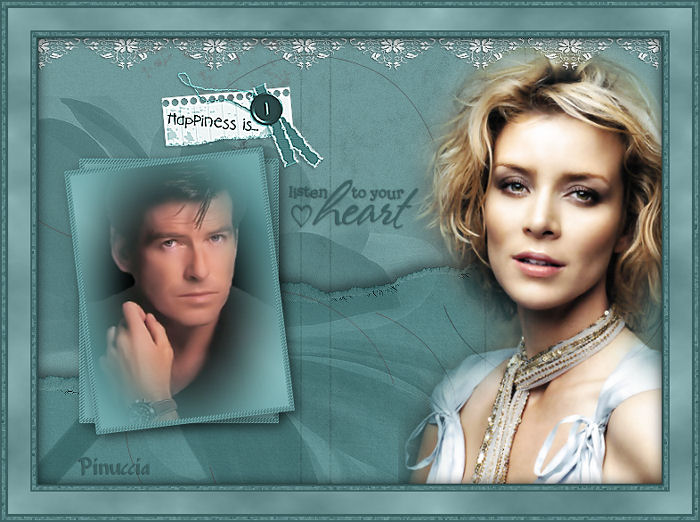 Ringrazio Azyzam per avermi permesso di tradurre questo tutorial. Il suo sito non è più in rete
qui puoi trovare qualche risposta ai tuoi dubbi. Se l'argomento che ti interessa non è presente, ti prego di segnalarmelo. Occorrente: Materiale qui Se intendi condividere i tubes, mantienili al loro stato originale. Filtri: Mura's Meister - Cloud qui Apri l'immagine "kant selecties". Questa sarà la tua area di lavoro. Selezione>Seleziona tutto. Apri l'immagine di sfondo "bg happines by azyzam" e vai a Modifica>Copia. Torna al tuo lavoro e vai a Modifica>Incolla nella selezione. Selezione>Deseleziona. Apri il tube Marif_2007_03Mars_fleurs014 e vai a Modifica>Copia. Torna al tuo lavoro e vai a Modifica>Incolla come nuovo livello. Spostalo  nell'angolo in basso a sinistra. nell'angolo in basso a sinistra.Cambia la modalità di miscelatura di questo livello in luminanza (esistente) e abbassa l'opacità al 26%.  Apri il tube Pinkbrushed_Myangel236 e vai a Modifica>Copia. Torna al tuo lavoro e vai a Modifica>Incolla come nuovo livello. Immagine>Rifletti. Spostalo  in basso, vedi il mio esempio. in basso, vedi il mio esempio.Effetti>effetti 3D>Sfalsa ombra, con i seguenti settaggi, colore nero:  Nella paletta dei livelli cambia la modalità di miscelatura in Moltiplica.  Apri l'immagine di Pierce Brosnan e vai a Modifica>copia. Torna al tuo lavoro e vai a Modifica>Incolla come nuovo livello. Spostalo nell'angolo in basso a sinistra, vedi l'esempio.Livelli>Duplica. Immagine>Ruota per gradi - 7 gradi a sinistra.  Per entrambi i livelli: Effetti>Effetti 3D>sfalsa ombra, con i seguenti settaggi, colore nero.  Assicurati di essere posizionato sul livello superiore. Apri il tube "Scraptag happiness" e vai a Modifica>Copia. Torna al tuo lavoro e vai a Modifica>Incolla come nuovo livello. Immagine>Ridimensiona, 4 volte all'85%, tutti i livelli non selezionato. Immagine>Ruota per gradi, 85 gradi a destra.  Regola>Messa a fuoco>Accentua messa a fuoco. Regola>Messa a fuoco>Metti a fuoco. Posiziona il tube sopra le foto di Pierce, vedi il mio esempio.Apri il tube LisaG_Tubes_BeautygirlSerie_302 e vai a Modifica>Copia. Torna al tuo lavoro e vai a Modifica>Incolla come nuovo livello. spostalo a destra, vedi l'esempio.Livelli>Nuovo livello raster. Riempi  con il colore bianco. con il colore bianco.Selezione>Carica/Salva selezione>Carica selezione da canale alfa. Carica la selezione "kant selectie" "azy 1"  Premi sulla tastiera il tasto canc  Selezione>Deseleziona. Sposta il pizzo un po' più in alto, vedi l'esempio. Regola>Messa a fuoco>Accentua messa a fuoco. Effetti>Effetti 3D>Sfalsa ombra, con i seguenti settaggi, colore nero.  Regola>Messa a fuoco>Metti a fuoco. Apri il tube di testo e vai a Modifica>Copia. Torna al tuo lavoro e vai a Modifica>Incolla come nuovo livello. Posiziona il testo come nel mio esempio. Immagine>Aggiungi bordatura, 2 pixels, simmetriche, con il colore #3c6263. Immagine>Aggiungi bordatura, 5 pixels, simmetriche, con il colore #6e9799. Immagine>Aggiungi bordatura, 2 pixels, simmetriche, con il colore #3c6263. Seleziona il bordo da 5 pixels, con la bacchetta magica   Regola>Aggiungi/rimuovi disturbo>Aggiungi disturbo:  Effetti>Effetti di bordo>Erodi. Regola>Messa a fuoco>Metti a fuoco. Selezione>Deseleziona. Immagine>Aggiungi bordatura, 25 pixels, simmetriche, con il colore #6e9799. Seleziona il bordo con la bacchetta magica , con le precedenti impostazioni.Imposta il colore di primo piano con #9ec3c4. Imposta il colore di sfondo con #3c6263. Effetti>Plugins>Mura's Meister - Clouds, clicca su Reset colors sotto la paletta dei colori.  Clicca ok. Selezione>Deseleziona. Immagine>Aggiungi bordatura, 2 pixels, simmetriche, con il colore #3c6263. Immagine>Aggiungi bordatura, 5 pixels, simmetriche, con il colore #6e9799. Immagine>Aggiungi bordatura, 2 pixels, simmetriche, con il colore #3c6263. Seleziona il bordo da 5 pixels, con la bacchetta magica Regola>Aggiungi/rimuovi disturbo>Aggiungi disturbo: Effetti>Effetti di bordo>Erodi. Regola>Messa a fuoco>Metti a fuoco. Selezione>Deseleziona. Selezione>Seleziona tutto. Selezione>Modifica>Contrai, di 42 pixels.  Livelli>Nuovo livello raster. Effetti>Effetti 3D>Ritaglio, con i seguenti settaggi, colore nero:  Selezione>Deseleziona. Livelli>Duplica. Immagine>Capovolgi. Immagine>Rifletti. Aggiungi il tuo nome o il tuo watermark e salva in formato jpg.  Se hai problemi o dubbi, o trovi un link non funzionante, o anche soltanto per un saluto, scrivimi. 24 Aprile 2007 |




