|
JEANS FASHION IS MY STYLE 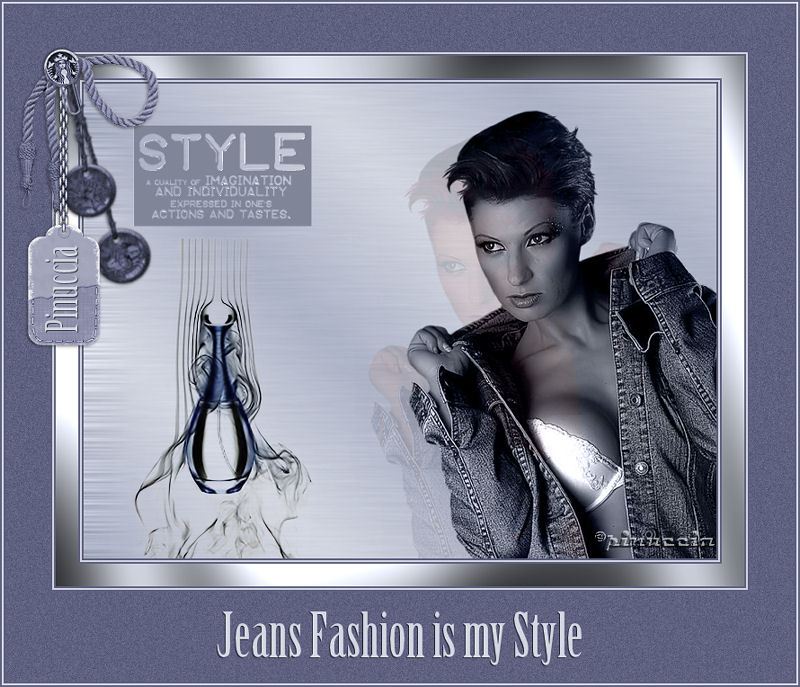 Ringrazio Azyzam per avermi permesso di tradurre questo tutorial. Il suo sito non è più in rete
qui puoi trovare qualche risposta ai tuoi dubbi. Se l'argomento che ti interessa non è presente, ti prego di segnalarmelo. Questo tutorial è stato scritto con PSP XI. Per tradurlo, l'ho eseguito con PSP X. Occorrente: Materiale qui Se intendi condividere i tubes, mantienili al loro stato originale. Filtri: Graphics Plus qui FM Tile Tools qui Importa il pennello in PSP. Come fare vedi qui Attiva tutti i tubes in PSP. Nella cartella del materiale trovi una mappa dei colori usati nel tutorial.  Apri il file in PSP e, quando ti serve un colore, appoggia il mouse sul colore che ti serve, quando appare l'icona del contagocce  clicca con il tasto sinistro del mouse, clicca con il tasto sinistro del mouse,e il colore sarà impostato. Apri una nuova immagine trasparente 640 x 480 pixels. Imposta il colore di primo piano con #abb2c5. Imposta il colore di sfondo con #d3d7e2. Passa il colore di primo piano a Gradiente di primo piano/sfondo, con i seguenti settaggi: 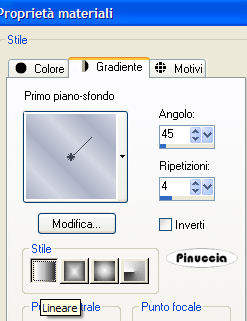 Riempi  l'immagine trasparente con questo gradiente. l'immagine trasparente con questo gradiente.Regola>Aggiungi/Rimuovi disturbo>Aggiungi disturbo: 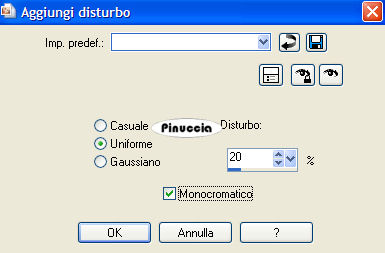 Regola>Sfocatura>Sfocatura da movimento: 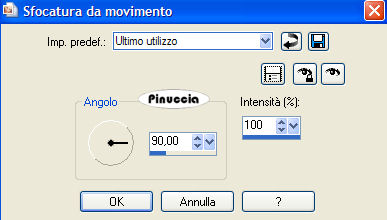 Immagine>Ridimensiona (puoi usare anche la combinazione di tasti Shift+S), al 115%, tutti i livelli selezionato. ricampionamento ottimale:  Attiva il tube "Sexy_Redheat_na_11.01.2007", e vai a Modifica>Copia. Torna al tuo lavoro e vai a Modifica>Incolla come nuovo livello. Immagine>Ridimensiona, al 90%, tutti i livelli non selezionato, ricampionamento bicubica:  Sposta  il tube a destra, contro il bordo inferiore. il tube a destra, contro il bordo inferiore.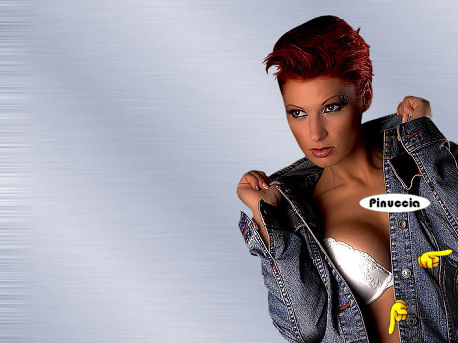 Livelli>Duplica, e chiudi questo livello. Attiva il livello originale del tube e abbassa l'opacità al 15%. Spostalo leggermente in basso a sinistra.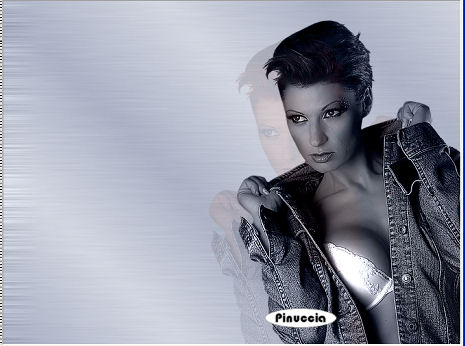 Attiva il livello superiore e rendilo nuovamente visibile. Attiva il tube "MarieL_2006_09Septembre_MF06bt", e vai a Modifica>Copia. Torna al tuo lavoro e vai a Modifica>Incolla come nuovo livello. Spostalo a sinistra, come nel mio esempio.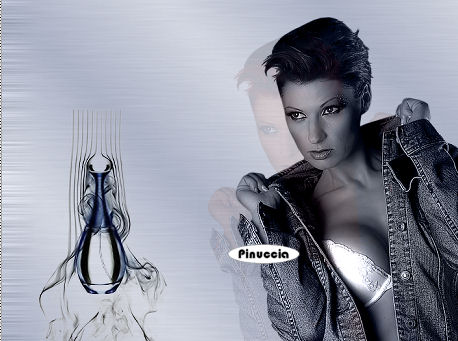 Cambia la modalità di miscelatura di questo livello in Luminanza. Livelli>Nuovo livello raster. Attiva lo strumento Pennello  , ,cerca e seleziona il pennello "!Girl13-sd05.PspBrush", dimensione 200,  Imposta il colore di primo piano con #858a9e, e applica il pennello in alto a sinistra cliccando con il tasto sinistro del mouse, per usare il colore di primo piano. fai attenzione: il pennello inizia con un "!", pertanto - per effetto dell'ordine alfabetico - non lo troverai alla lettera "G", ma all'inizio della lista. Effetti>Plugins>FM Tile Tools - Blend Emboss, con i seguenti settaggi: 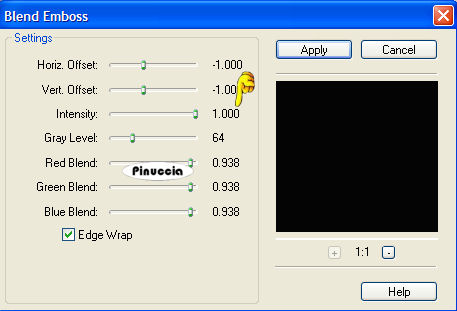 Il Bordo: Per usare lo schema dei colori, accosta i due files sulla tua area di lavoro, facendo attenzione che sia sempre attiva la tua tag (clicca con il tasto sinistro del mouse sulla striscia azzurra - manina rossa), appoggia il mouse sul colore che devi usare e, quando vedrai il contagocce, clicca con il tasto sinistro del mouse, e il colore sarà impostato. 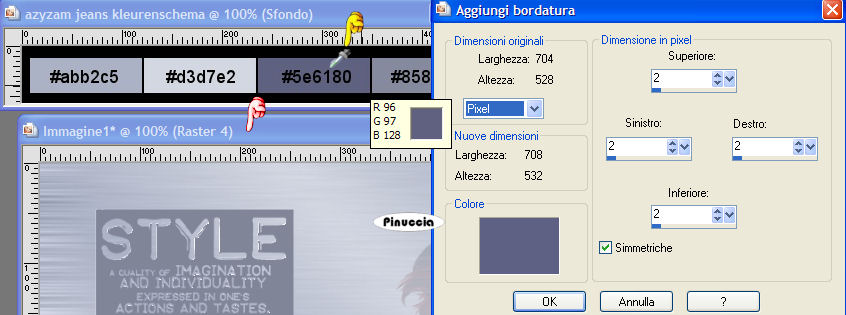 Immagine>Aggiungi bordatura, 2 pixels, simmetriche, con il colore #5e6180. Immagine>Aggiungi bordatura, 2 pixels, simmetriche, con il colore #d3d7e2. Immagine>Aggiungi bordatura, 2 pixels, simmetriche, con il colore #5e6180. Immagine>Aggiungi bordatura, 25 pixels, simmetriche, con il colore #d3d7e2. Seleziona questo bordo con la bacchetta magica   Effetti>Plugins>Graphics Plus - Cross Shadow, con i settaggi standard.  Selezione>Deseleziona. Immagine>Aggiungi bordatura, 2 pixels, simmetriche, con il colore #5e6180. Immagine>Aggiungi bordatura, 2 pixels, simmetriche, con il colore #d3d7e2. Immagine>Aggiungi bordatura, 2 pixels, simmetriche, con il colore #5e6180. Immagine>Aggiungi bordatura, simmetriche non selezionato, con il colore #d3d7e2: 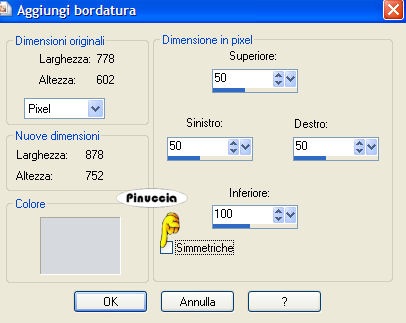 Seleziona il bordo con la bacchetta magica ,Imposta il colore di primo piano con il colore #5e6180, e riempi la selezione con questo colore.Regola>Aggiungi/Rimuovi disturbo/Aggiungi disturbo: 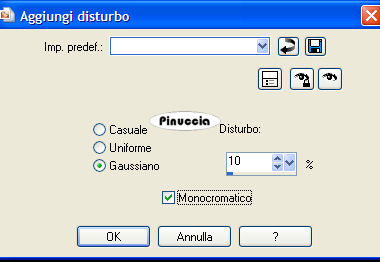 Selezione>Deseleziona. Immagine>Aggiungi bordatura, 2 pixels, simmetriche, con il colore #5e6180. Immagine>Aggiungi bordatura, 2 pixels, simmetriche, con il colore #d3d7e2. Immagine>Aggiungi bordatura, 2 pixels, simmetriche, con il colore #5e6180. Attiva lo strumento Testo  , colore di sfondo impostato con #d3d7e2, , colore di sfondo impostato con #d3d7e2,font Birch Std (se vuoi, puoi scegliere un altro font), dimensione 68 (ma questo dipende dalla versione di PSP che stai usando), Scrivi il testo "Jeans Fashion is my Stile" e Applica. Oggetti>Centra orizz. nella tela, e avrai il testo perfettamente centrato. Livelli>Converti livello raster. Effetti>Effetti 3D>Sfalsa ombra, con i seguenti settaggi, colore nero. 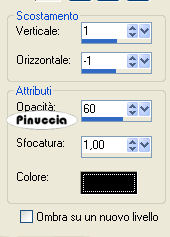 Attiva il tube "Azyzam Scrap element Hanger" e vai a Modifica>Copia. Torna al tuo lavoro e vai a Modifica>Incolla come nuovo livello. con il materiale trovi gli elementi separati che compongono questo tube. Azyzam per lo tag complessiva ha usato il viraggio a 166-39. Sposta il tube in alto a sinistra.Con lo stesso font, aggiungi il tuo nome alla targhetta. Io ho usato la dimensione 48 pixels. Aggiungi il tuo watermark, se vuoi, e salva in formato jpg. 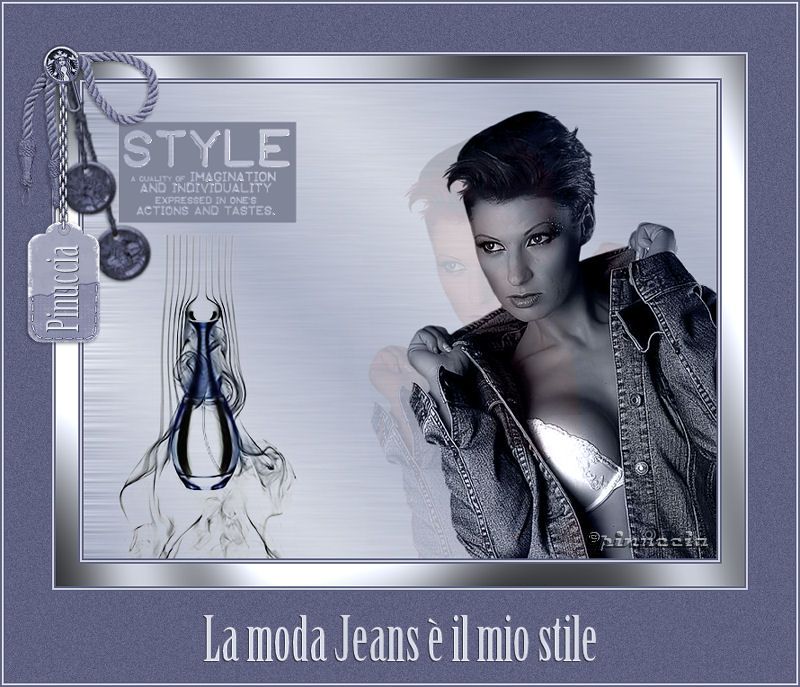  Se hai problemi o dubbi, o trovi un link non funzionante, o anche soltanto per un saluto, scrivimi. 11 Luglio 2007 |




