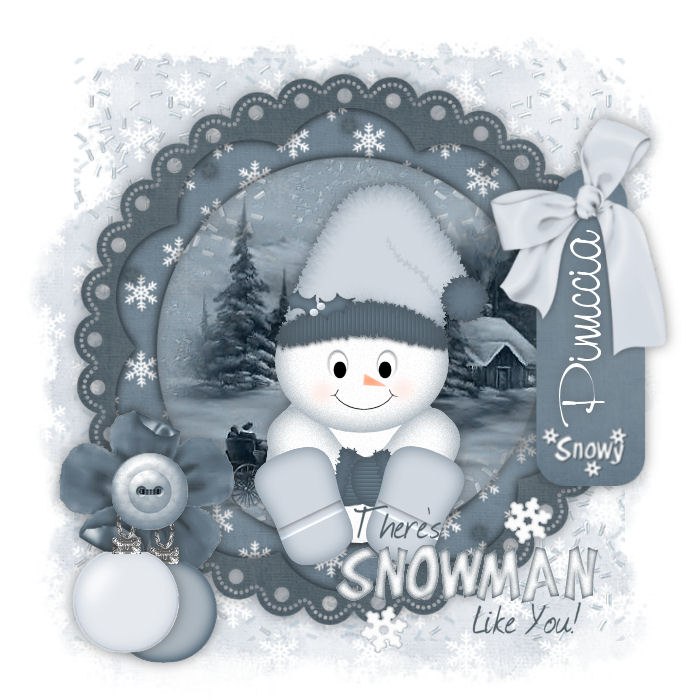
Ringrazio Azyzam per avermi permesso di tradurre i suoi tutorial Il suo sito non è più in rete
qui puoi trovare qualche risposta ai tuoi dubbi. Se l'argomento che ti interessa non è presente, ti prego di segnalarmelo. Questo tutorial è stato scritto e tradotto con PSP X, ma può essere eseguito anche con le altre versioni di PSP. Materiale qui Lo scrapset usato per questo tutorial è Winter Wonderland di Wicked Scrapz by Kristin La maschera è di Becky e la trovi nello zip. Il tube dello sfondo viene da un gruppo di share. Dallo scrapkit Kristin-Winter Wonderland, apri "Kristin - Winter Wonderland - Paper 5". Questa sarà la base del tuo lavoro. Immagine>Ridimensiona, a 700 x 700 pixels, mantieni proporzioni e tutti i livelli selezionato. Livelli>Innalza livello di sfondo. Livelli>Carica/Salva maschera>Carica maschera da disco. Cerca e carica la maschera Becky Mask 22. 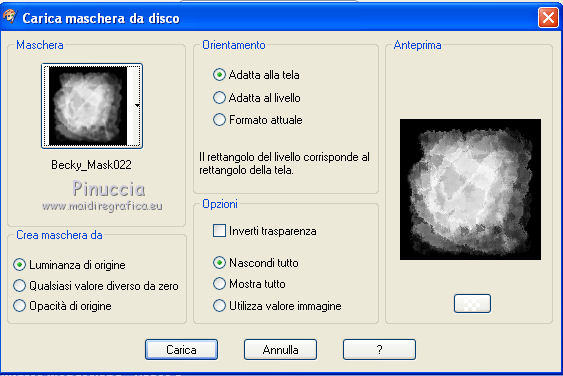 Livelli>Unisci>Unisci gruppo. Livelli>Duplica, 2 volte, e avrai così tre livelli della maschera. Livelli>Unisci>Unisci giù e ripeti e avrai così unito i tre livelli della maschera. 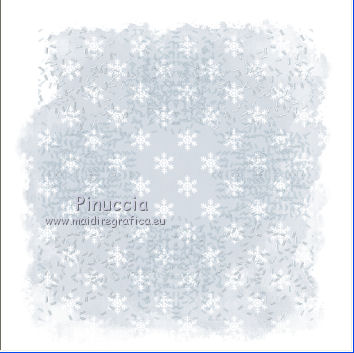 Livelli>Nuovo livello raster. Riempi  il livello con il colore bianco. il livello con il colore bianco.Livelli>Disponi>Sposta giù. Attiva il livello superiore. Apri "Azyzam Let it snow bg1" e vai a Modifica>Copia. Torna al tuo lavoro e vai a Modifica>Incolla come nuovo livello. Non occorre spostarlo. E' già correttamente posizionato. Dallo scrapkit apri "Kristin - Winter Wonderland - Frame 3", e vai a Modifica>Copia. Torna al tuo lavoro e vai a Modifica>Incolla come nuovo livello. Immagine>Ridimensiona, al 115%, tutti i livelli non selezionato. Effetti>Effetti 3D>Sfalsa ombra, con i seguenti settaggi, colore #202020. 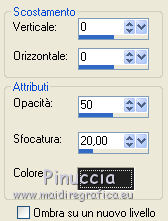 Dallo scrapkit apri "Kristin - Winter Wonderland - Frame 1" e vai a Modifica>copia. Torna al tuo lavoro e vai a Modifica>Incolla come nuovo livello. Immagine>Ridimensiona, al 95%, tutti i livelli non selezionato. Dallo scrapkit apri "Kristin - Winter Wonderland - Snowman" e vai a Modifica>Copia. Torna al tuo lavoro e vai a Modifica>Incolla come nuovo livello. Spostalo  al centro della cornice, al centro della cornice,e in modo che una parte delle scarpine appoggi sul bordo rotondo della cornice. 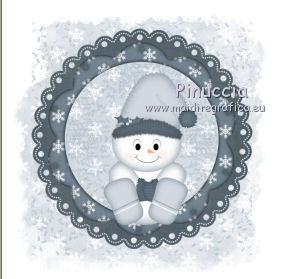 Livelli>Duplica. Nella paletta dei livelli trascina questo livello sotto il livello delle cornici. 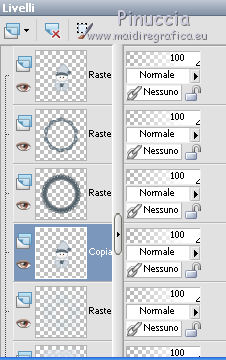 Attiva il livello superiore e abbassa l'opacità al 37% abbassare l'opacità ti servirà per vedere meglio quello che devi fare. 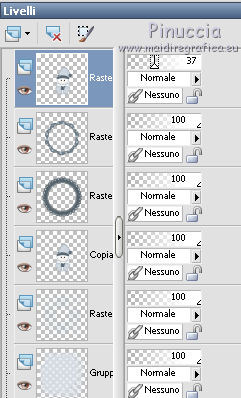 Attiva lo strumento Selezione a mano libera  , da punto a punto, , da punto a punto,sfumatura 0, antialias selezionato.  seleziona il pezzetto della pancia sulla cornice del tube superiore tra le scarpette. 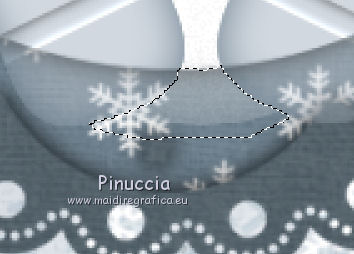 Non preoccuparti se la selezione non è troppo precisa. Se selezioni qualcosa di troppo non sarà cancellata dal livello inferiore. Premi sulla tastiera il tasto CANC  e riporta l'opacità al 100%. e riporta l'opacità al 100%.Selezione>Deseleziona.  Attiva il livello inferiore dell'orsacchiotto. Effetti>Effetti 3D>Sfalsa ombra, con i settaggi precedenti. Attiva nuovamente il livello superiore. Dallo scrapkit apri "Kristin - Winter Wonderland - Tag 1" e vai a Modifica>Copia. Torna al tuo lavoro e vai a Modifica>Incolla come nuovo livello. Immagine>Ridimensiona, 2 volte all'85%, tutti i livelli non selezionato. Sposta la targhetta in alto a destra della cornice.Effetti>Effetti 3D>Sfalsa ombra, con i settaggi precedenti. Dallo scrapkit apri "Kristin - Winter Wonderland - Flower 1" e vai a Modifica>Copia. Torna al tuo lavoro e vai a Modifica>Incolla come nuovo livello. Sposta il fiore in basso a sinistra della cornice.Effetti>Effetti 3D>Sfalsa ombra, con i settaggi precedenti. Dallo scrapkit apri "Kristin - Winter Wonderland - Button 1" e vai a Modifica>Copia. Torna al tuo lavoro e vai a Modifica>Incolla come nuovo livello. Sposta il bottone sopra il fiore.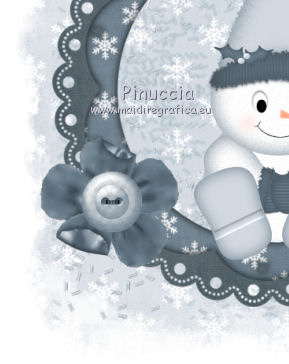 Effetti>Effetti 3D>Sfalsa ombra, con i settaggi precedenti. Attiva lo strumento Bacchetta magica   Attiva il livello della cornice inferiore e clicca sull'area rotonda per selezionarla. 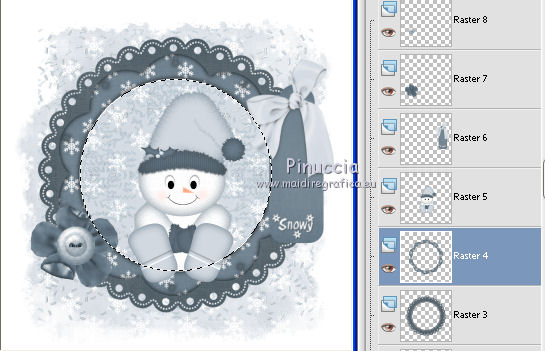 Selezione>Modifica>Espandi - 15 pixels. Attiva il livello sopra il livello di sfondo bianco. 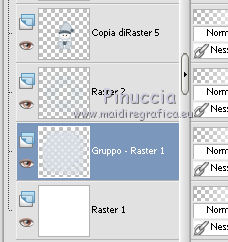 Dallo scrapkit apri "Kristin - Winter Wonderland - Paper 2" e vai a Modifica>Copia. Torna al tuo lavoro e vai a Modifica>Incolla come nuovo livello. Selezione>Inverti. Premi sulla tastiera il tasto CANC. Abbassa l'opacità di questo livello al 70%. Selezione>Deseleziona. Attiva nuovamente il livello superiore. Dallo scrapkit, scegli due delle tre palline, copiale e incollale come nuovo livello. Sposta le palline in basso a sinistra, sopra il fiore - vedi il mio esempio.Effetti>Effetti 3D>Sfalsa ombra, con i settaggi precedenti. Nella paletta dei livelli sposta i livelli delle palline sotto il livello del bottone. Apri il tube Misted_Coming_Home_RM e vai a Modifica>copia. Torna al tuo lavoro e vai a Modifica>Incolla come nuovo livello. Nella paletta dei livelli sposta questo livello sotto il livello del tube dell'orsacchiotto. Cambia la modalità di miscelatura di questo livello in Luminanza (esistente). Dallo scrapkit, scegli uno dei due testi e vai a Modifica>copia. torna al tuo lavoro e vai a Modifica>Incolla come nuovo livello. Sposta il testo dove preferisci, o vedi il mio esempio.Aggiungi il tuo nome sulla targhetta. Effetti>Effetti 3D>sfalsa ombra, con i settaggi precedenti. Livelli>Unisci>Unisci tutto e salva in formato jpg. 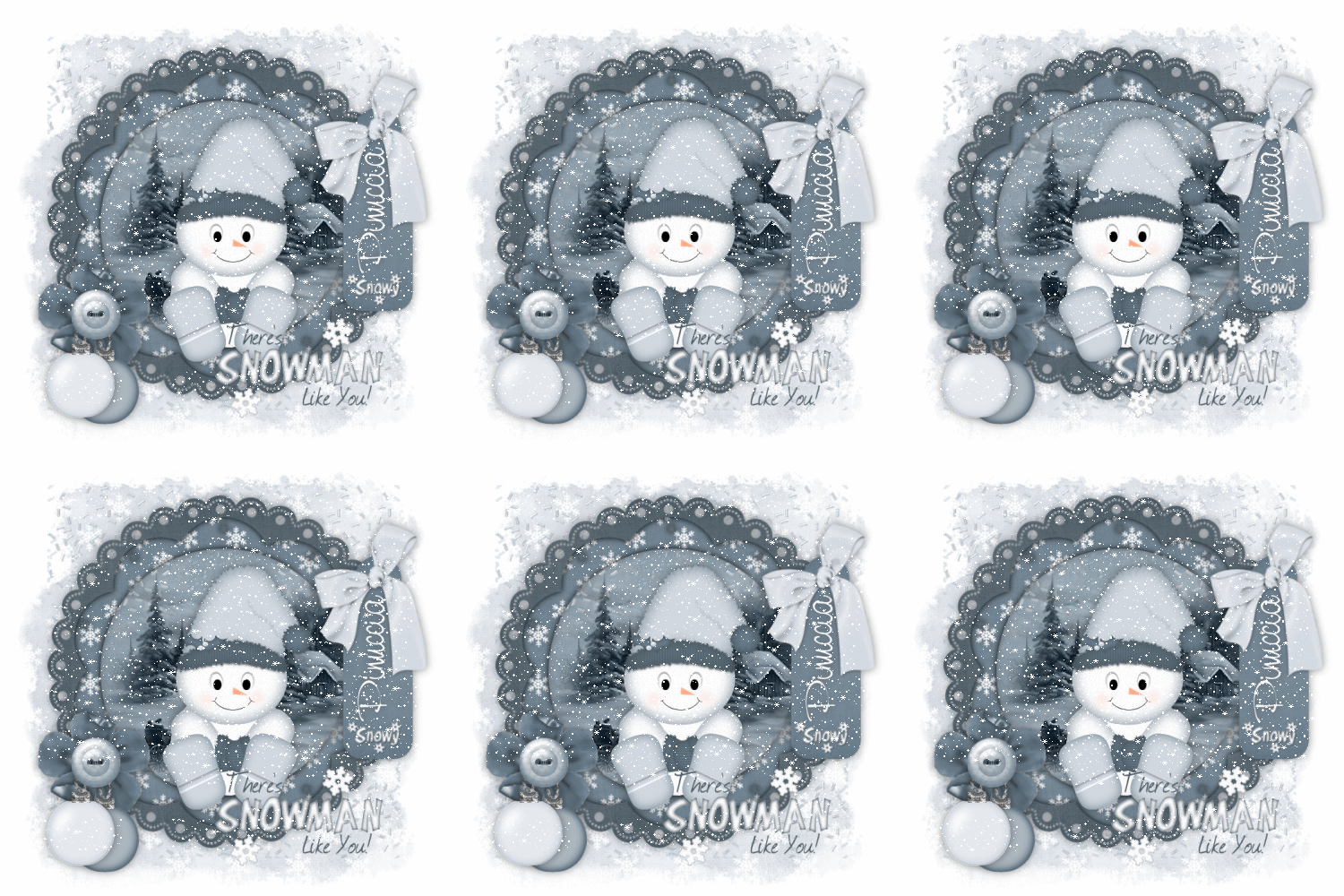 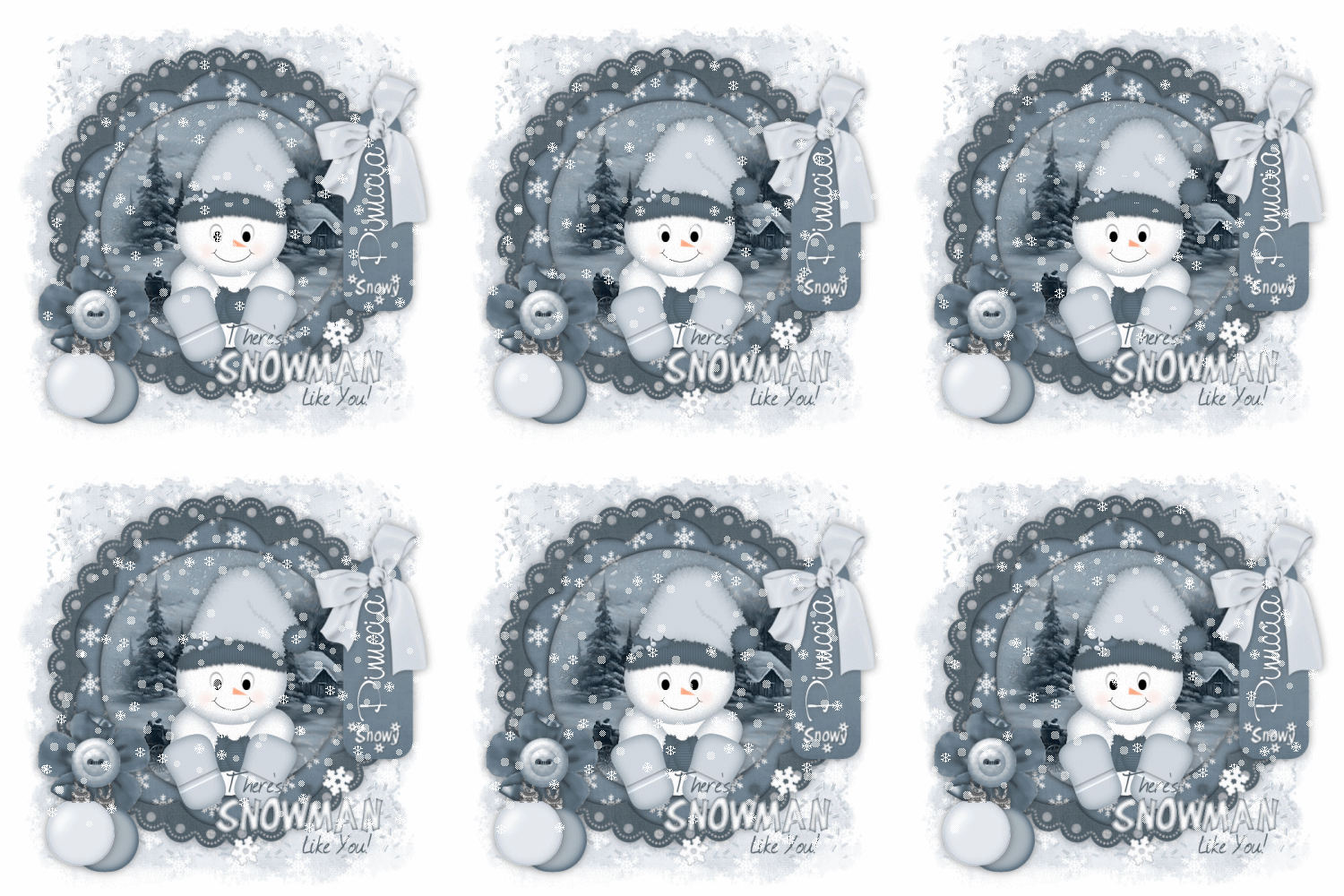  Se hai problemi o dubbi, o trovi un link non funzionante, o anche soltanto per un saluto, scrivimi. 14 Novembre 2008 |




