|
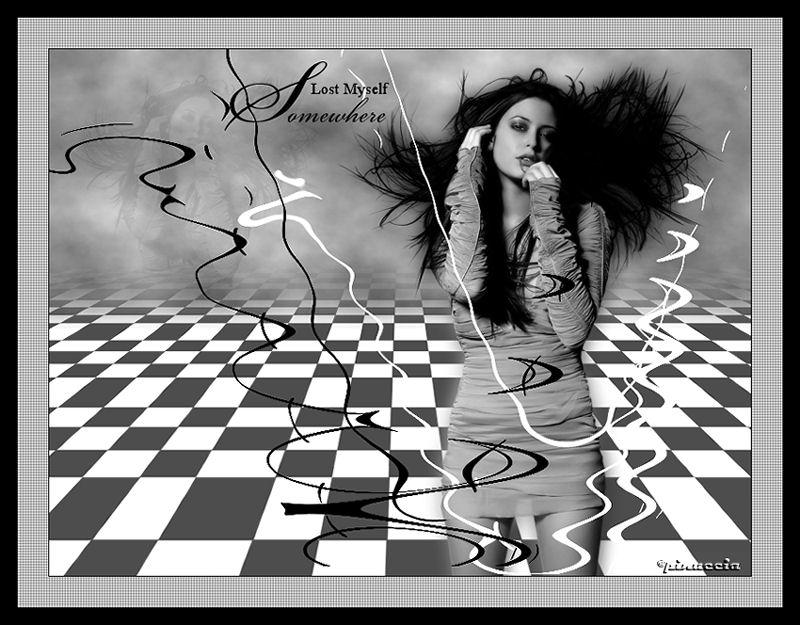
LOST MYSELF SOMEWHERE
Ringrazio Azyzam per avermi permesso di tradurre questo tutorial. 
qui puoi trovare qualche risposta ai tuoi dubbi. Se l'argomento che ti interessa non è presente, ti prego di segnalarmelo. Questo tutorial è stato scritto con PSP X. Occorrente: Materiale qui Filtro: Mura's Meister - Cloud qui Se vuoi condividere i tubes, per favore lascia intatto il livello del watermark. Metti il motivo Checkerboad nella cartella Motivi di PSP. Apri i tubes in PSP. Prima Parte. Lo sfondo. Apri una nuova immagine trasparente 800 x 600 pixels. Imposta il colore di primo piano con il nero #000000, e il colore di sfondo con il bianco #ffffff. Effetti>Plugins>Mura's Meister - Cloud, clicca su Reset e poi Ok. 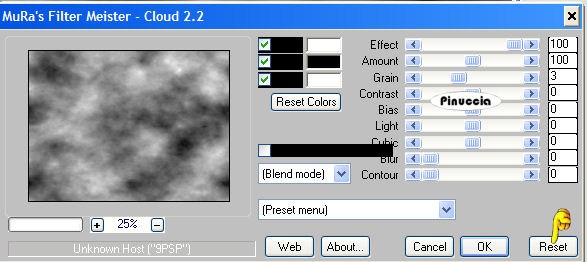 Livelli>Nuovo livello raster. Imposta il colore di primo piano su Motivi. Apri il menu cliccando sulla freccia a fianco del box. Cerca e seleziona il motivo Checkerboard large, angolo 0, scala 250. 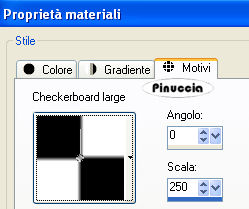 Riempi  con questo motivo. con questo motivo.Effetti>Plugins>Mura's Meister - Perspective tiling, clicca una volta su Reset e poi ok. 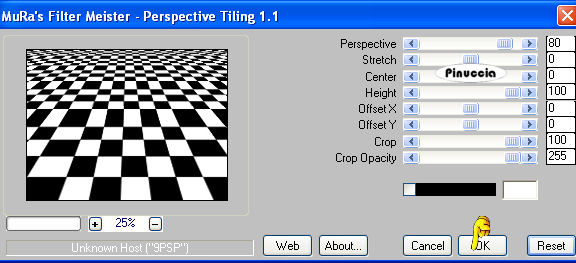 Attiva lo strumento Spostamento  , e clicca una volta sulla tastiera il tasto M. , e clicca una volta sulla tastiera il tasto M.Tenendo premuto il tasto shift clicca 5 volte sulla freccia giù della tastiera  Appariranno le nuvole sul pavimento. 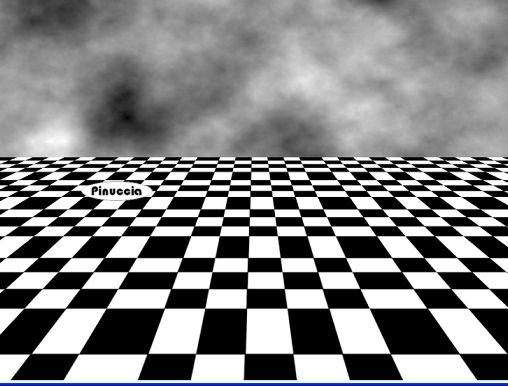 Assicurati che sia selezionato il livello del pavimento e rimani su questo livello. Attiva lo strumento Selezione  , rettangolo, sfumatura 55, antialias selezionato. , rettangolo, sfumatura 55, antialias selezionato.Traccia un rettangolo esattamente sul confine tra il pavimento e le nuvole.  Quando rilascerai il mouse, la selezione si allargherà per effetto della sfumatura. 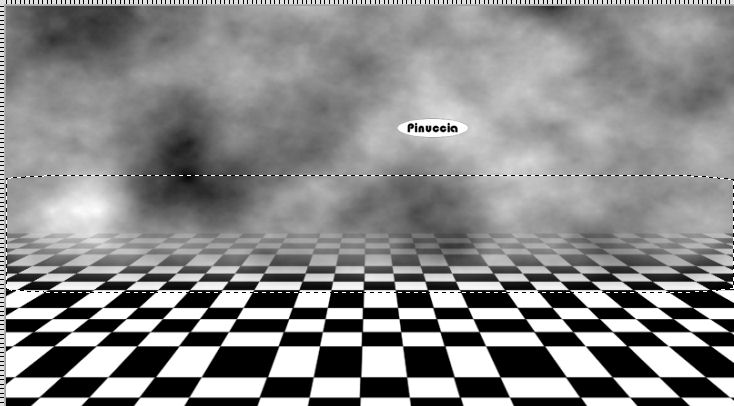 Clicca ora 12 volte, o più spesso se vuoi un effetto più sfumato, sul tasto CANC della tastiera, in modo che il pavimento si "mescoli" con le nuvole. Selezione>Deseleziona. Livelli>Unisci>Unisci giù. Sistemerai più tardi l'opacità del livello!! Seconda parte. Il tube Attiva il tube di Ann e vai a Modifica>Copia. Torna al tuo lavoro e vai a Modifica>Incolla come nuovo livello. Effetti>Effetti di immagine>Scostamento: 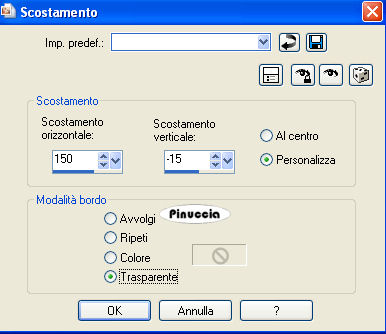 Livelli>Duplica. Regola>Sfocatura>Sfocatura gaussiana, raggio 10. Livelli>Disponi>Sposta giù. Attiva il livello superiore. Livelli>Duplica. Immagine>Ridimensiona, 2 volte all'85%, ricampionamento bicubica, tutti i livelli NON selezionato.  Effetti>Effetti di immagine>Scostamento: 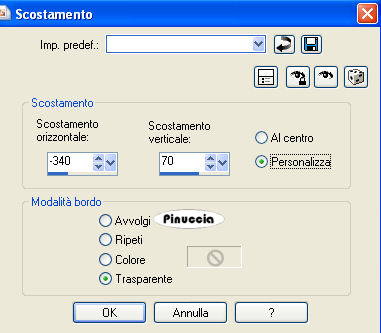 Attiva lo strumento Selezione ,selezione personalizzata  (ricordati di riportare la sfumatura a 0), con i seguenti settaggi: 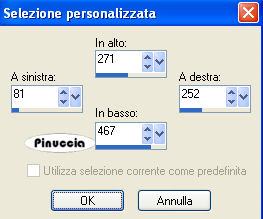 Clicca una volta sulla tastiera il tasto CANC. Abbassa l'opacità di questo livello al 10%. Selezione>Deseleziona. Parte 3. Le decorazioni. Il colore di sfondo è ancora impostato su bianco #ffffff. Apri il font che hai trovato con il materiale e minimizzalo nella tua area di lavoro. Attiva lo strumento Testo  , con i seguenti settaggi: , con i seguenti settaggi: Digita una A maiuscola e poi Applica. Oggetti>Allinea>Centra nella tela (adesso la A si trova al centro del tuo lavoro). Livelli>Converti in livello raster. Effetti>Effetti di distorsione>Onda: 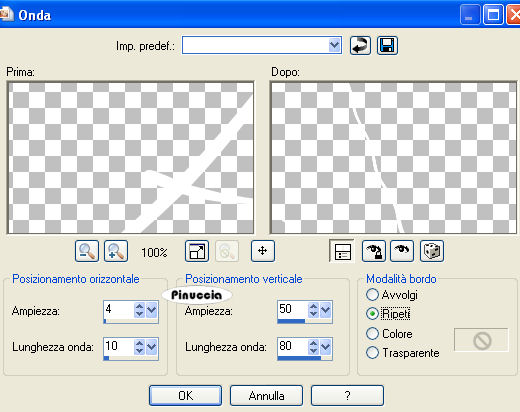 Sposta l'ornamento un po' più a destra: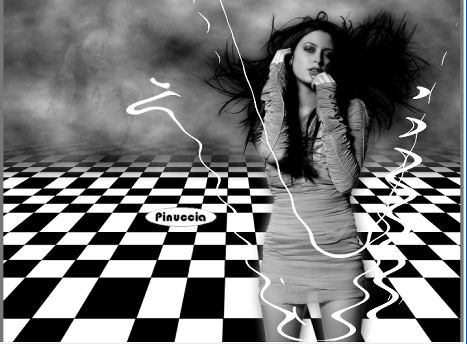 Imposta il colore di sfondo con il nero #000000. Con le precedenti impostazioni del Testo ,digita nuovamente una A maiuscola, e Applica. Oggetti>Allinea>Centra nella tela (adesso la A si trova al centro). Livelli>Converti in livello raster. Effetti>Effetti di distorsione>Onda: cambia i numeri dei settaggi, se vuoi ottenere una decorazione diversa. Sposta la seconda decorazione a sinistra.Controlla che tutto sia al posto giusto. Puoi ancora spostare gli elementi della tua tag per sistemarli meglio. Quando sei soddisfatto, abbassa l'opacità del livello inferiore al 70%. Quarta parte. Il bordo. Immagine>Aggiungi bordatura, 1 pixel, simmetriche, con il colore nero. Immagine>Aggiungi bordatura, 35 pixels, simmetriche, con il colore bianco. Immagine>Aggiungi bordatura, 20 pixels, simmetriche, con il colore nero. Seleziona il bordo bianco con la bacchetta magica  , così impostata: , così impostata: Effetti>Effetti di trama>Veneziana, con i seguenti settaggi, colore #404040. 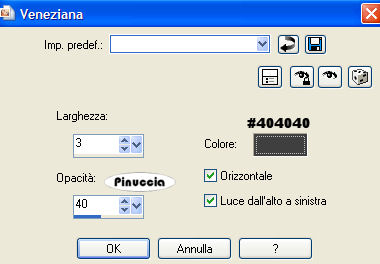 Ripeti l'Effetto Veneziana, ma togliendo la spunta a Orizzontale. 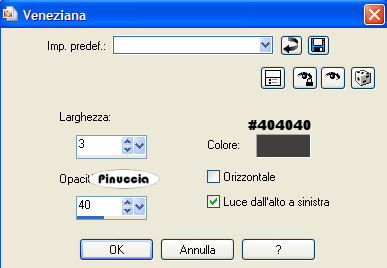 Selezione>Deseleziona. Attiva il file con il testo e vai a Modifica>Copia. Torna al tuo lavoro e vai a Modifica>Incolla come nuovo livello. Posiziona il testo dove preferisci.Aggiungi il tuo nome e/o il tuo watermark e salva in formato jpg.  Se hai problemi o dubbi, o trovi un link non funzionante, o anche soltanto per un saluto, scrivimi. 27 Giugno 2007 |