|
LOVE IS L'AMORE E'
Ringrazio Azyzam per avermi permesso di tradurre i suoi tutorial.
qui puoi trovare qualche risposta ai tuoi dubbi. Se l'argomento che ti interessa non è presente, ti prego di segnalarmelo. I tubes forniti per questo tutorial sono di Azyzam. Lascia intatto il livello del nome. Occorrente: Materiale qui Filtri: Filters Unlimited qui Xero - Porcelain qui Apri i tubes in PSP. Apri una nuova immagine trasparente 600 x 450 pixels. Selezione>Seleziona tutto. Apri il tube crystal_flower, e vai a Modifica>copia. Torna al tuo lavoro e vai a Modifica>Incolla>Incolla nella selezione. Selezione>Deseleziona. Effetti>Effetti di immagine>motivo unico, con i settaggi standard. per impostare i settaggi standard, apri il menu delle impostazioni e seleziona "Predefinita"  Regola>Sfocatura>Sfocatura gaussiana, raggio 30.  Apri il tube rose, e vai a Modifica>Copia. Torna al tuo lavoro e vai a Modifica>Incolla>Incolla come nuovo livello. Regola>Morbidezza>Accentua attenuazione. Sposta  il tube nell'angolo in basso a sinistra, come nel mio esempio. il tube nell'angolo in basso a sinistra, come nel mio esempio.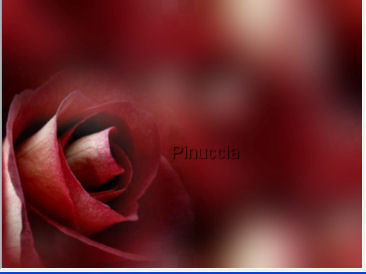 Apri il tube lovekopple, e vai a Modifica>Copia. Torna al tuo lavoro e vai a Modifica>Incolla>Incolla come nuovo livello. Sposta il tube nell'angolo in alto a destra, come nel mio esempio.Livelli>Unisci>Unisci tutto. Regola>Rimozione disturbo fotocamera digitale, con i settaggi standard. 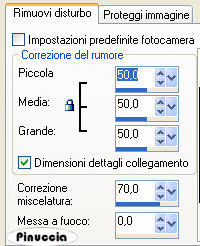 Effetti>Plugins>Xero - Porcelain, con i seguenti settaggi:  Effetti>Plugins>Filters Unlimited 2 - Buttons % Frames - Glass frame 2: 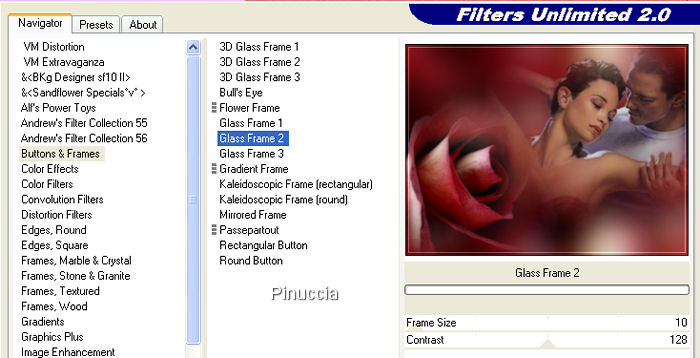 Apri Love-Is.png. File>Esporta>Pennello personalizzato, assegna un nome al pennello e clicca ok. 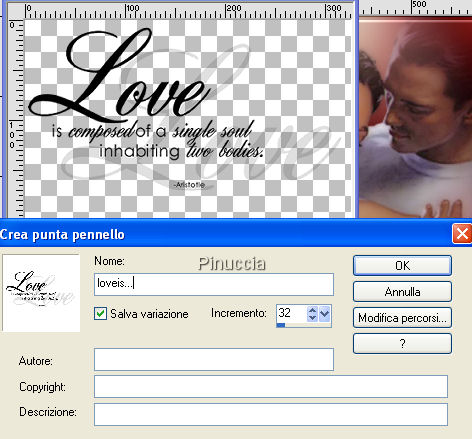 Livelli>Nuovo livello raster. Imposta il colore di primo piano con il bianco. Attiva lo strumento pennello  cerca e seleziona il pennello che hai appena esportato: 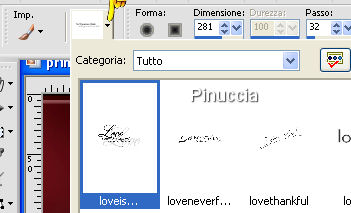 Applicalo in alto a sinistra, cambiando la dimensione intorno ai 300 pixels. 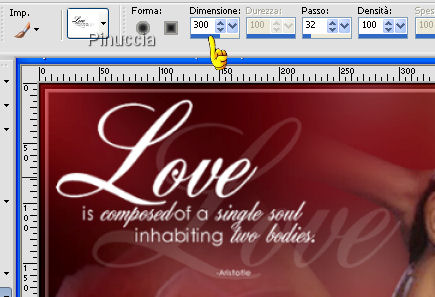 Abbassa l'opacità di questo livello intorno al 50%. Attiva il tube "golddiamondsazyzamdesigns", e vai a Modifica>Copia. Torna al tuo lavoro e vai a Modifica>Incolla come nuovo livello. La cornice è già correttamente posizionata. Controlla che tutto sia al posto giusto. Se necessario, puoi ancora spostare per sistemare meglio. Livelli>Unisci>Unisci tutto e salva in formato jpg.  Se hai problemi o dubbi, o trovi un link non funzionante, o anche soltanto per un saluto, scrivimi. 25 Febbraio 2008 |