|
 Ringrazio Azyzam per avermi permesso di tradurre questo tutorial. 
qui puoi trovare qualche risposta ai tuoi dubbi. Se l'argomento che ti interessa non è presente, ti prego di segnalarmelo. Questo tutorial è stato scritto da Marisma in PSP 9 e dedicato ad Azyzam, che lo ha tradotto in olandese. Io ho tradotto il tutorial dalla versione olandese scritta da Azyzam. La versione originale in spagnolo è di Marisma (il suo sito non è più in rete) Occorrente: Materiale qui Lo scrapkit è di Fee di Scrappy Dayw. I tubes sono di Denise Worisch e Marif. Per favore, rispetta il lavoro degli autori e mantieni i tubes al loro stato originale. Filtri: Andromeda c multi Koopfilter qui Penta.com - Dot and Cross qui Apri tutto il materiale fornito in PSP. Apri una nuova immagine trasparente 700 x 550 pixels. Imposta il colore di primo piano con #4a514a, e il colore di sfondo con #9ca69c. Passa il colore di primo piano a Gradiente di primo piano/sfondo, con i seguenti settaggi: 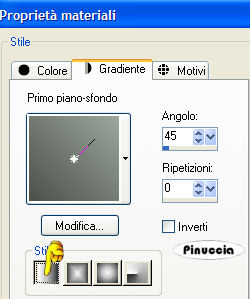 Riempi  l'immagine trasparente con questo gradiente. l'immagine trasparente con questo gradiente.Effetti>Plugins>CMulti di Andromeda, con i seguenti settaggi: 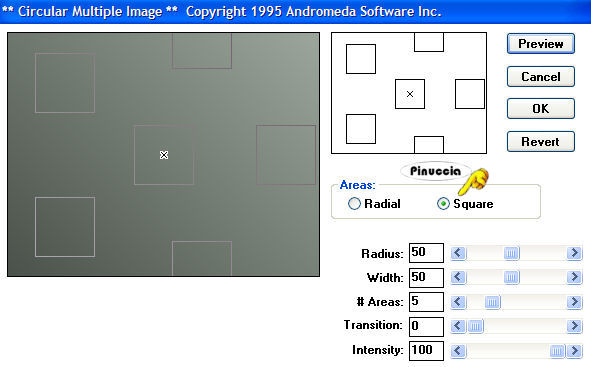 Effetti>Effetti di bordo>Aumenta di più. Livelli>nuovo livello raster. Riempi questo livello con il colore di sfondo.per riempire con il colore di sfondo, devi cliccare con il tasto destro del mouse. Livelli>Nuovo livello maschera>Da immagine. Apri il menu sotto la Finestra di origine e seleziona la maschera gabeemask22: 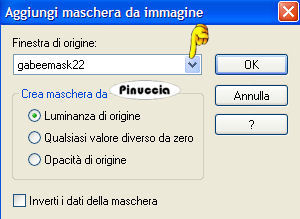 Livelli>Unisci>Unisci gruppo. Effetti>Effetti di bordo>Aumenta. Effetti>Effetti 3D>Sfalsa ombra: 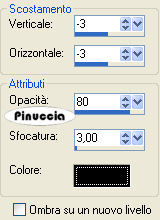 Seleziona con la bacchetta magica  , tolleranza 40, , tolleranza 40,la parte a tinta unita della maschera: 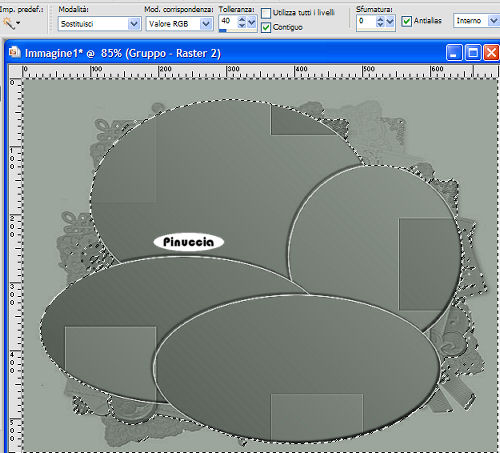 Effetti>effetti di trama>Intessitura: 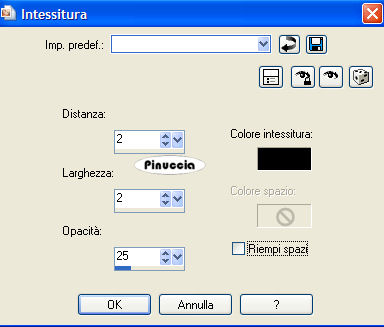 Immagine>Ruota a destra. Se stai usando PSP 9: Immagine>Ruota>Ruota di 90 gradi in senso orario. Ripeti l'Effetto Intessitura. Immagine>Ruota a sinistra. Se stai usando PSP 9: Immagine>Ruota>ruota di 90 gradi in senso antiorario. Selezione>Nessuna selezione. Attiva il tube 1749dwtubes, e vai a Modifica>Copia (minimizza il tube, perchè ti servirà ancora). Torna al tuo lavoro e vai a Modifica>Incolla>Incolla come nuovo livello. Sposta  il tube come nell'esempio. il tube come nell'esempio.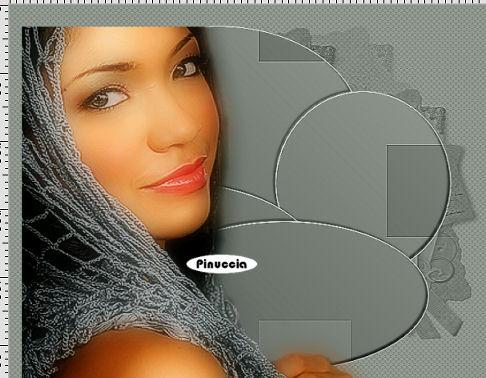 Abbassa l'opacità di questo livello al 50%. Livelli>Disponi>Sposta giù. Chiudi il livello inferiore e posizionati su uno degli altri livelli. Livelli>Unisci>Unisci visibile. Rendi nuovamente visibile il livello inferiore. Sei posizionato sul livello uniti. Immagine>Ridimensiona, all'85%, tutti i livelli non selezionato. Effetti>Effetti 3D>Sfalsa ombra, con i settaggi precedenti. Sposta l'immagine nell'angolo in alto a sinistra.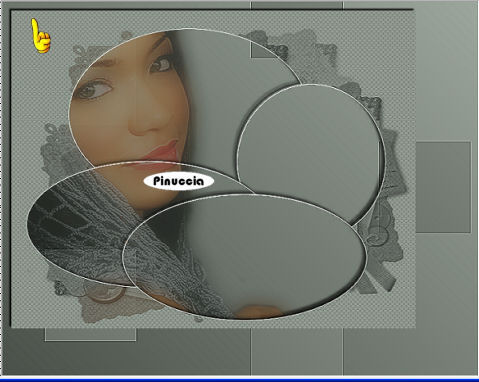 Attiva il tube Marif_2007_07Juillet_misted_decor0190, e vai a Modifica>Copia. Torna al tuo lavoro e vai a Modifica>Incolla>Incolla come nuovo livello. Sposta questo tube nell'angolo in basso a sinistra.Cambia la modalità di miscelatura di questo livello in Luminanza (Esistente). Attiva il tube Marif_2007_07Juillet_misted_decor0192, e vai a Modifica>Copia. Torna al tuo lavoro e vai a Modifica>Incolla>Incolla come nuovo livello. Sposta questo tube nell'angolo in basso a sinistra.Cambia la modalità di miscelatura di questo livello in Luminanza (esistente), e abbassa l'opacità al 50%. 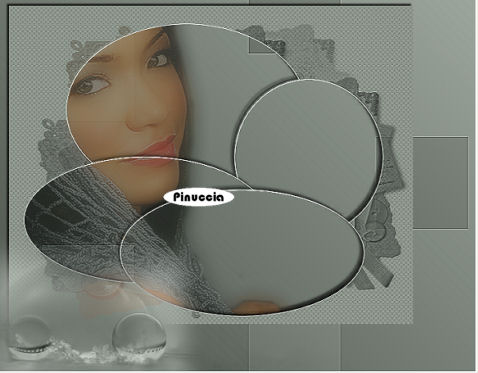 Attiva il tube Marif_2007_07Juillet_misted_decor0194, e vai a Modifica>copia. Torna al tuo lavoro e vai a Modifica>Incolla>Incolla come nuovo livello. Cambia la modalità di miscelatura di questo livello in Luminanza. Spostalo come nel mio esempio.Abbassa l'opacità all'85%. Attiva nuovamente il tube della donna e vai a Modifica>Copia. Torna al tuo lavoro e vai a Modifica>Incolla>Incolla come nuovo livello. Immagine>Rifletti. Immagine>Ridimensiona, all'85%, tutti i livelli non selezionato. Spostalo a destra, come nel mio esempio.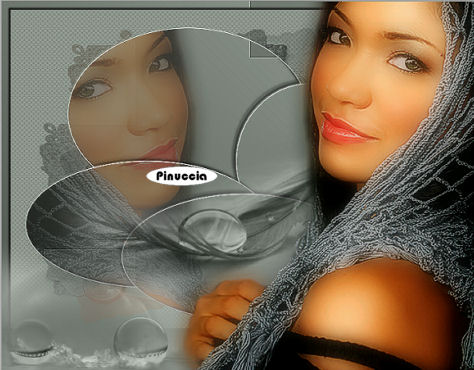 I bordi: Immagine>Aggiungi bordatura, 2 pixels, simmetriche, con il colore nero. Immagine>Aggiungi bordatura, 30 pixels, simmetriche, con il colore bianco. Seleziona questo bordo con la bacchetta magica ricordati di riportare la tolleranza a 0.  e riempilo con il gradiente.Effetti>Plugins>Penta.com - Dot and cross, con i settaggi standard:  Attiva lo scrapset "AFee-Time_Scrap-kit". Posizionati sul livello Claps. 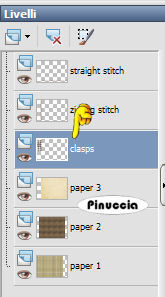 Modifica>copia. Torna al tuo lavoro e vai a Modifica>Incolla>Incolla come nuovo livello. Cambia la modalità di miscelatura im Luminanza (esistente). Posiziona il tube in alto a sinistra, vedi il mio esempio.Livelli>duplica. Immagine>Rifletti. Immagine>Capovolgi. Attiva nuovamente lo scrap set e posizionati sul livello "Ribbon stitch" 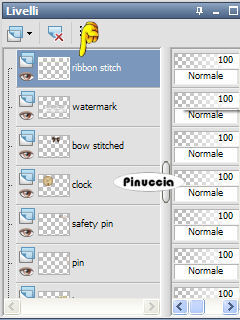 Modifica>copia. Torna al tuo lavoro e vai a Modifica>incolla>Incolla come nuovo livello. Spostalo in alto a destra.Cambia la modalità di miscelatura in Luminanza. Livelli>Duplica. Immagine>Capovolgi. Immagine>Rifletti. Aggiungi il tuo nome e/o il tuo watermark. Immagine>Aggiungi bordatura, 2 pixels, simmetriche, con il colore nero. Salva in formato jpg.  Se hai problemi o dubbi, o trovi un link non funzionante, o anche soltanto per un saluto, scrivimi. 5 Agosto 2007 |



