|
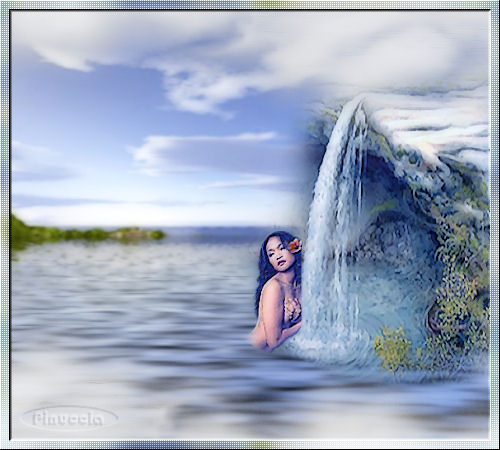
MERMAID
Ringrazio Azyzam per avermi permesso di tradurre i suoi tutorial.
qui puoi trovare qualche risposta ai tuoi dubbi. Se l'argomento che ti interessa non è presente, ti prego di segnalarmelo. I tubes forniti per questo tutorial sono di Azyzam. Lascia intatto il livello del nome. Occorrente: Materiale qui Filtri: FM Tile Tools - Blend Emboss qui Penta.com qui Xero - Porcelain qui Apri una nuova immagine trasparente 500 x 450 pixels. Imposta il colore di primo piano con il colore #c3cce7. Riempi  l'immagine trasparente con il colore di primo piano. l'immagine trasparente con il colore di primo piano.Livelli>Nuovo livello raster. Selezione>Seleziona tutto (ctrl A). Apri il tube "sea3pa", e vai a Modifica>Copia (ctrl C). Torna al tuo lavoro e vai a Modifica>Incolla>Incolla nella selezione (shift Ctrl L). Selezione>Nessuna selezione (Ctrl D). Apri il tube "waterfall", e vai a Modifica>copia. Torna al tuo lavoro e vai a Modifica>Incolla>Incolla come nuovo livello. Immagine>Rifletti (Ctrl M). Sposta  questo tube a destra, contro il bordo. questo tube a destra, contro il bordo.Apri il tube "HawaiianMermaid" e vai a Modifica>Copia (ctrl C). Torna al tuo lavoro e vai a Modifica>Incolla>Incolla come nuovo livello (Ctrl L). Immagine>Rifletti. Attiva lo strumento Selezione a mano libera  , ,e seleziona la parte della sirena sotto l'acqua. 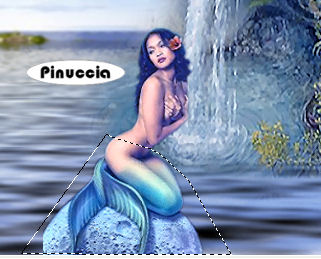 Premi sulla tastiera il tasto canc  Fai lo stesso con la parte del tube che si appoggia alla cascata. 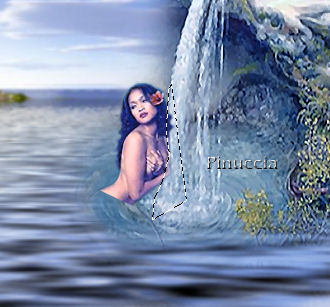 Posizionati sul livello della cascata e cancella  le tracce del tube alle spalle della sirena. le tracce del tube alle spalle della sirena.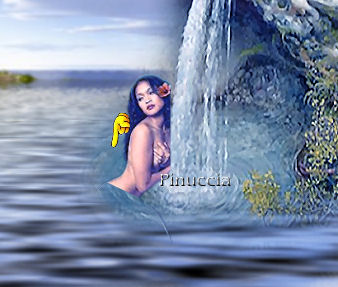 dovresti avere qualcosa di simile a questo: 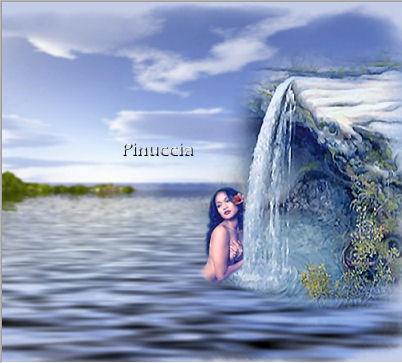 Attiva il livello superiore (il tube della sirena). Effetti>Plugins>FM Tile Tools - Blend Emboss, con i settaggi standard.  Apri il tube delle nuvole "cloudsmadebyazyzam", e vai a Modifica>Copia (ctrl C). Torna al tuo lavoro e vai a Modifica>Incolla>Incolla come nuovo livello (ctrl L). Sposta le nuvole in basso, contro il bordo, vedi il mio esempio.Modifica>Incolla>Incolla come nuovo livello (ctrl L) (il tube delle nuvole è ancora in memoria). Immagine>Capovolgi (ctrl I), e sposta le nuvole in alto.Sistema le nuvole come ti sembra meglio. 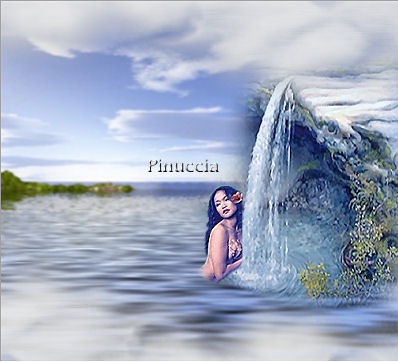 Livelli>Unisci>Unisci tutto. Effetti>Plugins>Xero - Porcelain, con i seguenti settaggi:  Effetti>Effetti di immagine>Motivo unico, con i settaggi standard.  Modifica>Copia (ctrl C). Modifica>Annulla azione Motivo unico (ctrl Z). Selezione>Seleziona tutto (ctrl A). Selezione>modifica>Contrai, di 10 pixels. Selezione>Inverti (ctrl shift I). Modifica>Incolla>Incolla nella selezione (shift ctrl L). Regola>Sfocatura>Sfocatura gaussiana, raggio 10.  Mantieni selezionato. Effetti>Plugins>Penta.com - Color dot, con i seguenti settaggi:  Effetti>Effetti 3D>Smusso a rilievo, con i seguenti settaggi: 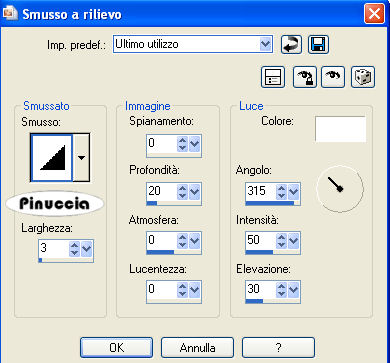 Selezione>Nessuna selezione. Aggiungi il tuo nome e/o il tuo watermark e salva in formato jpg.  Se hai problemi o dubbi, o trovi un link non funzionante, o anche soltanto per un saluto, scrivimi. 27 Febbraio 2008 |