|
MUSIC WAS MY FIRST LOVE  Ringrazio Azyzam per avermi permesso di tradurre questo tutorial. Il suo sito non è più in rete
qui puoi trovare qualche risposta ai tuoi dubbi. Se l'argomento che ti interessa non è presente, ti prego di segnalarmelo. Questo tutorial è stato scritto e tradotto con PSP X. Occorrente: Materiale qui Se vuoi condividere i tubes, per favore mantienili al loro stato originale. Filtri: Graphics plus qui Cybia Screenworks Net pattern qui Penta.com - Color dot qui Penta.com - Vtr2 qui Apri tutto il materiale in PSP. Imposta il colore di primo piano con #656e73 e il colore di sfondo con #dde0ef. Passa il colore di primo piano a Gradiente di primo piano/sfondo, stile lineare, con i seguenti settaggi:  Comincia con il tube della donna. Nella paletta dei livelli sposta il livello del watermark sotto il livello del tube. e riempilo  con il gradiente. con il gradiente. Livelli>Unisci>Unisci visibile. Immagine>Ridimensiona, all'85%, tutti i livelli selezionato. Ripeti per tre volte, quindi in tutto hai ridimensionato 4 volte. Immagine>Aggiungi bordatura, 1 pixel, simmetriche, con il colore di primo piano. Immagine>Aggiungi bordatura, 10 pixels, simmetriche, con il colore di sfondo. Immagine>Aggiungi bordatura, 1 pixel, simmetriche, con il colore di primo piano. Seleziona il bordo da 10 pixels con la bacchetta magica  così impostata: così impostata: Effetti>Plugins>Graphics Plus - Cross Shadow: 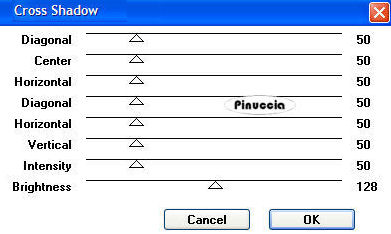 Effetti>Plugins>Penta.com VTR2, con i settaggi standard. 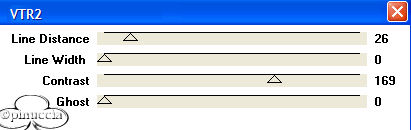 Immagine>Ruota a destra. Se stai usando PSP 9: Immagine>Ruota per gradi>90 gradi in senso orario. Effetti>Plugins>Penta.com - VTR2, con i settaggi standard. Immagine>Ruota a sinistra. Se stai usando PSP 9: Immagine>Ruota per gradi>90 gradi in senso antiorario. Selezione>Deseleziona. Metti da parte l'immagine per il momento. Attiva l'immagine "Alfakanaal selecties bg by azyzam". L'immagine non è vuota, ma contiene le selezioni del canale alfa, e sarà la tua area di lavoro. Cambia i settaggi del gradiente:  Riempi l'immagine con questo gradiente.Effetti>Plugins>Penta.com - Color Dot:  Livelli>Nuovo livello raster. Selezione>Carica/Salva selezione>Carica selezione da canale alfa. Carica la selezione Azy 1 strepen.  Cambia i settaggi del gradiente, selezionando la casellina Inverti. Riempi la selezione con il gradiente.Effetti>Plugins>Penta.com - Color Dot: Selezione>Deseleziona. Livelli>Nuovo livello raster. Attiva l'immagine della donna che hai messo da parte prima e vai a Modifica>Copia. Torna al tuo lavoro. Selezione>Carica/Salva selezione>Carica selezione da canale alfa. Carica la selezione Azy 2.  Modifica>Incolla nella selezione. Selezione>Deseleziona. Effetti>Effetti 3D>Sfalsa ombra, con i seguenti settaggi, colore #656e73.  Livelli>Duplica. Livelli>Disponi>Sposta giù. Immagine>Ruota per gradi, 10 gradi a destra. 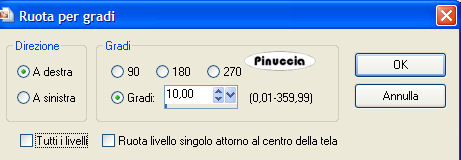 Immagine>Ridimensiona, all'85%, tutti i livelli non selezionato. Sposta  l'immagine come nel mio esempio. l'immagine come nel mio esempio. Abbassa l'opacità di questo livello al 34%. Attiva il tube del fiore "Marif_2007_04Avril_misted_decor0153" e vai a Modifica>Copia. Torna al tuo lavoro e vai a Modifica>Incolla come nuovo livello. Spostalo come nel mio esempio.Regola>Saturazione e tonalità>Viraggio:  Cambia la modalità di miscelatura di questo livello in Luminanza (esistente). Nella paletta dei livelli sposta questo livello sotto quello della copia ruotata della donna.  Attiva il livello della copia ruotata della donna. Selezione>Seleziona tutto. Selezione>Mobile. Selezione>Immobilizza. Attiva il livello con il tube del fiore e premi sulla tastiera il tasto canc  Selezione>Deseleziona. Immagine>Aggiungi bordatura, 2 pixels, simmetriche, con il colore di primo piano. Immagine>Aggiungi bordatura, 3 pixels, simmetriche, con il colore di sfondo. Immagine>Aggiungi bordatura, 2 pixel, simmetriche, con il colore di primo piano. Seleziona il bordo da 3 pixels con la bacchetta magica Imposta il Gradiente con i seguenti settaggi.  Riempi il bordo con il gradiente.Effetti>Plugins>Cybia - Screenworks - Net Pattern, con i settaggi standard.  Livelli>Nuovo livello raster. Selezione>Carica/Salva selezione>Carica selezione da canale alfa. Carica la selezione Azy 3.  Riempi la selezione con il colore di sfondo.Selezione>Deseleziona. Effetti>Effetti 3D>Sfalsa ombra, con i seguenti settaggi, colore #192f3f.  Regola>Messa a fuoco>Maschera di contrasto:  Aggiungi il tuo nome o il tuo watermark e salva in formato jpg.  Se hai problemi o dubbi, o trovi un link non funzionante, o anche soltanto per un saluto, scrivimi. 17 Aprile 2007 |




