|
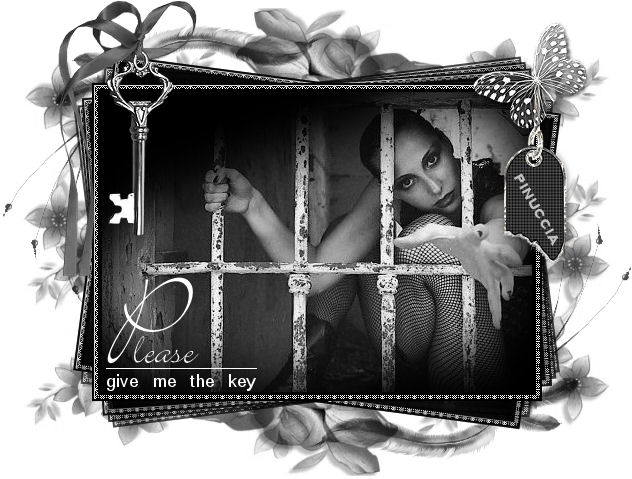
PLEASE GIVE ME THE KEY
Ringrazio Azyzam per avermi permesso di tradurre questo tutorial. Il suo sito non è più in rete
qui puoi trovare qualche risposta ai tuoi dubbi. Se l'argomento che ti interessa non è presente, ti prego di segnalarmelo. Questo tutorial è stato scritto e tradotto con PSP X. Occorrente: Materiale qui Se vuoi condividere i tubes, per favore mantienili al loro stato originale. Filtri: Screenworks - Block Tile qui Mura's Meister - Copies qui Le selezioni del canale alfa sono una creazione di Azyzam e le sono costate molto lavoro. Abbiate rispetto per questo. Non possono essere usate per altri tutorial. Apri i tubes in PSP. Attiva "Azy alfa selectie". Questa sarà la base del tuo lavoro. E' importate usare questo file, perchè qui ci sono le selezioni del canale alfa. Non cambiate la dimensione. Se volete, potete farlo quando avrete finito il tutorial. Riempi  con il nero. con il nero.Selezione>Carica/Salva selezione>Carica selezione da canale alfa. Cerca e carica la selezione azy1. 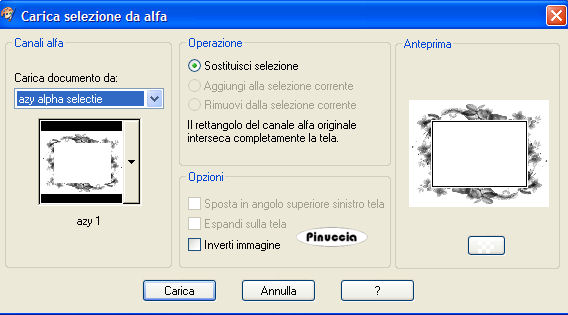 Premi sulla tastiera il tasto canc  Selezione>Deseleziona. Livelli>Nuovo livello raster. Selezione>Carica/salva selezione>Carica selezione da canale alfa. Cerca e carica la selezione Azy 2. 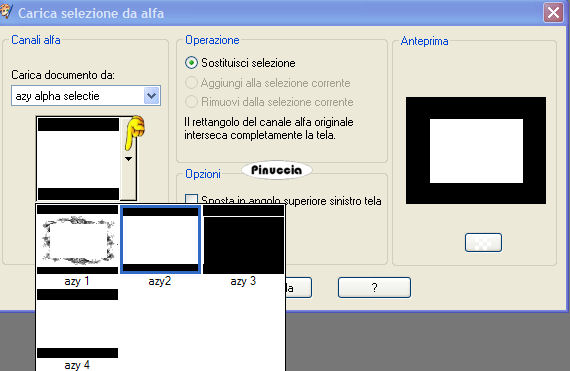 Riempi con il nero.Mantieni selezionato. Apri il tube "Isharimal prigioniera2" e vai a Modifica>Copia. Torna al tuo lavoro e vai a Modifica>Incolla come nuovo livello. Selezione>Inverti. Premi sulla tastiera il tasto CANC. Selezione>Deseleziona. Livelli>Nuovo livello raster. Selezione>CArica/Salva selezione>Carica selezione da canale alfa. Cerca e carica la selezione Azy 3. Riempi con il colore #c0c0c0.Effetti>Plugins>Screenworks - Block Tile: Regola>Messa a fuoco>Metti a fuoco. Selezione>Deseleziona. Attiva il livello raster1, che è quello nero. Selezione>Carica/Salva selezione>Carica selezione da canale alfa. Cerca e carica la selezione Azy4. Riempi con il nero (l'area nera adesso sarà più grande).Chiudi il livello inferiore (Azy alfa selectie) e posizionati su uno degli altri livelli. Livelli>Unisci>Unisci visibile. Rendi nuovamente visibile il livello inferiore. Adesso avrai due livelli: 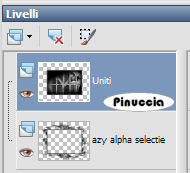 Attiva il livello uniti. Imposta il colore di sfondo con il nero. Effetti>Plugins>Mura's Meister - Copies. Prima di impostare il filtro, clicca sul tasto Reset, in basso a destra. 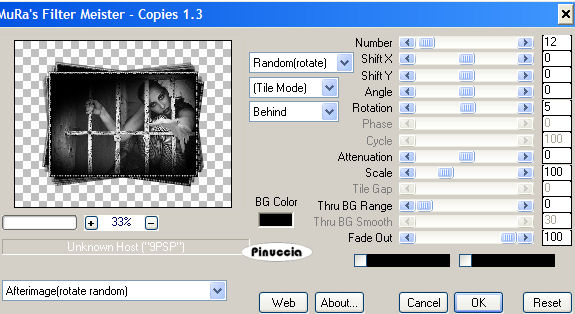 Se vuoi, puoi anche cambiare il settaggio, cambiando 12 con un altro numero. Attiva il tube "Bild11" e vai a Modifica>Copia. Torna al tuo lavoro e vai a Modifica>Incolla come nuovo livello. Sposta  la chiave nell'angolo in alto a sinistra, la chiave nell'angolo in alto a sinistra,vedi il mio esempio. Attiva il tube "Please tag" e vai a Modifica>Copia. Torna al tuo lavoro e vai a Modifica>Incolla come nuovo livello. Sposta il tube nell'angolo in alto a destra,vedi il mio esempio. Attiva lo strumento Testo  e scrivi il tuo nome sulla targhetta. e scrivi il tuo nome sulla targhetta.Attiva il tube "Please word art" e vai a Modifica>Copia. Torna al tuo lavoro e vai a Modifica>Incolla come nuovo livello. Spostalo nell'angolo in basso a sinistra.Aggiungi il tuo nome o il tuo watermark e hai finito. Se vuoi mettere uno sfondo alla tag vai a Livelli>Nuovo livello raster. Livelli>Disponi>Sposta giù, e riempi il livello con un colore a tua scelta.Salva in formato .jpg. 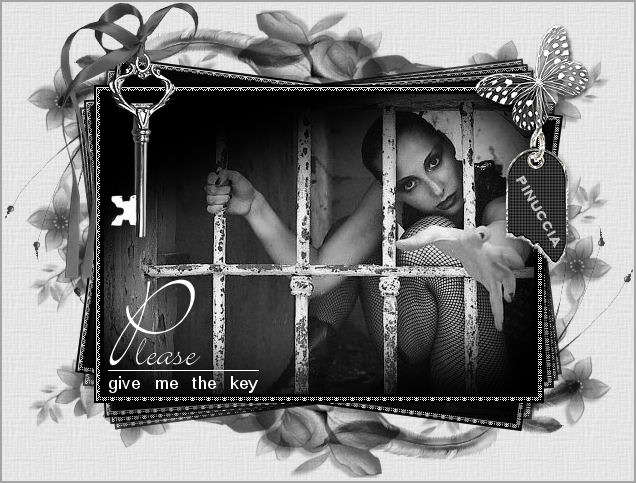  Se hai problemi o dubbi, o trovi un link non funzionante, o anche soltanto per un saluto, scrivimi 9 Aprile 2007 |