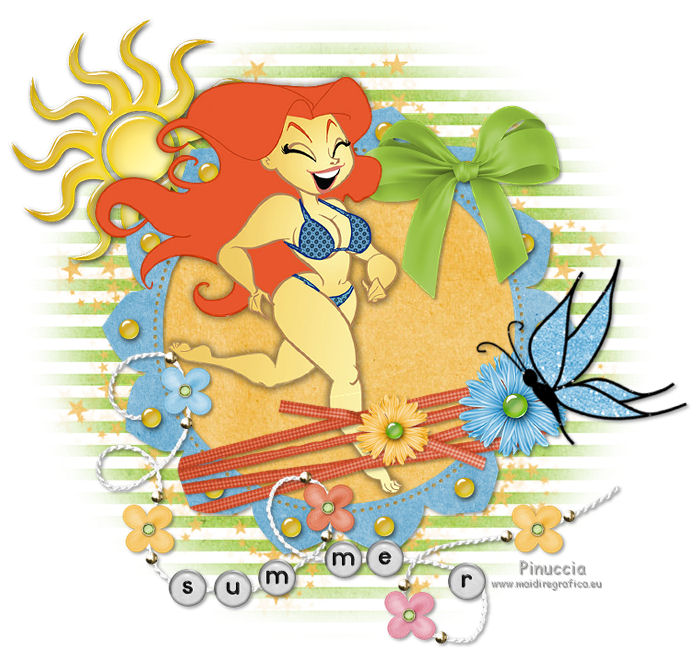
SUMMER
ESTATE
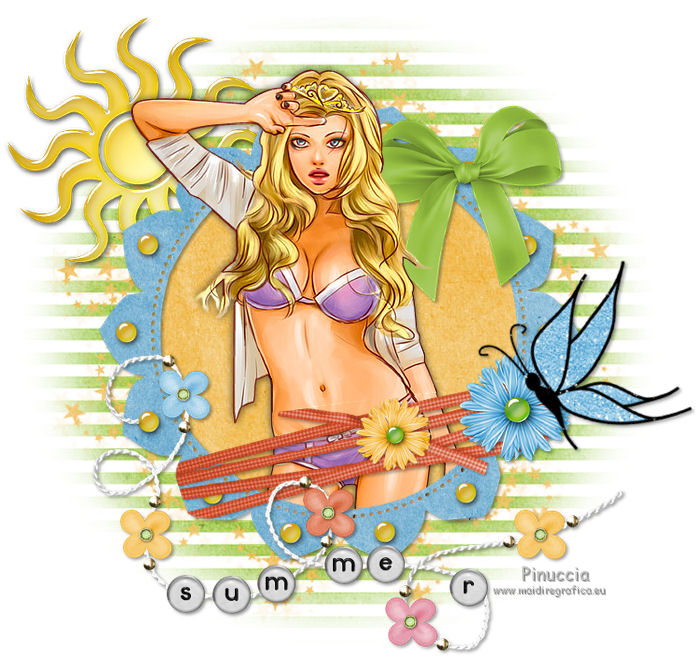
L'originale di questo tutorial lo trovi qui
Il suo sito non è più in rete

Ringrazio Azyzam per avermi permesso di tradurre questo tutorial.
|
Porta con te la freccia mentre esegui il tutorial.
Ti servirà come "segnalibro"

Se vuoi stampare, clicca qui sotto:

|
qui puoi trovare qualche risposta ai tuoi dubbi.
Se l'argomento che ti interessa non è presente, ti prego di segnalarmelo.
Questo tutorial è stato scritto e tradotto con PSP X.
Occorrente:
Un tube a scelta.
Il resto del materiale qui
I tubes che ho usato sono di Mull.
Il materiale scrap è di Cinnamon Scraps.
Lo scrap "Summer Party" è di Cinnamon Scraps.
Il resto del materiale è di Azyzam.
Apri tutto il materiale in PSP.
Apri una nuova immagine trasparente 800 x 800 pixels,
e riempila  con il colore bianco. con il colore bianco.
Apri "Summer bg1 by Azyzam" e vai a Modifica>Copia.
Torna al tuo lavoro e vai a Modifica>Incolla come nuovo livello.
Apri "Summer bg2 by Azyzam" e vai a Modifica>Copia.
Torna al tuo lavoro e vai a Modifica>Incolla come nuovo livello.
Apri "CS summerparty frame 2" e vai a Modifica>Copia.
Torna al tuo lavoro e vai a Modifica>Incolla come nuovo livello.
Attiva lo strumento Selezione a mano libera  , da punto a punto, , da punto a punto,
e seleziona il contorno del cerchio, come nell'esempio.
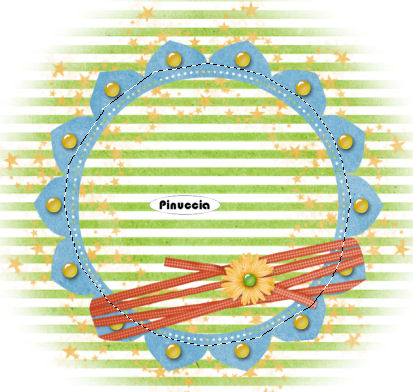
Apri "CS summerparty paper 1" e vai a Modifica>Copia.
Torna al tuo lavoro e vai a Modifica>Incolla come nuovo livello.
Selezione>Inverti.
Premi sulla tastiera il tasto CANC 
Selezione>Deseleziona.
Trascina questo livello sotto il livello della cornice (Livelli>Disponi>Sposta giù).
Apri "CS summerparty sun" e vai a Modifica>Copia.
Torna al tuo lavoro e vai a Modifica>Incolla come nuovo livello.
Immagine>Ridimensiona, all'85%, tutti i livelli non selezionato, 2 volte.
Sposta  il sole in alto a sinistra. il sole in alto a sinistra.
Questo livello rimane sotto il livello della cornice.
Effetti>Effetti 3D>Sfalsa ombra, con i seguenti settaggi:
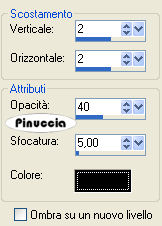
Attiva il livello superiore e con lo strumento Gomma 
cancella la parte del sole sotto la cornice.
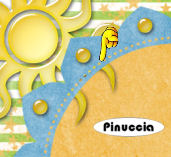
puoi anche usare lo strumento Selezione a mano libera e poi premere il tasto CANC
Applica al livello della cornice l'Effetto Sfalsa ombra con i settaggi precedenti.
Apri "CS summerparty bow9" e vai a Modifica>Copia.
Torna al tuo lavoro e vai a Modifica>Incolla come nuovo livello.
Immagine>Ridimensiona, 3 volte all'85%, tutti i livelli non selezionato.
Spostalo in alto a destra.
Effetti>Effetti 3D>Sfalsa ombra, con i settaggi precedenti.
Questo livello deve trovarsi sopra il livello della cornice.
Apri "CS summerparty wordstring", e vai a Modifica>Copia.
Torna al tuo lavoro e vai a Modifica>Incolla come nuovo livello.
Spostalo come nel mio esempio.
Effetti>Effetti 3D>Sfalsa ombra, con i settaggi precedenti.
Apri "CS summerparty flower4" e vai a Modifica>Copia.
Torna al tuo lavoro e vai a Modifica>Incolla come nuovo livello.
Immagine>Ridimensiona, 5 volte all'85%, tutti i livelli non selezionato.
Spostalo a destra.
Effetti>Effetti 3D>Sfalsa ombra, con i settaggi precedenti.
Apri "CS summerparty glitterbutterfly" e vai a Modifica>Copia.
Torna al tuo lavoro e vai a Modifica>Incolla come nuovo livello.
Immagine>Ridimensiona, 3 volte all'85%, tutti i livelli non selezionato.
Immagine>Rifletti.
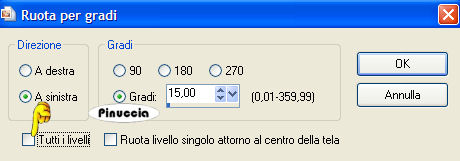
Immagine>Ruota per gradi, 15 gradi a sinistra:
Effetti>Effetti 3D>Sfalsa ombra, con i settaggi precedenti.
Chiudi i livelli del materiale scrap sulla destra (per vedere meglio quello che stai per fare).
Attiva il livello della cornice.
Apri il tuo tube e vai a Modifica>Copia.
Torna al tuo lavoro e vai a Modifica>Incolla come nuovo livello.
Posiziona l'immagine.
Livelli>Duplica.
Sposta questo livello sotto il livello della cornice.
Adesso hai un livello del tube sotto e un livello sopra la cornice.
Attiva il livello sopra la cornice e lo strumento Selezione a mano libera
Seleziona la parte sopra la cornice in basso:
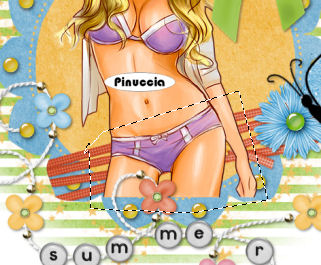
Premi sulla tastiera il tasto CANC .
Selezione>Deseleziona.
Attiva il livello sotto la cornice.
Effetti>Effetti 3D>Sfalsa ombra, con i seguenti settaggi, colore nero:
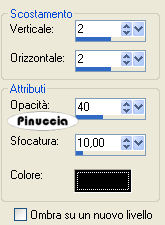
Ripeti l'Effetto Sfalsa ombra, cambiando verticale e orizzontale con -2.
Se li hai chiusi, riapri i livelli del materiale scrap.
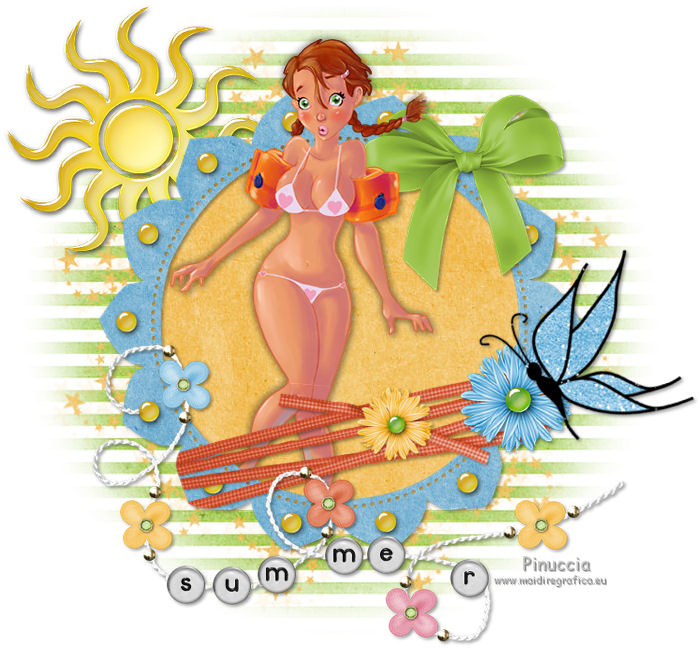
Sposta , se necessario, i vari elementi della tag.
Se il fiocco verde copre il tube, sposta il livello sotto il livello del tube.
Aggiungi il tuo nome e/o il tuo watermark e, se esiste, il copyright del tuo tube.
Ridimensiona, se vuoi, e salva in formato jpg.

Se hai problemi o dubbi, o trovi un link non funzionante,
o anche soltanto per un saluto, scrivimi.
23 Luglio 2008
|
|

