|
WOODELF 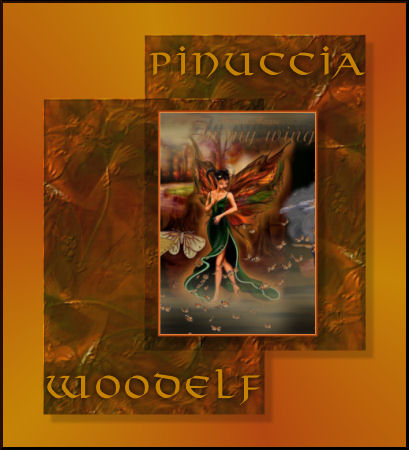
Ringrazio Azyzam per avermi permesso di tradurre i suoi tutorial Il suo sito non è più in rete
qui puoi trovare qualche risposta ai tuoi dubbi. Se l'argomento che ti interessa non è presente, ti prego di segnalarmelo. Per tradurre questo tutorial ho usato PSP X. Occorrente: un'immagine a scelta. Filtri: Mehdi Kaleidoscope qui FM Tile Tools qui Apri una nuova immagine trasparente 700 x 700 pixels. Apri la tua immagine, che non deve superare i 400 pixels di altezza. Duplica l'immagine usando sulla tastiera la combinazione di tasti shift(maiuscola)+D, minimizza la copia e continua a lavorare sull'originale. Effetti>Plugins>Medhi - Kaleidoscope: 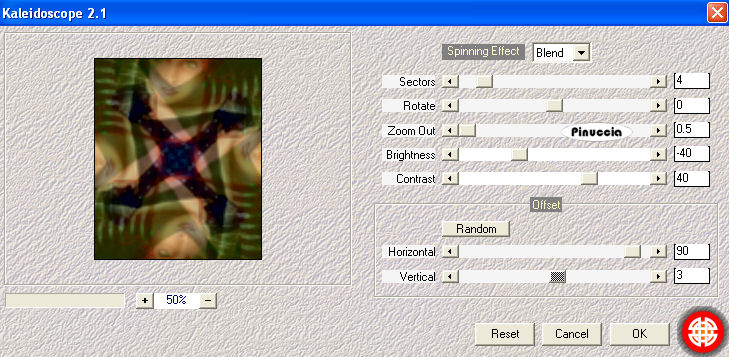 Modifica>Copia. Torna all'immagine trasparente e vai a Modifica>Incolla come nuovo livello. Sposta  l'immagine in alto a destra. l'immagine in alto a destra.in modo che abbia all'incirca quattro blocchi di distanza dal bordo superiore e dal bordo a destra. 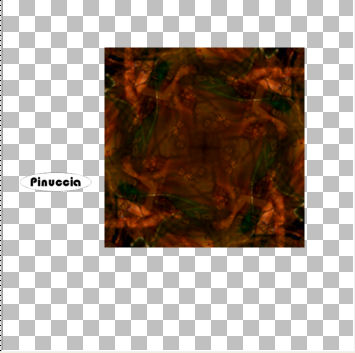 Ancora Modifica>Incolla come nuovo livello (l'immagine è ancora in memoria). Sposta questa immagine sulla precedente un po' più in basso e a sinistra, come nel mio esempio.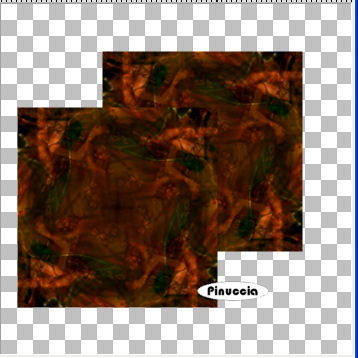 Abbassa l'opacità di entrambi i livelli al 70%. Chiudi il livello inferiore dello sfondo trasparente e vai a Livelli>Unisci>Unisci visibile. Riapri e attiva il livello dello sfondo trasparente. Imposta il colore di primo piano con un colore scuro scelto dall'immagine e il colore di sfondo con un colore chiaro. Passa il colore di primo piano a Gradiente di primo piano/sfondo, stile radiale, con i seguenti settaggi: 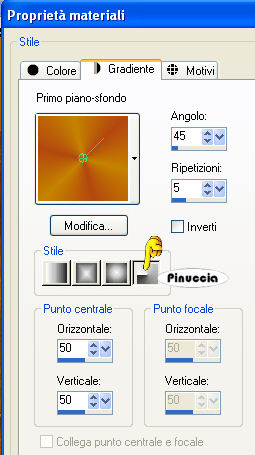 Riempi  il livello con il gradiente. il livello con il gradiente.Attiva il livello superiore. Effetti>Effetti 3D>sfalsa ombra, con i seguenti settaggi, colore nero: 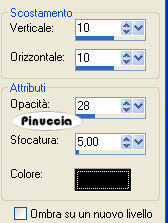 Effetti>Plugins>FM Tile Tools - Blend Emboss, con i settaggi standard.  se necessario, ripeti l'effetto Sempre posizionato sul livello superiore, vai a Modifica>Taglia, e poi Modifica>Incolla come nuovo livello. Questo posizionerà l'immagine esattamente al centro della tela. Livelli>Unisci>Unisci tutto. Attiva l'immagine che hai messo da parte all'inizio del tutorial. Immagine>Ridimensiona, al 70%, tutti i livelli selezionato. Immagine>Aggiungi bordatura, 1 pixel, simmetriche, con il colore chiaro. Immagine>Aggiung bordatura, 2 pixels, simmetriche, con il colore scuro. Modifica>Copia. Torna al tuo lavoro e vai a Modifica>Incolla come nuovo livello. Posiziona l'immagine sullo sfondo (vedi il mio esempio).Effetti>Effetti 3D>sfalsa ombra, con i seguenti settaggi, colore nero. Attiva lo strumento Ritaglio  e ritaglia l'immagine lasciando pressappoco un bordo da un centimetro. 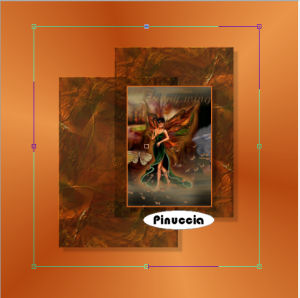 Livelli>Unisci>Unisci tutto. Immagine>Ridimensiona, a 450 pixels di altezza. Selezione>Seleziona tutto. Selezione>Modifica>Contrai - 3 pixels. Effetti>Effetti 3D>Scalpello, con i seguenti settaggi, con il colore scuro:  Selezione>Deseleziona. Attiva lo strumento Testo  scegli un font, scegli un font,e aggiungi un testo all'immagine. Effetti>Effetti 3D>Sfalsa ombra, con i seguenti settaggi, colore nero: 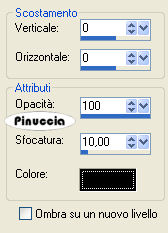 Livelli>Unisci>Unisci tutto e salva in formato jpg.  Se hai problemi o dubbi, o trovi un link non funzionante, o anche soltanto per un saluto, scrivimi. 7 Gennaio 2009 |




