|
BEACH WALK
Ringrazio Azyzam per avermi permesso di tradurre i suoi tutorial.
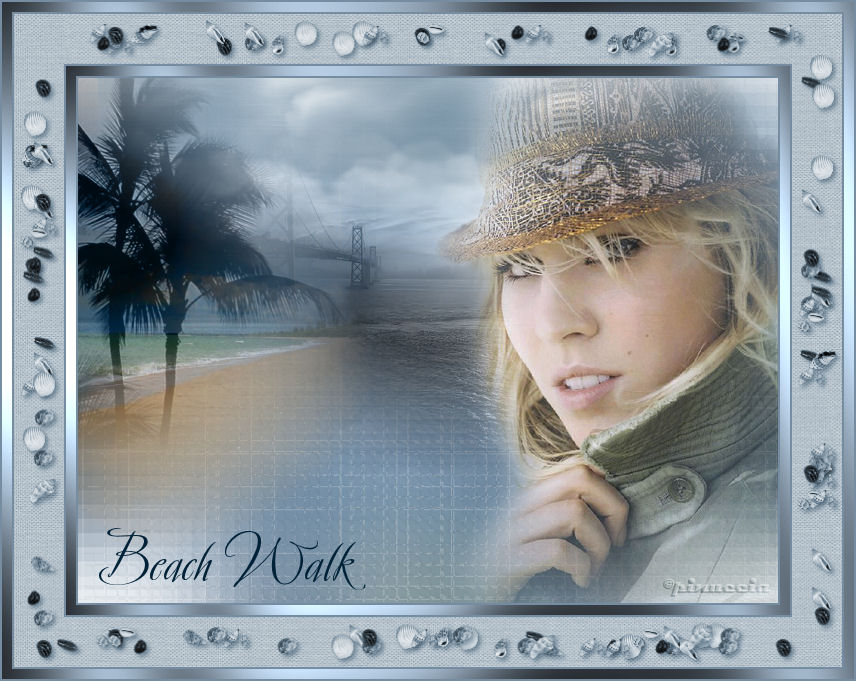
qui puoi trovare qualche risposta ai tuoi dubbi. Se l'argomento che ti interessa non è presente, ti prego di segnalarmelo. Questo tutorial è stato scritto con PSP XI. Per tradurlo, l'ho eseguito con PSP X. Occorrente: Materiale qui Se intendi condividere i tubes, mantienili al loro stato originale. Filtro Graphics Plus qui Nello zip trovi i codici dei colori utilizzati nel tutorial.  Apri tutti i tubes in PSP. Comincia con attivare "Azyzam-beachwalk-background". Questa sarà la base del tuo lavoro. Attiva "Azyzam-Beachwalk-Overlay" e vai a Modifica>Copia. Torna allo sfondo e vai a Modifica>Incolla come nuovo livello. Abbassa l'opacità di questo livello al 20%. Attiva "Azyzam Heavensunset" e vai a Modifica>Copia. Torna al tuo lavoro e vai a Modifica>Incolla come nuovo livello. Spostalo  un po' in alto, un po' in alto,e cambia la modalità di miscelatura di questo livello in Luminanza (esistente). 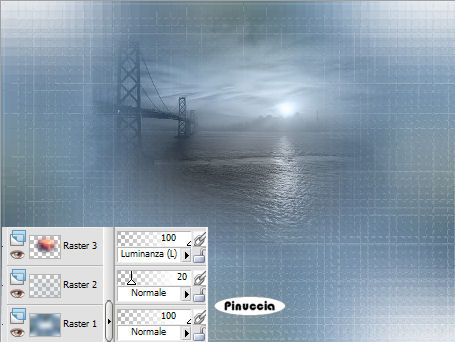 Attiva "Azyzam-beach" e vai a Modifica>Copia. Torna al tuo lavoro e vai a Modifica>Incolla come nuovo livello. Spostalo a sinistra, contro il bordo.Attiva "Azyzam-palmtree" e vai a Modifica>Copia. Torna al tuo lavoro e vai a Modifica>Incolla come nuovo livello. Immagine>Rifletti. Spostalo a sinistra, verso l'angolo superiore.Cambia la modalità di miscelatura di questo livello in Luminanza (esistente), e abbassa l'opacità al 95%. 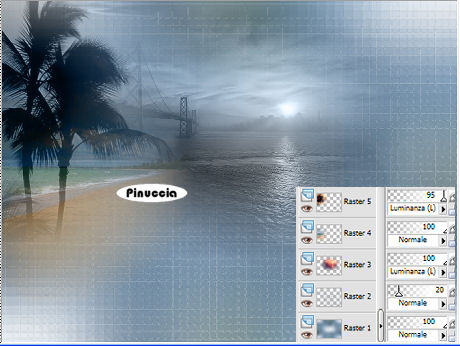 Attiva "Azyzam-clouds" e vai a Modifica>Copia. Torna al tuo lavoro e vai a Modifica>Incolla come nuovo livello. Spostalo in alto, vedi il mio esempio.Attiva "Azyzam-Natasha-Bedingfield003" e vai a Modifica>Copia. Torna al tuo lavoro e vai a Modifica>Incolla come nuovo livello. Immagine>Rifletti. Spostalo a destra, contro il bordo.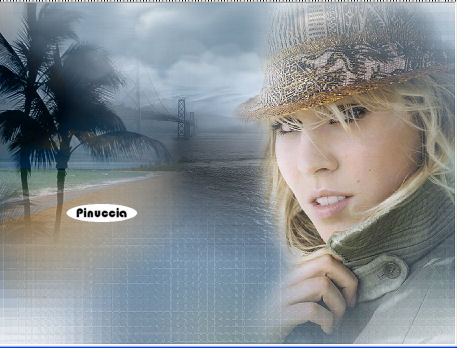 controlla che tutto sia al posto giusto. Il bordo. Imposta questi colori nella paletta dei materiali, non ha importanza quale come colore di sfondo o come colore di primo piano. Per aggiungere velocemente i bordi con questi colori, vedi qui Immagine>Aggiungi bordatura, 2 pixels, simmetriche, con il colore #768ca0. Immagine>Aggiungi bordatura, 10 pixels, simmetriche, con il colore #aac0d5. Seleziona questo bordo con la bacchetta magica   Effetti>Plugins>Graphics Plus - Cross Shadow, con i settaggi standard.  Selezione>Deseleziona. Immagine>Aggiungi bordatura, 2 pixels, simmetriche, con il colore #768ca0. Immagine>Aggiungi bordatura, 50 pixels, simmetriche, con il colore #aac0d5. Seleziona questo bordo con la bacchetta magica Attiva "Azyzam-Seashell-border", e vai a Modifica>Copia. Torna al tuo lavoro e vai a Modifica>Incolla nella selezione. Selezione>Deseleziona. Immagine>Aggiungi bordatura, 2 pixels, simmetriche, con il colore #768ca0. Immagine>Aggiungi bordatura, 10 pixels, simmetriche, con il colore #aac0d5. Seleziona questo bordo con la bacchetta magica Effetti>Plugins>Graphics Plus - Cross Shadow, con i settaggi standard. Selezione>Deseleziona. Immagine>Aggiungi bordatura, 2 pixels, simmetriche con il colore #768ca0. Attiva "Azyzam-Beack walk - word art" e vai a Modifica>Copia. Torna al tuo lavoro e vai a Modifica>Incolla come nuovo livello. Sposta il testo come preferisci.Se vuoi, puoi scrivere un testo a tua scelta. Aggiungi il tuo nome e/o il tuo watermark e salva in formato jpg.  Se hai problemi o dubbi, o trovi un link non funzionante, o anche soltanto per un saluto, scrivimi. 10 Luglio 2007 |