|
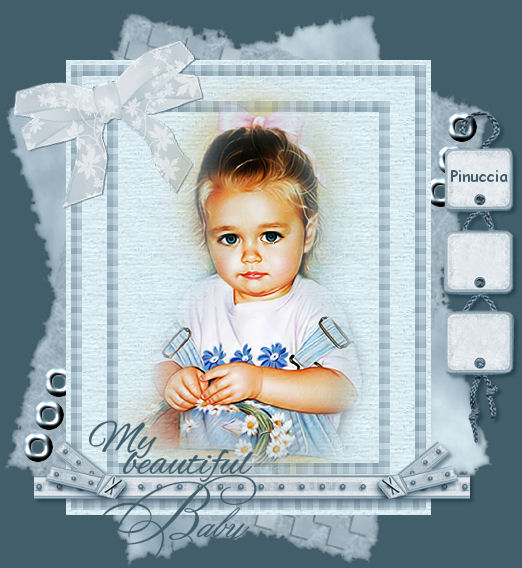
BEAUTIFUL BABY GIRL
Ringrazio Azyzam per avermi permesso di tradurre questo tutorial.
qui puoi trovare qualche risposta ai tuoi dubbi. Se l'argomento che ti interessa non è presente, ti prego di segnalarmelo. Occorrente: Materiale qui Filtri: Mura's Meister - Cloud qui Filters Unlimited 2 qui Se vuoi condividere i tubes, per favore lascia intatto il livello del copyright. Apri tutti i tubes e il Motivo (pattern) in PSP. Metti il pennello nella cartella dei Pennelli di PSP. Apri una nuova immagine trasparente 365 x 455 pixels. Imposta il colore di primo piano con #dbecf3 e il colore di sfondo con #7892a2. Effetti>Plugins>Mura's Meister Cloud. Clicca 1 volta su Reset colors e clicca ok. 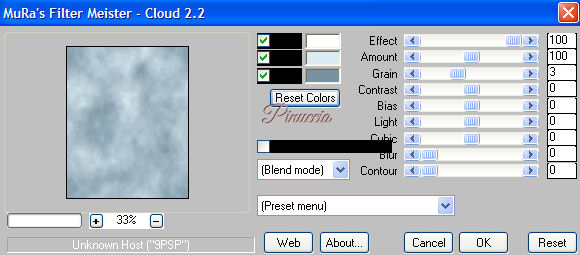 Effetti>Plugins>Filters Unlimited - Edges square - Square edges 4. Selezione>Seleziona tutto. Selezione>Mobile. Selezione>Immobilizza. Selezione>Inverti. Selezione>Modifica>Sfuma, di 5 pixels. Clicca due volte sul tasto CANC della tua tastiera. Con questo, il bordo che prima era netto, rimarrà un po' più sfumato. 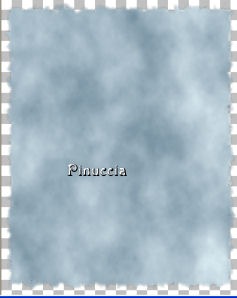 Selezione>Nessuna selezione. Modifica>Copia. Apri una nuova immagine trasparente 600 x 600 pixels. Modifica>Incolla>Incolla come nuovo livello (hai incollato l'immagine di sfondo che hai creato e copiato prima). Immagine Ruota>Ruota per gradi, 15 gradi a sinistra. 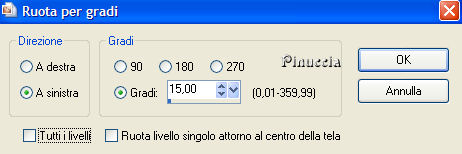 Immagine>Ridimensiona, del 110%, tutti i livelli non selezionato:  Avrai questo: 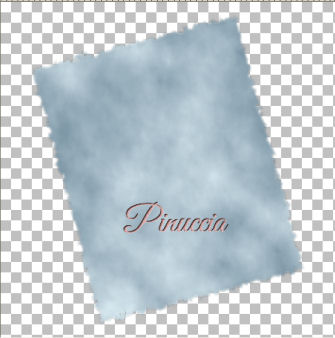 Ritorna alla prima immagine di sfondo: 365 x 455 pixels. Riempila  con il colore #7892a2, con il colore #7892a2,In questo modo lo sfondo precedente sparirà. Effetti>Plugins>Filters Unlimited - Paper Textures - Fibrous paper course, 88, 128. 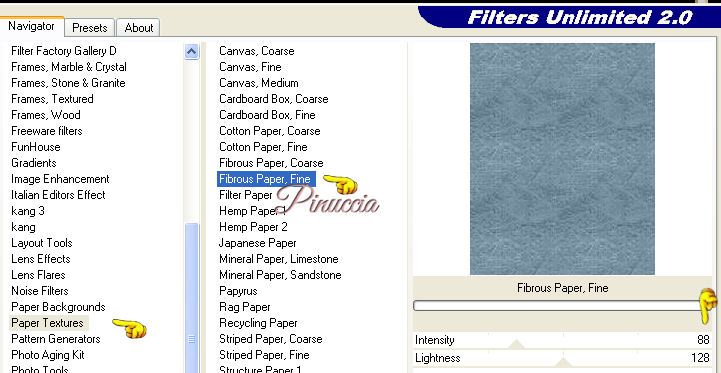 Abbassa l'opacità di questo livello al 70%. Livelli>Unisci>Unisci tutto. Così rimarrà una parziale trasparenza. Dobbiamo rendere il colore più delicato. Livelli>Innalza livello di sfondo. Effetti>Plugins>Filters Unlimited - Edges square - Square edge 4. Selezione>Seleziona tutto. Selezione>Mobile. Selezione>Immobilizza. Selezione>Inverti. Selezione>Modifica>Sfuma, di 5 pixels. Clicca due volte sul tasto CANC della tua tastiera. Ancora una volta il bordo sarà un po' più sfumato. Selezione>Nessuna selezione. Avrai questo: 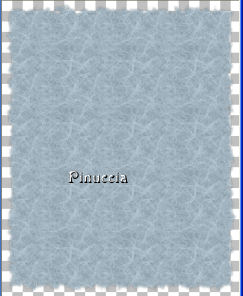 Modifica>Copia. Ritorna all'immagine più grande (600 x 600 pixels) e vai a Modifica>Incolla>incolla come nuovo livello. 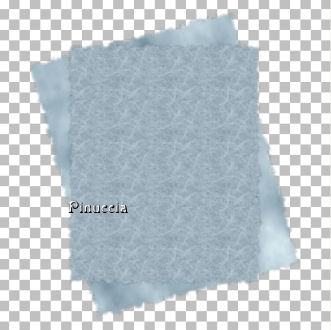 Apri il tube di Azyzam "Blocks" e vai a Modifica>Copia. Torna al tuo lavoro e vai a Modifica>Incolla>Incolla come nuovo livello. Assicurati che sia il livello superiore. Livelli>Unisci>Unisci giù. Ruota>Ruota per gradi, 15 gradi a destra. 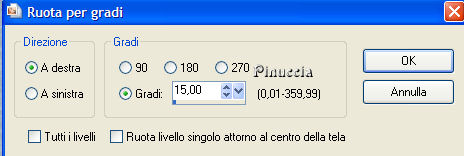 Immagine>Ridimensiona, del 110%, tutti i livelli non selezionato. Avrai questo: 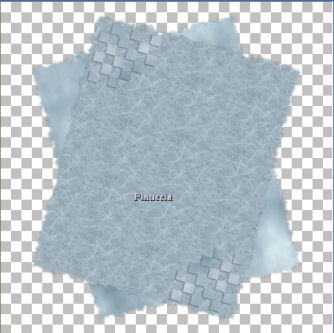 Torna alla prima immagine 365x455 pixels. Riempila con #dbecf3.Livelli>Nuovo livello raster. Selezione>Seleziona tutto. Selezione>Modifica>Contrai di 5 pixels. Apri il file "blocks pattern by Azyzam" e minimizzalo nella tua area di lavoro. Imposta il colore di primo piano su Motivi. Apri il menu cliccando sulla freccia indicata dalla manina rossa, cerca il motivo Blocks e selezionalo, con i seguenti settaggi: 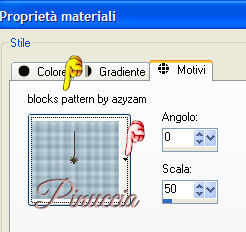 Riempi la selezione con il motivo.Selezione>Modifica>Contrai, di 11 pixels. Riempi con il colore di primo piano (#dcebf3).Selezione>Modifica>Contrai, di 25 pixels. Riempi con il Motivo.Selezione>Modifica>Contrai di 11 pixels. Clicca sulla tastiera il tasto CANC. Se tutto è andato bene, dovresti avere questo: 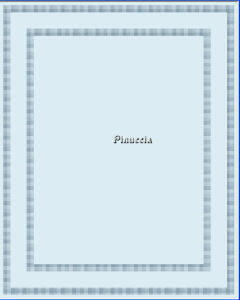 Attiva il livello inferiore (lo sfondo celeste chiaro). 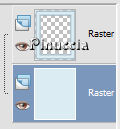 Effetti>Plugins>Filters Unlimited - Paper Textures - Cotton paper fine: 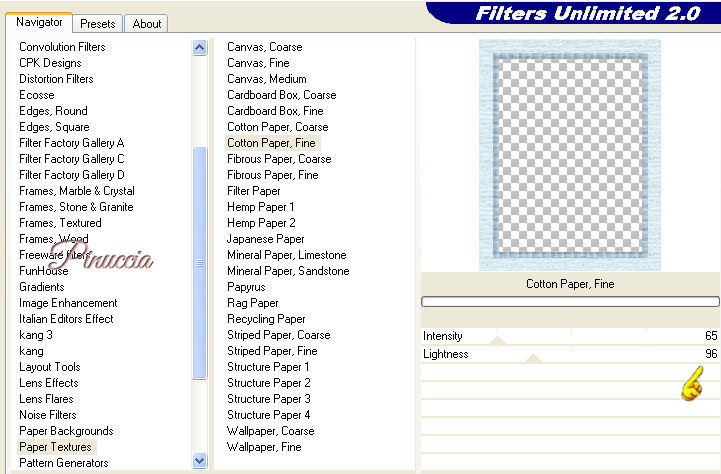 Attiva il livello superiore e seleziona  il bordo celeste chiaro. il bordo celeste chiaro.Effetti>Plugins>Filters Unlimited - Paper Texture - Cotton paper fine 65. Livelli>Unisci>Unisci visibile. Modifica>Copia. Ritorna al tuo lavoro più grande (l'immagine 600 x 600) e vai a Modifica>Incolla>Incolla come nuovo livello. 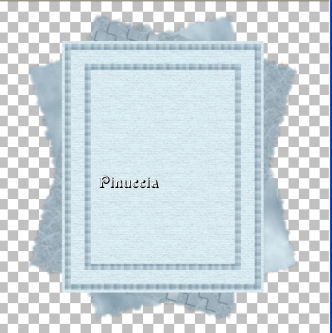 Livelli>Nuovo livello raster. Attiva lo strumento Selezione  , cerchio. , cerchio.Traccia un piccolo cerchio, come nel mio esempio Riempilo con il colore di sfondo #7892a2.(Ricorda che, essendo impostato come colore di sfondo, devi cliccare con il tasto destro del mouse). Selezione>Modifica>Contrai, di 8 pixels. Premi sulla tastiera il tasto CANC. Selezione>Nessuna selezione. Seleziona il bordo dell'anello con la bacchetta magica .Effetti>Effetti 3D>Smusso a incasso: 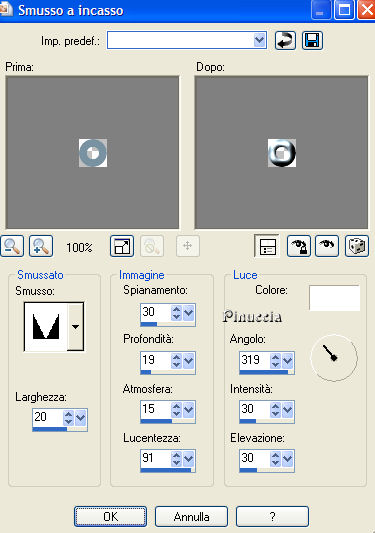 Selezione>Nessuna selezione. Sposta  l'anello nell'angolo in alto a destra del foglio centrale. l'anello nell'angolo in alto a destra del foglio centrale.Livelli>Duplica. Livelli>Unisci>Unisci giù. Livelli>Duplica. Livelli>Unisci>Unisci giù. Adesso hai i tre anelli in un unico livello. Attiva la bacchetta magica , sfumatura 2, tolleranza 0,e clicca all'interno dei tre anelli. Posizionati sul livello del foglio centrale (dovrebbe essere il livello Raster 3) e premi sulla tastiera il tasto CANC. 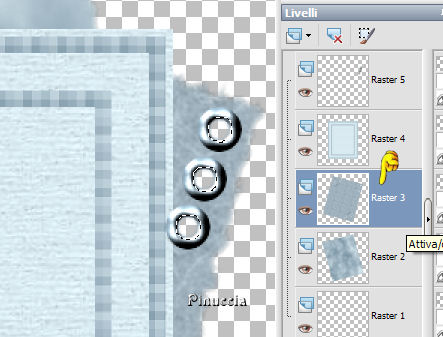 Selezione>Nessuna selezione. Nella paletta dei livelli, sposta il livello degli anelli sotto il livello superiore, in modo che il terzo anello rimanga coperto dal foglio (tra i livelli raster 3 e raster 4). Livelli>Duplica. Sposta i tre anelli nell'angolo in basso a sinistra.Attiva la bacchetta magica e seleziona l'interno degli anelli.Posizionati sul livello Raster 3 e premi sulla tastiera il tasto CANC. Selezione>Nessuna selezione. Posizionati sul livello superiore. Apri il tube Scraptube_101 e vai a Modifica>Copia. Torna al tuo lavoro e vai a Modifica>Incolla>Incolla come nuovo livello. Spostalo in alto a destra, in modo che sembri appeso all'anello superiore. Attiva lo strumento Gomma  e cancella la parte di corda, per dare l'idea che il filo sia infilato nell'anello. e cancella la parte di corda, per dare l'idea che il filo sia infilato nell'anello.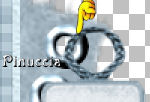 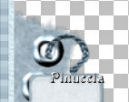 Apri il tube del nastro (MBREND_Jasons_Foliage) e vai a Modifica>Copia. Torna al tuo lavoro e vai a Modifica>Incolla>Incolla come nuovo livello. Spostalo nell'angolo in alto a sinistra.Effetti>Effetti 3D>Sfalsa ombra, con i seguenti settaggi, colore #0b2739. 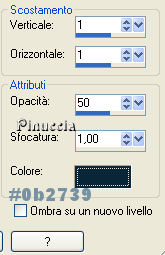 Eventualmente con lo strumento Deformazione  applica al nastro una leggera rotazione a destra. applica al nastro una leggera rotazione a destra.Apri Scraptube82 e vai a Modifica>Copia. Torna al tuo lavoro e vai a Modifica>Incolla>Incolla come nuovo livello. Spostalo in basso.Apri il tube di Marif della bambina e vai a Modifica>Copia. Torna al tuo lavoro e vai a Modifica>Incolla>Incolla come nuovo livello. Livelli>Duplica. Abbassa l'opacità del duplicato al 40%. Livelli>Nuovo livello raster. Attiva lo strumento Pennello  , ,cerca e seleziona il pennello Beautiful Baby, con dimensione a tua scelta, e applicalo sull'immagine con il colore #425e6a. Aggiungi il tuo nome o il tuo watermark. Facoltativo, prima di unire i livelli, puoi applicare un Effetto Sfalsa ombra ai vari elementi del tuo lavoro: Effetti>effetti 3D>Sfalsa ombra, con i seguenti settaggi, colore #0b2739: 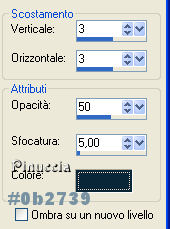 Livelli>Unisci>Unisci tutto. Elimina lo spazio in eccesso e rifinisci il lavoro come preferisci. Nel tube a destra, ho scritto le prime lettere del mio nome, anche se non sono soddisfatta del risultato, perchè avendo un nome lungo la soluzione non era molto adatta. Comunque, è soltanto per fare un esempio. Puoi scrivere ciò che preferisci. Salva in formato jpg. 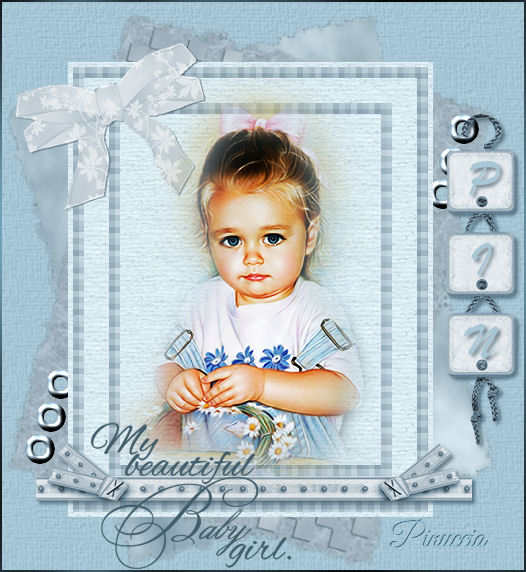  Se hai problemi o dubbi, o trovi un link non funzionante, o anche soltanto per un saluto, scrivimi. Novembre 2006
|