|
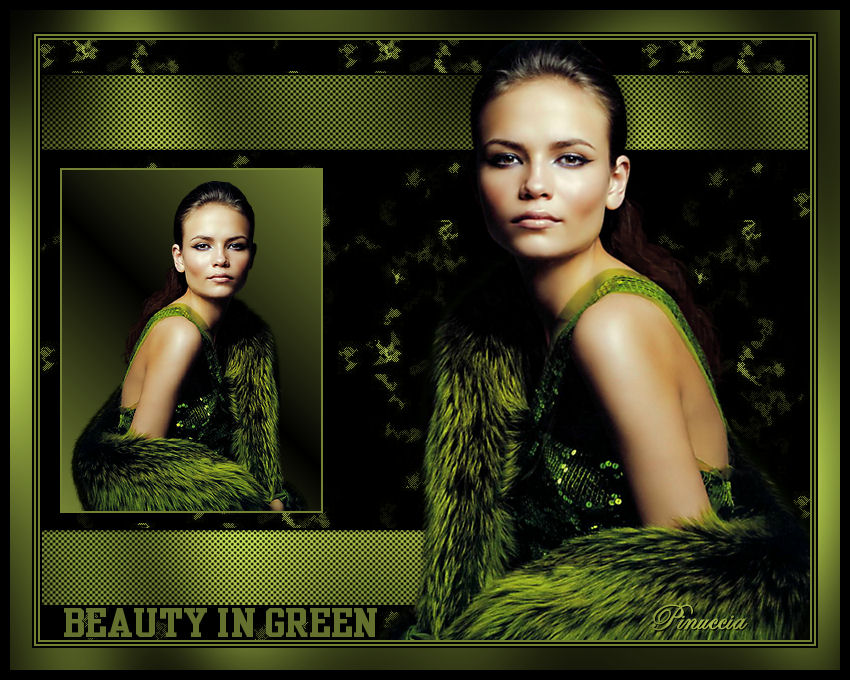
BEAUTY IN GREEN BELLEZZA IN VERDE
Ringrazio Azyzam per avermi permesso di tradurre i suoi tutorial.
qui puoi trovare qualche risposta ai tuoi dubbi. Se l'argomento che ti interessa non è presente, ti prego di segnalarmelo. Questo tutorial è stato scritto con PSP X. Occorrente: Materiale qui Il bel tube usato in questo tutorial è di Jet. Mantieni il tube al suo stato originale. Filtro Graphics Plus qui Apri tutto il materiale in PSP. Imposta il colore di primo piano con #738134, e il colore di sfondo con #000000. Apri l'immagine di sfondo "azyzam alfa background green". Questa sarà la base del tuo lavoro, e contiene un canale alfa. Livelli>Nuovo livello raster. Selezione>Carica/Salva selezione>Carica selezione da canale alfa. La selezione è già pronta, devi soltanto cliccare su Carica. 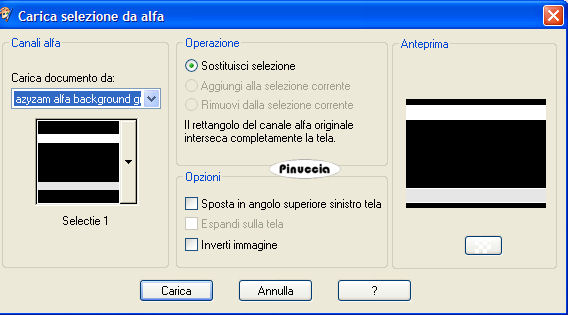 Riempi  la selezione con il nero. la selezione con il nero.il nero è impostato come colore di sfondo, quindi per riempire devi cliccare con il tasto destro del mouse. Selezione>Modifica>Contrai, di 2 pixels. Premi sulla tastiera il tasto CANC  Mantieni selezionato. Riempi con #738134 (colore di primo piano).Se necessario, clicca un paio di volte, in modo che la selezione sia ben riempita. Mantieni selezionato. Effetti>Plugins>Graphics Plus - Cross Shadow. 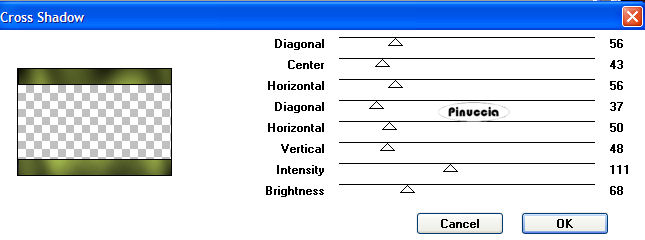 Mantieni selezionato. Effetti>Effetti artistici>Mezzitoni: 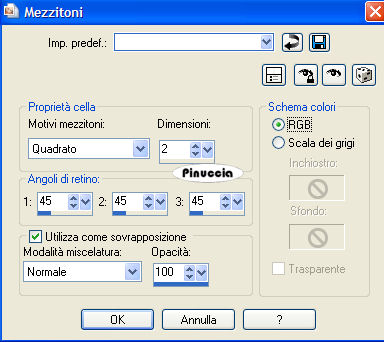 Selezione>Deseleziona. Attiva lo strumento Selezione  , rettangolo, , rettangolo,selezione personalizzata  , con i seguenti settaggi: , con i seguenti settaggi: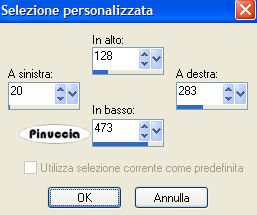 Livelli>Nuovo livello raster. Riempi con il colore verde di primo piano.Selezione>Modifica>Contrai, di 2 pixels. Passa il colore di primo piano a Gradiente di primo piano/sfondo, con i seguenti settaggi. 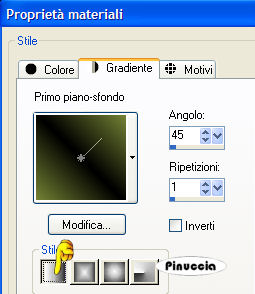 Riempi con questo gradiente.Apri il tube di Jet "Jet-woman09-juni-2007". Posizionati sul livello del tube e vai a Modifica>Copia. Torna al tuo lavoro e vai a Modifica>Incolla come nuovo livello. Immagine>Rifletti. Immagine>Ridimensiona, 4 volte all'85%, bicubica, tutti i livelli non selezionato.  Sistema  il tube nella selezione. il tube nella selezione.Selezione>Inverti. Premi sulla tastiera il tasto canc Selezione>Deseleziona. Modifica>Incolla come nuovo livello (il tube di Jet è ancora in memoria). Spostalo nell'angolo in basso a destra.Effetti>Effetti 3D>Sfalsa ombra, con i seguenti settaggi, colore nero. 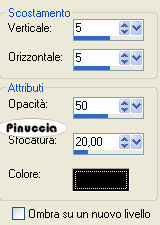 Ripeti l'Effetto Sfalsa ombra, ma cambiando verticale e orizzontale a -5. Controlla che tutto sia al posto giusto. Livelli>Unisci>Unisci tutto. Immagine>Aggiungi bordatura, 2 pixels, simmetriche, con il colore #738134 (colore di primo piano). come aggiungere velocemente i bordi con i colori impostati nella paletta dei materiali, vedi qui Immagine>Aggiungi bordatura, 2 pixels, simmetriche, con il colore di sfondo #000000. Immagine>Aggiungi bordatura, 2 pixels, simmetriche, con il colore di primo piano #738134. Immagine>Aggiungi bordatura, 2 pixels, simmetriche, con il colore di sfondo #000000. Immagine>Aggiungi bordatura, 22 pixels, simmetriche, con il colore #5a6627. Seleziona questo bordo con la bacchetta magica  , così impostata: , così impostata: Effetti>Plugins>Graphics Plus - Cross Shadow, con i seguenti settaggi: 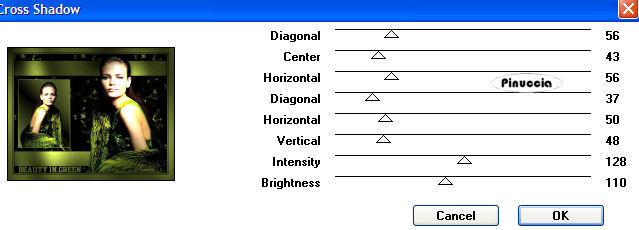 Ripeti l'Effetto Cross Shadow. Selezione>Deseleziona. Immagine>Aggiungi bordatura, 10 pixels, simmetriche, con il colore nero. Attiva il file con il testo e vai a Modifica>Copia. Torna al tuo lavoro e vai a Modifica>Incolla come nuovo livello. Aggiungi la tua firma e salva in formato jpg.  Se hai problemi o dubbi, o trovi un link non funzionante, o anche soltanto per un saluto, scrivimi. 25 Giugno 2007 |