|
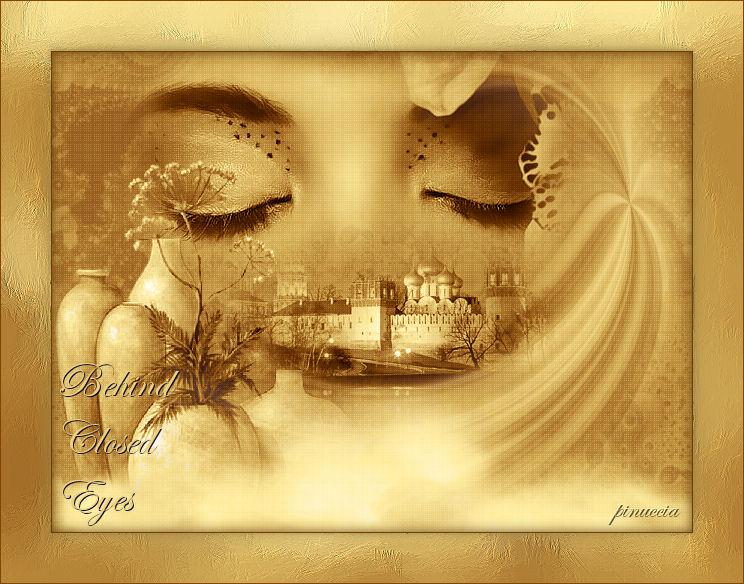
BEHIND CLOSED EYES
DIETRO GLI OCCHI CHIUSI
Ringrazio Azyzam per avermi permesso di tradurre i suoi tutorial
qui puoi trovare qualche risposta ai tuoi dubbi. Se l'argomento che ti interessa non è presente, ti prego di segnalarmelo. Occorrente: Materiale qui Filtri: Penta.com Dot and Cross qui Ajust Variations qui Se condividi i tubes, per favore lascia intatto il copyright. Apri i tubes in PSP. Apri una nuova immagine trasparente 640 x 480 pixels. Riempila  con il colore #988446. con il colore #988446.Livelli>Nuovo livello raster. Selezione>seleziona tutto. Apri il frattale di sfondo (Les004_fractale_image001) e vai a Modifica>Copia. Torna al tuo lavoro e vai a Modifica>Incolla>Incolla nella selezione. Nella paletta dei livelli abbassa l'opacità al 20%. Selezione>Nessuna selezione. Apri il tube con gli occhi (Marif_2006_juillet_misted_yeux002) e vai a Modifica>Copia. Torna al tuo lavoro e vai a Modifica>Incolla>Incolla come nuovo livello. Spostalo  in alto un po' a sinistra. in alto un po' a sinistra.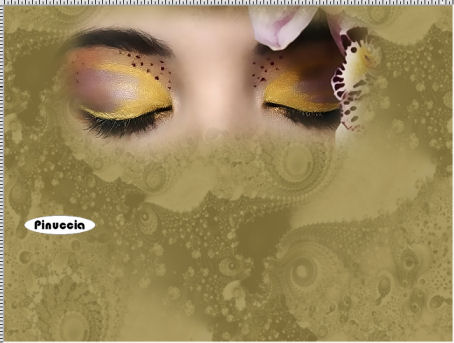 Nella paletta dei livelli cambia la modalità di miscelatura in Luminanza (Esistente). Apri il tube con i vasi (Pot) e vai a Modifica>Copia. Torna al tuo lavoro e vai a Modifica>Incolla>Incolla come nuovo livello. Spostalo in basso a sinistra. 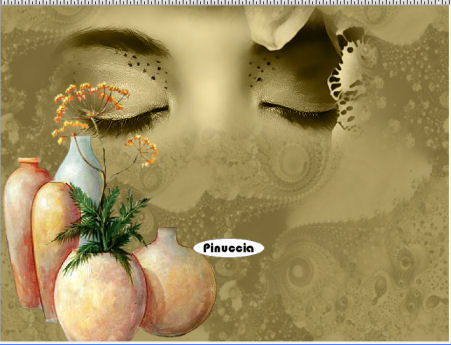 Nella paletta dei livelli cambia la modalità di miscelatura in Luminanza (esistente). Apri il file dei raggi di colore (V-RaysOfColor1) e vai a Modifica>Copia. Torna al tuo lavoro e vai a Modifica>Incolla>Incolla come nuovo livello. Immagine>Rifletti. Nella paletta dei livelli cambia la modalità di miscelatura in Luminanza (esistente). Sposta l'immagine come mostrato nell'esempio. 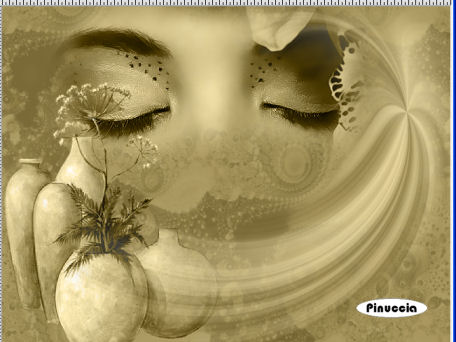 Apri il tube delle nuvole (V-cloudFormation) e vai a Modifica>Copia. Torna al tuo lavoro e vai a Modifica>Incolla>Incolla come nuovo livello. Mettilo a sinistra contro il bordo.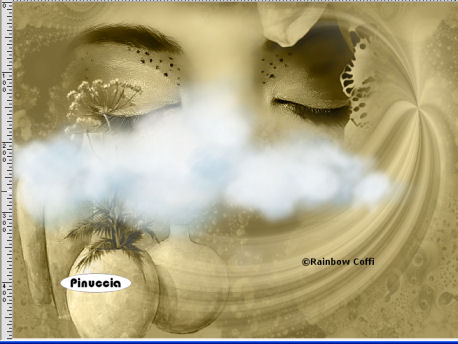 Attiva lo strumento Deformazione  Per chi usa PSP X lo strumento ha preso il nome di puntatore  e allarga l'immagine fino al lato destro. 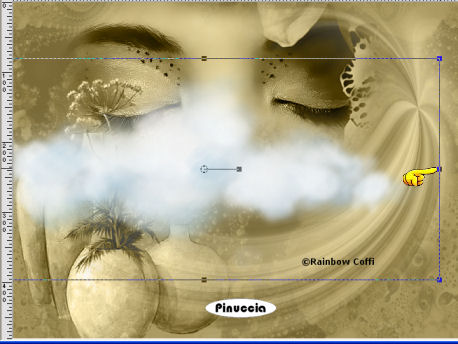 Adesso spostalo in basso come nel mio esempio, e il testo sparirà. Nella paletta dei livelli cambia la modalità di miscelatura in Luminanza (esistente). Seleziona il livello Raster 2, quello con il frattale. Apri il tube del palazzo (ooster-palais) e vai a Modifica>Copia. Ritorna al tuo lavoro, e vai a Modifica>Incolla>Incolla come nuovo livello. Spostalo un po' in basso e un po' sulla destra.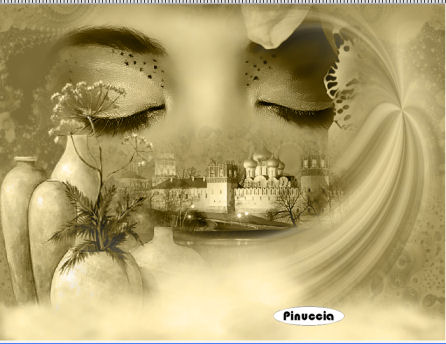 Controlla che tutti i file sia correttamente posizionati. Questo è il momento per eventuali piccoli spostamenti. Se tutto è a posto vai a Livelli>Unisci>Unisci tutto. Livelli>Nuovo livello raster. Riempilo con il colore #988446.Effetti>Plugins>Penta.com / Dot and cross: 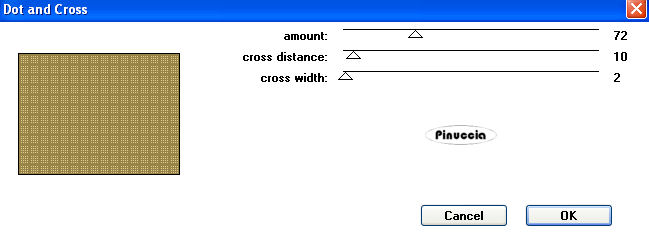 Nella paletta dei livelli cambia la modalità di miscelatura in Sovrapponi e abbassa l'opacità al 50%. Livelli>Unisci>Unisci tutto. Effetti>Plugins>Ajust Variation. Clicca 1 volta su "more red". 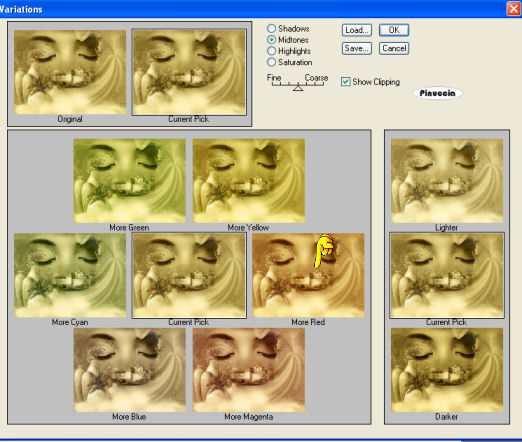 Livelli>Innalza livello di sfondo. Modifica>Copia (l'immagine resterà in memoria). Immagine>Aggiungi bordatura, 1 pixel, simmetriche, con il colore #824604. Immagine>Aggiungi bordatura, 50 pixels, simmetriche, con il colore #988446. Attiva lo strumento bacchetta magica   Seleziona il bordo. Livelli>Nuovo livello raster. Modifica>Incolla>Incolla nella selezione (stai incollando l'immagine che hai copiato prima). Regola>Sfocatura>Sfocatura gaussiana, raggio 20. 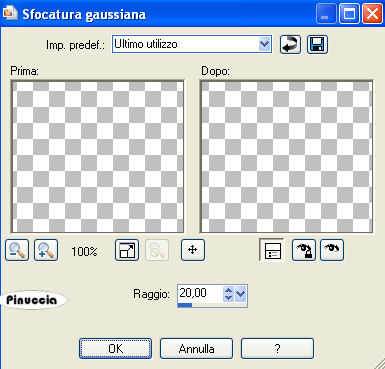 Livelli>Duplica. Selezione>Carica/Salva selezione>Salva selezione su canale alpha. Selezione>Nessuna selezione. Immagine>Capovolgi. Livelli>Unisci>Unisci giù. Selezione>Carica/Salva selezione>Carica selezione da canale alpha. Carica la selezione che hai appena salvato. Effetti>Effetti tecniche di disegno>Pennellate: colore #a56921 o un altro colore di tua scelta. 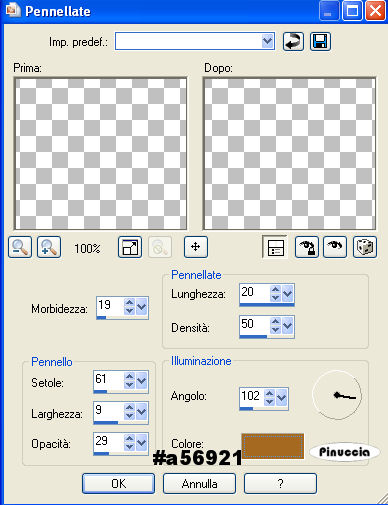 Selezione>Inverti. Effetti>Effetti 3D>Ritaglio: 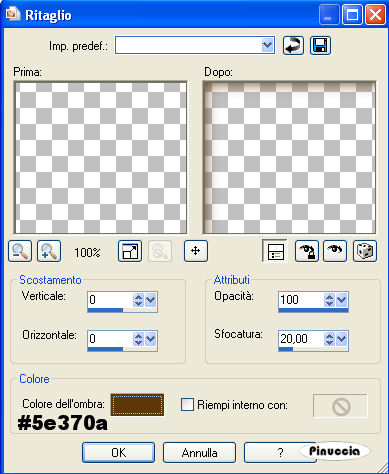 Immagine>Aggiungi bordatura, 1 pixel, simmetriche, con il colore #824604. Aggiungi il tuo testo e il nome o il watermark. Livelli>Unisci>Unisci tutto e salva il formato jpg.  Se hai problemi o dubbi, o trovi un link non funzionante, o anche soltanto per un saluto, scrivimi. Luglio 2006 |