|
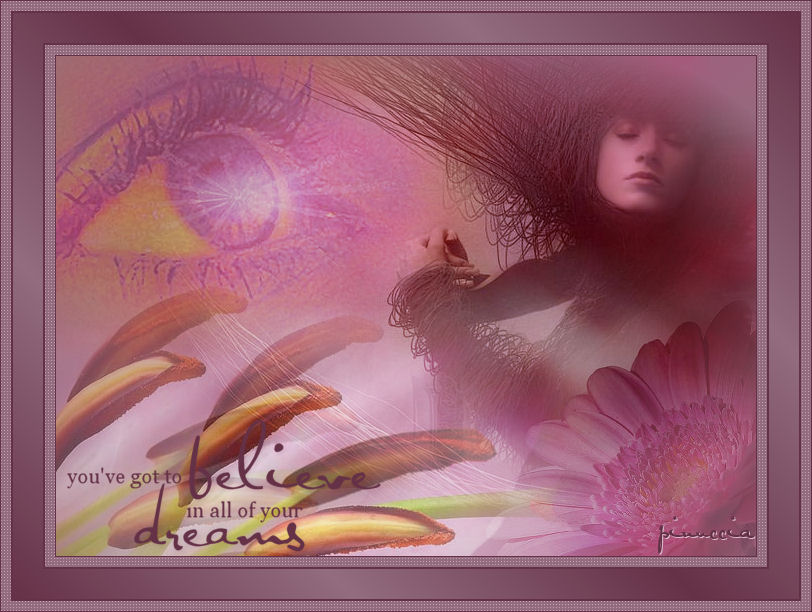
BELIEVE IN YOUR DREAMS
Ringrazio Azyzam per avermi permesso di tradurre i suoi tutorial
qui puoi trovare qualche risposta ai tuoi dubbi. Se l'argomento che ti interessa non è presente, ti prego di segnalarmelo. Occorrente: Materiale qui Filtri: Penta.com Color Dot qui Mura's Meister qui Se vuoi condividere i tubes, per favore lascia intatto il copyright. Apri i tubes in PSP. Apri una nuova immagine trasparente 700 x 500 pixels. Riempila  con il colore #936c7f. con il colore #936c7f.Livelli>Nuovo livello raster. Imposta il colore di primo piano su #936c7f e il colore di sfondo con #653147. Effetti>Plugins>Muras Meister / Clouds, settaggi standard: 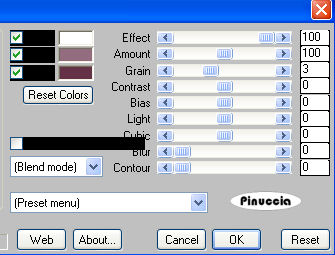 Nella paletta dei livelli cambia la modalità di miscelatura in Colore. Apri il tube dell'occhio e vai a Modifica>Copia. Torna al tuo lavoro e vai a Modifica>Incolla>Incolla come nuovo livello. Spostalo  a sinistra nell'angolo superiore. a sinistra nell'angolo superiore.Nella paletta dei livelli cambia la modalità di miscelatura in Luce diffusa e abbassa l'opacità al 62%. 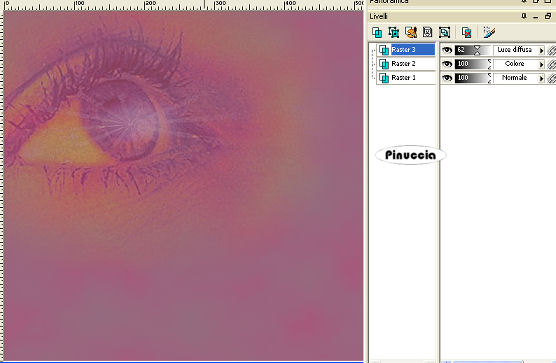 Apri il tube Flower002 vai a Modifica>Copia. Torna al tuo lavoro e vai a Modifica>Incolla>Incolla come nuovo livello. Spostalo Nella paletta dei livelli abbassa l'opacità al 66%. 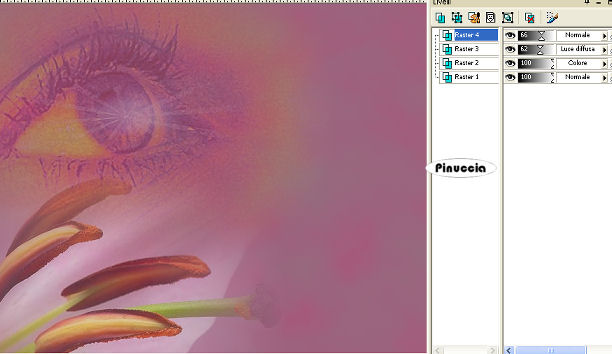 Livelli>Duplica. Sposta il fiore duplicato un po' più a destra e in alto.Nella paletta dei livelli porta l'opacità al 76%. 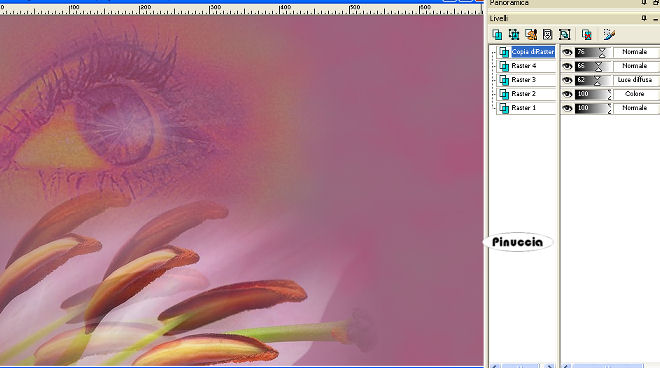 Apri il tube Gothic e vai a Modifica>Copia. Torna al tuo lavoro e vai a Modifica>Incolla>Incolla come nuovo livello. Spostalo a destra in altoNella paletta dei livelli cambia la modalità di miscelatura in Sovrapponi. 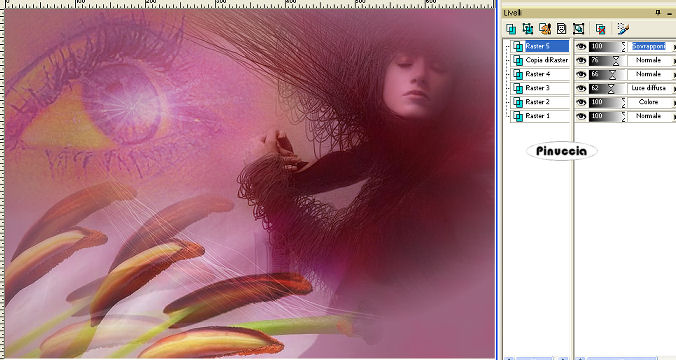 Apri il tube Flower001 vai a Modifica>Copia. Torna al tuo lavoro e vai a Modifica>Incolla>Incolla come nuovo livello. Spostalo Nella paletta dei livelli cambia la modalità di miscelatura in Luce netta e abbassa l'opacità al 50%. 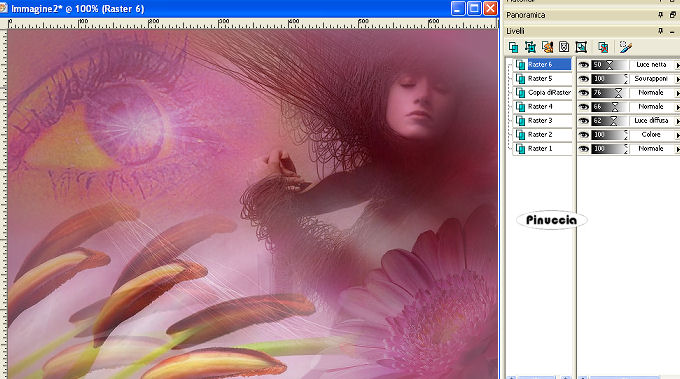 Apri il tube con il testo e vai a Modifica>Copia. Torna al tuo lavoro e vai a Modifica>Incolla>Incolla come nuovo livello. Spostalo nell'angolo in basso a sinistra.Controlla che tutte le immagini siano correttamente posizionate. Livelli>Unisci>Unisci tutto. Immagine>Aggiungi bordatura, 1 pixel, simmetriche, con il colore #653147. Immagine>Aggiungi bordatura, 10 pixels, simmetriche, con il colore #936c80. Seleziona il bordo con la bacchetta magica  tolleranza e sfumatura 0, antialias e interno. Effetti>Plugins>Penta.com / Color dot: 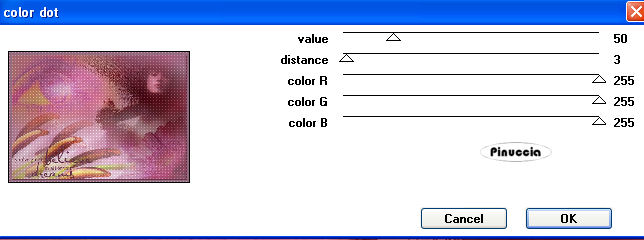 Selezione>Nessuna selezione. Immagine>Aggiungi bordatura, 2 pixels, simmetriche, con il colore #653147. Immagine>Aggiungi bordatura, 30 pixels, simmetriche, con il colore #936c80. Seleziona questo bordo con la bacchetta magica Riempilo con il gradiente, stile lineare, così impostato: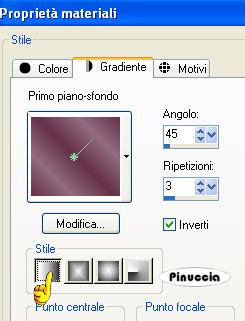 Selezione>Nessuna selezione. Immagine>Aggiungi bordatura, 2 pixels, simmetriche, con il colore #653147. Immagine>Aggiungi bordatura, 10 pixels, simmetriche, con il colore #936c80. Seleziona questo bordo con la bacchetta magica tolleranza e sfumatura 0, antialias, interno Effetti>Plugins>Penta.com / Color Dot: Selezione>Nessuna selezione. Immagine>Aggiungi bordatura, 1 pixel, simmetriche,con il colore #653147. Aggiungi il tuo nome o il tuo watermark. Livelli>Unisci>Unisci tutto. Salva in formato jpg.  Se hai problemi o dubbi, o trovi un link non funzionante, o anche soltanto per un saluto, scrivimi. Luglio 2006 |