|
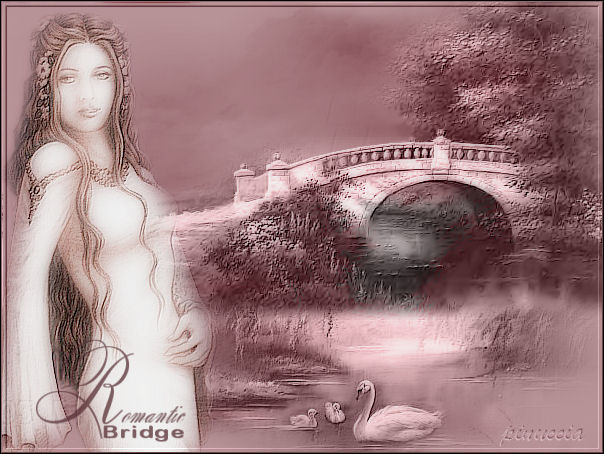
ROMANTIC BRIDGE
Ringrazio Azyzam per avermi permesso di tradurre i suoi tutorial
qui puoi trovare qualche risposta ai tuoi dubbi. Se l'argomento che ti interessa non è presente, ti prego di segnalarmelo. Occorrente: Materiale qui Filtri: Bordermania qui FM Tile Tools Blend emboss Xero Porcelain Importa il pennello in PSP. Apri la maschera e le immagini in PSP. Apri una nuova immagine trasparente 600 x 450 pixels. Riempi  l'immagine con il colore #8a5057. l'immagine con il colore #8a5057.Livelli>Nuovo livello raster. Riempi il livello con il colore #c0999d.Livelli>Nuovo livello maschera>Da immagine cerca la maschera Chat-mask4, 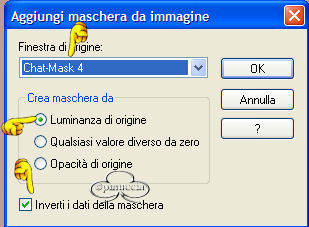 Livelli>Unisci>Unisci gruppo. Apri il tube dei cigni e vai a Modifica>Copia. Torna al tuo lavoro e vai a Modifica>Incolla>Incolla come nuovo livello. Spostalo  a destra. a destra.Nella paletta dei livelli cambia la modalità di miscelatura in Luminanza (esistente). Apri il tube Beautifulbridge e vai a Modifica>Copia. Torna al tuo lavoro e vai a Modifica>Incolla>Incolla come nuovo livello. Immagine>Rifletti. Spostalo a destra.Nella paletta dei livelli cambia la modalità di miscelatura in Luminanza (esistente). Apri il tube Misted elfa e vai a Modifica>copia. Torna al tuo lavoro e vai a Modifica>Incolla>Incolla come nuovo livello. Spostalo a sinistra.Regola>Messa a fuoco>Accentua messa a fuoco Livelli>Duplica. Livelli>Unisci>Unisci visibile. Effetti>Plugins>FM Tile Tools / Blend emboss, con i settaggi standard:  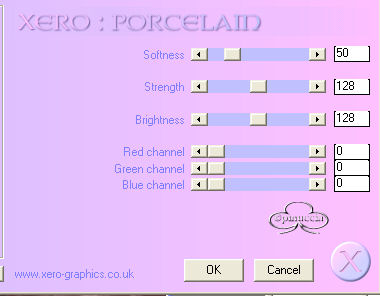 Immagine>Aggiungi bordatura, 2 pixels, simmetriche con il colore #6b474a Effetti>Plugins>Bordermania / Frame#2, 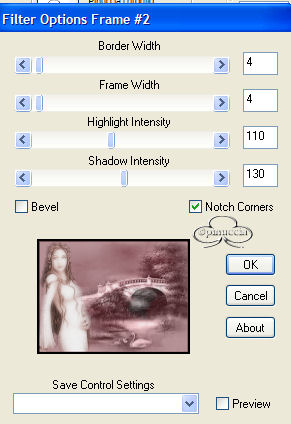 Aggiungi un testo, o usa il pennello incluso nello zip. Aggiungi il tuo nome o il tuo watermark. Livelli>Unisci>Unisci tutto. Regola>Luminosità e contrasto e imposta la luminosità a 1. Salva in formato jpg.  Se hai problemi o dubbi, o trovi un link non funzionante, o anche soltanto per un saluto, scrivimi. Giugno 2006 |