|
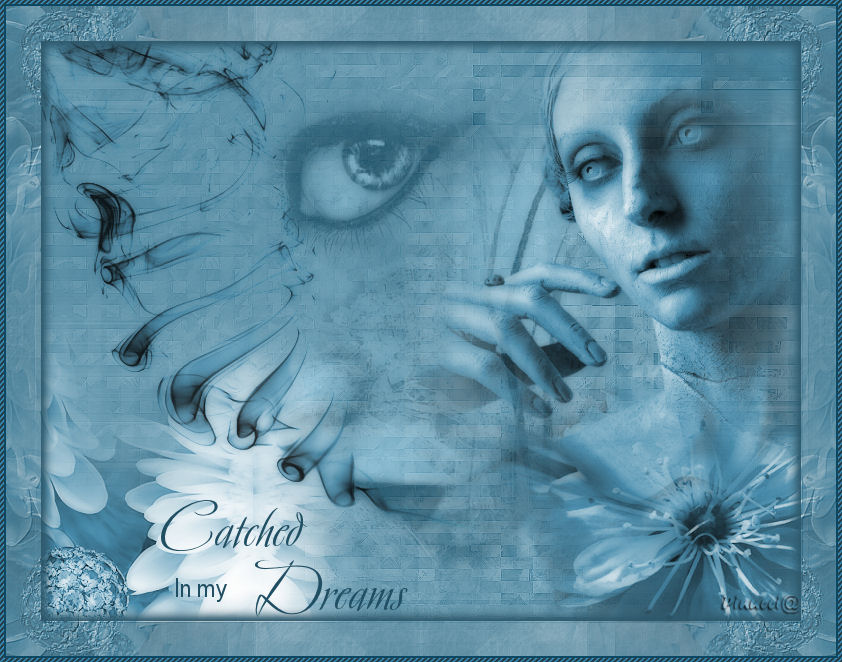
CATCHED IN MY DREAMS IMMERSA NEI MIEI SOGNI
Ringrazio Azyzam per avermi permesso di tradurre i suoi tutorial.
qui puoi trovare qualche risposta ai tuoi dubbi. Se l'argomento che ti interessa non è presente, ti prego di segnalarmelo. Questo tutorial è stato scritto e tradotto con PSP X. Occorrente: Materiale qui Se vuoi condividere i tubes, per favore mantienili al loro stato originale. Filtri: DSB Flux - Linear Transmission qui Simple - 4 Way average qui FM Tile Tools - Blend Emboss qui Xero - Porcelain qui Le selezioni del canale alfa sono una creazione di Azyzam e le sono costate molto lavoro. Abbiate rispetto per questo. Non possono essere usate per altri tutorial. Apri tutti i tubes in PSP. Attiva il file "Bg Azy", che sarà la base del tuo lavoro. L'immagine non è vuota, ma contiene le selezioni del canale alfa. Imposta il colore di primo piano con #407c96, e il colore di sfondo con #92b9ca. Riempi  con il colore di sfondo. con il colore di sfondo.per riempire con il colore di sfondo, devi cliccare con il tasto destro del mouse Liveli>Nuovo livello raster. Riempi il nuovo livello con il colore di primo piano.Selezione>Carica/Salva selezione>Carica selezione da canale alfa: Cerca e carica la selezione Azy 1. 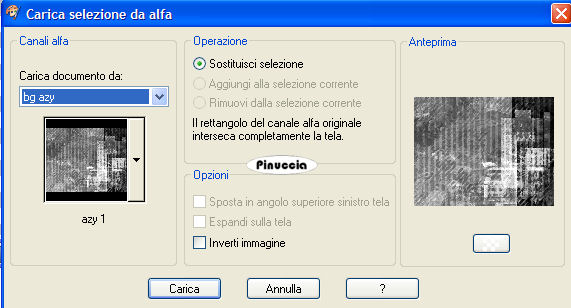 Premi sulla tastiera il tasto canc  Selezione>Deseleziona. Livelli>Unisci>Unisci giù. Selezione>Carica/Salva selezione>Carica selezione da canale alfa. Cerca e carica la selezione Azy 2: 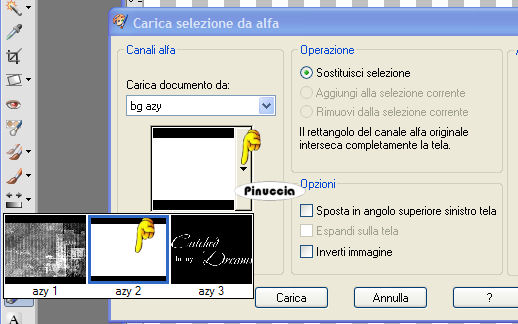 Selezione>Innalza selezione a livello. Mantieni selezionato. Effetti>Plugins>Dsb Flux - Linear Transmission: 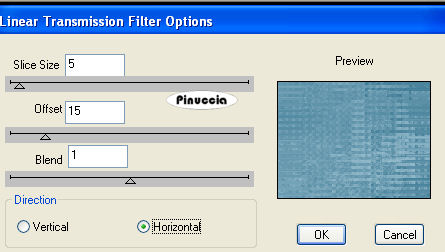 Effetto>Effetti di bordo>Aumenta. Mantieni ancora selezionato. Livelli>Nuovo livello raster. Effetti>Effetti 3D>Ritaglio, con i seguenti settaggi, colore #2f5a6d. 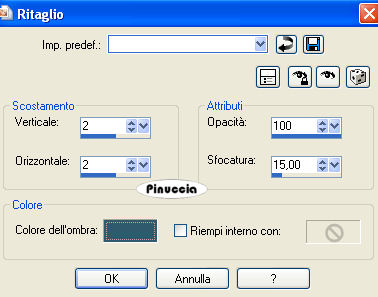 Selezione>Deseleziona. Livelli>Duplica. Immagine>Capovolgi. Immagine>Rifletti. Livelli>Unisci>Unisci giù. Nella paletta dei livelli abbassa l'opacità del livello "selezione innalzata" al 60%. 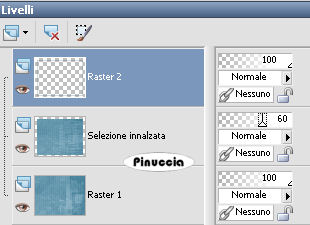 Assicurati che sia attivo il livello superiore. Attiva il tube di Marif con il grande occhio "Marif_2006_aout_misted" e vai a Modifica>Copia. Torna al tuo lavoro e vai a Modifica>Incolla come nuovo livello. E' già correttamente posizionato. Non occorre spostarlo. Cambia la modalità di miscelatura di questo livello in Luminanza (esistente) e abbassa l'opacità al 40%. Attiva il tube del fiore "Marif_2006_decembre_mistedfleurs_0124" e vai a Modifica>Copia. Torna al tuo lavoro e vai a Modifica>Incolla come nuovo livello. Regola>Saturazione e tonalità>Viraggio: 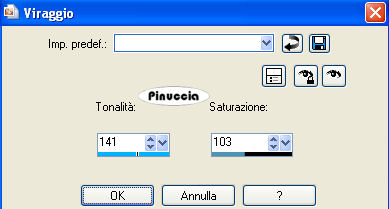 Spostalo  nell'angolo in basso a destra, un po' sopra il bordo, nell'angolo in basso a destra, un po' sopra il bordo,vedi il mio esempio. Regola>Messa a fuoco>Maschera di contrasto: 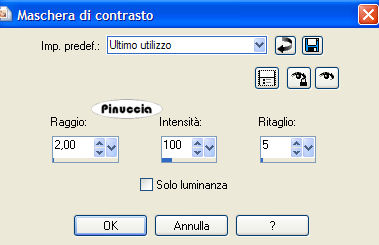 Attiva il tube di Marif del fiore con l'anello "Marif_2007_02Fevrier_mistedfleurs0129" e vai a Modifica>Copia. Torna al tuo lavoro e vai a Modifica>Incolla come nuovo livello. Regola>Saturazione e Tonalità>Viraggio, con i settaggi precedenti. Spostalo nell'angolo in basso a sinistra,vedi il mio esempio. Attiva il tube "Mariel_2006_09Septembre_Smoke03" e vai a Modifica>Copia. Torna al tuo lavoro e vai a Modifica>Incolla come nuovo livello. Regola>Saturazione e tonalità>Viraggio, con i settaggi precedenti. Spostalo nell'angolo in alto a sinistra.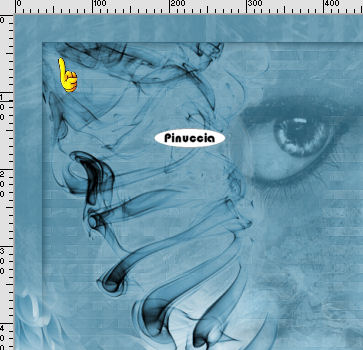 Cambia la modalità di miscelatura di questo livello in Scurisci, e abbassa l'opacità all'85%. Attiva il tube Face26 di Mariel e vai a Modifica>Copia. Torna al tuo lavoro e vai a Modifica>Incolla come nuovo livello. Regola>Saturazione e tonalità>Viraggio, con i precedenti settaggi: Spostalo nell'angolo in alto a destra.Nella paletta dei livelli attiva il livello con il bordo a cui hai applicato l'effetto Ritaglio. Livelli>Disponi>Porta in alto. Livelli>Duplica. Livelli>Unisci>Unisci tutto. Selezione>Carica/Salva selezione>Carica selezione da canale alfa. Cerca e carica la selezione Azy 2. Selezione>Inverti. Selezione>Innalza selezione a livello. Effetti>Plugins>Simple - 4 Way Average. Effetti>Plugins>FM Tile Tools - Blend Emboss.  Selezione>Inverti. Attiva il livello inferiore. Effetti>Plugins>Xero - Porcelain:  Selezione>Deseleziona. Immagine>Aggiungi bordatura, 2 pixels, simmetriche, con il colore #0b4863. Immagine>Aggiungi bordatura, 4 pixels, simmetriche, con il colore di primo piano. Seleziona quest'ultimo bordo con la bacchetta magica  , così impostata: , così impostata: Effetti>Effetti artistici>Mezzitoni, con i seguenti settaggi. 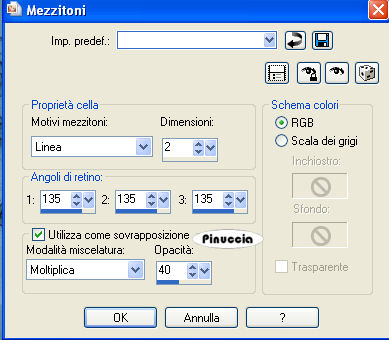 Regola>Messa a fuoco>Metti a fuoco, 2 volte. Selezione>Deseleziona. Livelli>Nuovo livello raster. Riempi il nuovo livello con il colore #204e62.Selezione>Carica/Salva selezione>Carica selezione da canale alfa. Cerca e carica la selezione Azy 3. 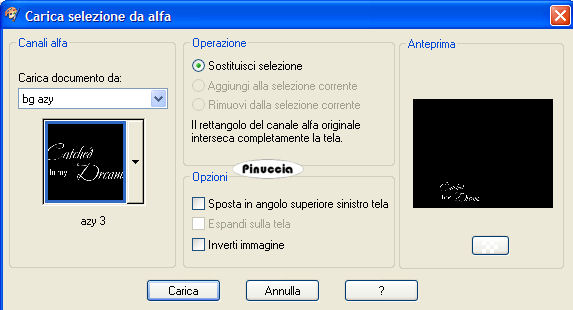 Selezione>Inverti. Premi sulla tastiera il tasto canc Aggiungi il tuo nome o il tuo watermark e salva in formato jpg.  Se hai problemi o dubbi, o trovi un link non funzionante, o anche soltanto per un saluto, scrivimi. 14 Aprile 2007 |