|
THE END OF THE WORLD
Ringrazio Azyzam per avermi permesso di tradurre i suoi tutorial
qui puoi trovare qualche risposta ai tuoi dubbi. Se l'argomento che ti interessa non è presente, ti prego di segnalarmelo. Occorrente: Materiale qui Filtro: Filtro Gregs Filter Factory 2 / Pool Shadow qui Se condividi i tubes, per favore lascia intatto il livello del nome. Metti il gradiente nella tua cartella Gradienti. Apri i tubes in PSP. Apri una nuova immagine trasparente 640 x 480. Imposta il colore di primo piano su Gradiente. Cerca e seleziona il gradiente jb-023, stile lineare, con i seguenti settaggi: 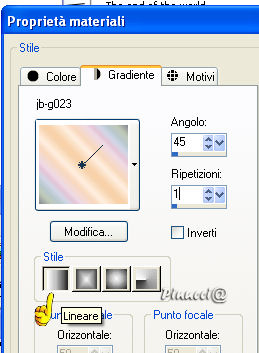 Riempi  l'immagine con il gradiente. l'immagine con il gradiente.Apri il tube con il viso di donna (Mc556) e vai a Modifica>Copia. Mettilo  nell'angolo in alto a destra, nell'angolo in alto a destra,vedi come esempio l'immagine finale. Attiva lo strumento Gomma  e cancella con cura l'ombra dei bordi intorno al tube. e cancella con cura l'ombra dei bordi intorno al tube.Apri il tube dell'uccello (GD MistedDove) e vai a Modifica>Copia. Torna al tuo lavoro e vai a Modifica>Incolla>Incolla come nuovo livello. Mettilo nell'angolo in basso a sinistra.vedi come esempio l'immagine finale. Livelli>Duplica. Apri il tube dell'anello (Lace&Ring) e vai a Modifica>Copia. Torna al tuo lavoro e vai a Modifica>Incolla>Incolla come nuovo livello. Mettilo nell'angolo in alto a destrail gioiello deve trovarsi sul naso della donna. Nella paletta dei livelli abbassa l'opacità al 53%. Livelli>Unisci>Unisci tutto (appiattisci). Modifica>Copia, e avrai l'immagine nella memoria, perchè ti servirà più tardi. Puoi anche andare a Modifica>Incolla>Incolla come nuova immagine, così sarai sicuro di non perderla. Immagine>Aggiungi bordatura, 1 pixel, simmetriche, con il colore #a78c78. Immagine>Aggiungi bordatura, 15 pixels, simmetriche con il colore bianco (#ffffff). Attiva lo strumento bacchetta magica  così impostata: così impostata: Modifica>Incolla>Incolla nella selezione (stai incollando l'immagine che hai messo in memoria). Regola>Sfocatura>Sfocatura gaussiana, raggio 50. 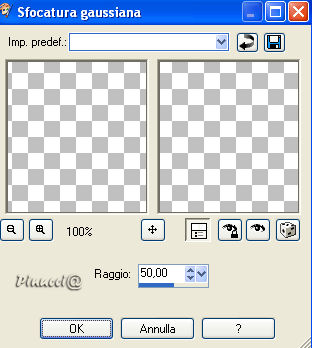 Effetti>Effetti di trama>Intessitura, con i seguenti settaggi: colore #a78c78. 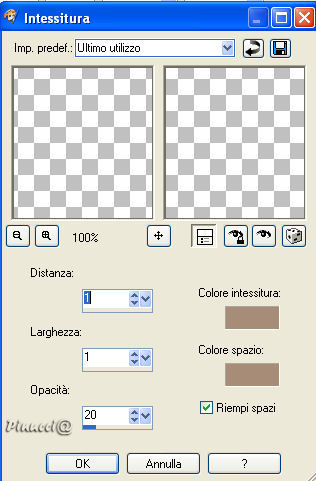 Selezione>Nessuna selezione. Immagine>Aggiungi bordatura, 2 pixels, simmetriche, con il colore #a78c78. Immagine>Aggiungi bordatura, 20 pixels, simmetriche, con il colore bianco. Seleziona il bordo con la bacchetta magica Livelli>Nuovo livello raster. Riempi il nuovo livello con il colore #a78c78.Effetti>Plugins>Gregs filter factory 2 / Pool Shadow, con i settaggi standard. 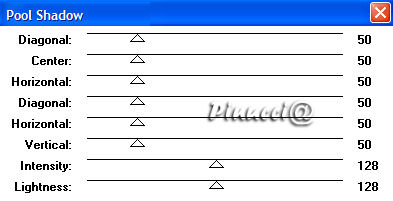 Nella paletta dei livelli abbassa l'opacità al 40%. Selezione>Nessuna selezione. Immagine>Aggiungi bordatura, 2 pixels, simmetriche, con il colore #a78c78. Immagine>Aggiungi bordatura, 30 pixels, simmetriche, con il colore bianco (#ffffff). Seleziona il bordo con la bacchetta magica Modifica>Incolla>Incolla nella selezione (l'immagine è ancora nella memoria, se per qualche ragione non è così, hai sempre la copia dell'immagine nella tua area di lavoro). Regola>Sfocatura>Sfocatura gaussiana, raggio 50. Ripeti Effetti>Effetti di trama>Intessitura, con gli stessi settaggi: Selezione>Nessuna selezione. Immagine>Aggiungi bordatura, 2 pixels, simmetriche, con il colore #a78c78. Apri il tube Tear e vai a Modifica>Copia. Torna al tuo lavoro e vai a Modifica>Incolla>Incolla come nuovo livello. Nella paletta dei livelli cambia la modalità di miscelatura in Luminanza (esistente). Regola>Sfocatura>Sfocatura gaussiana, raggio 1. 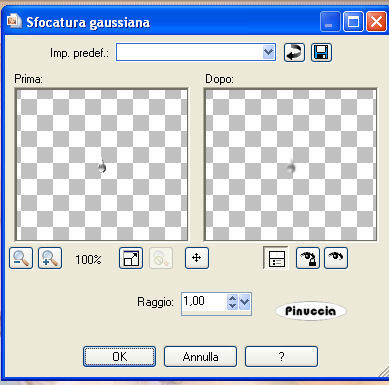 Mettilo nell'angolo interno dell'occhio destro.Aggiungi il tuo testo e la firma. Livelli>Unisci>Unisci tutto (appiattisci). Salva in formato jpg.  Se hai problemi o dubbi, o trovi un link non funzionante, o anche soltanto per un saluto, scrivimi. Luglio 2006 |