|
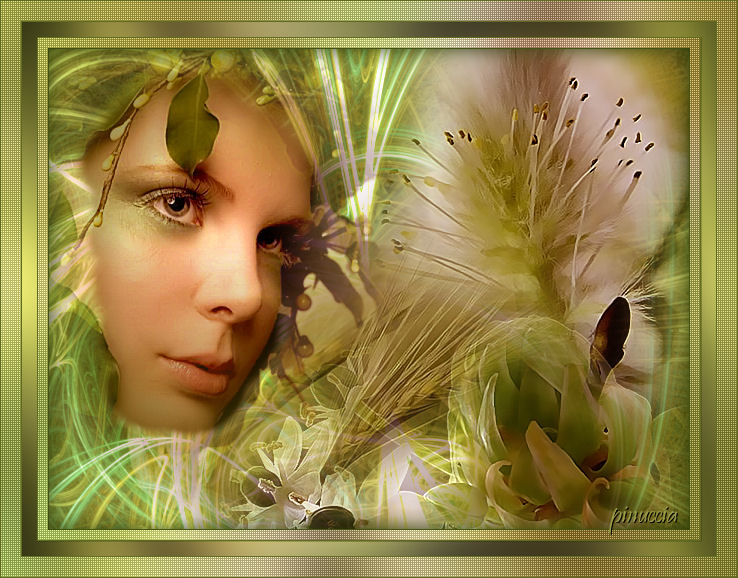
FRACTAL FANTASY
Ringrazio Azyzam per avermi permesso di tradurre i suoi tutorial
qui puoi trovare qualche risposta ai tuoi dubbi. Se l'argomento che ti interessa non è presente, ti prego di segnalarmelo. Occorrente: Materiale qui Filtri: Ajust Variations qui Penta.com Color dot Simple 4way Average Graphics Plus Cross Shadow Se vuoi condividere i tubes, per favore lascia intatto il livello del copyright. Apri i tubes in PSP. Apri il frattale. Posizionati sul livello raster 1 e vai a Modifica>Copia. Quindi Modifica>Incolla>Incolla come nuova immagine. Questa sarà l'immagine sulla quale continuerai a lavorare. Nuovo livello raster. Riempi  il livello con il colore #334e05. il livello con il colore #334e05.Livelli>Disponi>Sposta sotto. Livelli>Nuovo livello raster. Seleziona tutto. Apri il tube Marif decor 022 e vai a Modifica>copia. Torna al tuo lavoro e vai a Modifica>Incolla>Incolla nella selezione. Livelli>Disponi>Porta in alto. Regola>Saturazione e tonalità>Viraggio: 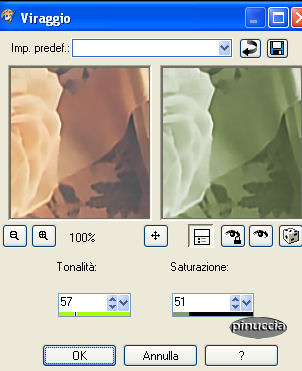 Nella paletta dei livelli cambia la modalità di miscelatura in Sovrapponi. Apri il tube "Marif oefentube" e vai a Modifica>copia. Torna al tuo lavoro e vai a Modifica>Incolla>Incolla come nuovo livello. Spostalo  in basso al centro. in basso al centro.Vedi come esempio la tag finale. Apri il tube Marif Fleurs034 e vai a Modifica>Copia. Torna al tuo lavoro e vai a Modifica>Incolla>Incolla come nuovo livello. Posizionalo nell'angolo superiore destro.Apri il tube Marif Fleurs031 e vai a Modifica>Copia. Torna al tuo lavoro e vai a Modifica>Incolla>Incolla come nuovo livello. Posizionalo Apri il tube di Marcio con il viso e vai a Modifica>Copia. Torna al tuo lavoro e vai a Modifica>Incolla>Incolla come nuovo livello. Spostalo completamente a sinistra.Controlla che ogni tube sia al suo posto. Dovresti avere qualcosa di simile a questo: 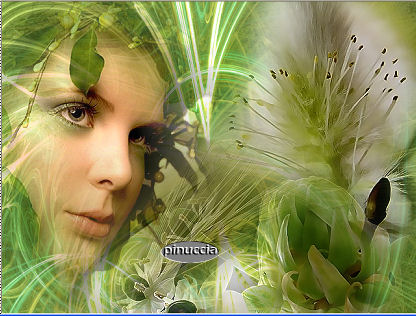 Attiva lo strumento Gomma  e cancella dal viso della donna e cancella dal viso della donnai segni degli altri tubes (ricordati di posizionarti sul livello cui appartengono i segni da cancellare). Se tutto è a posto: Livelli>Unisci>Unisci tutto (appiattisci). Effetti>Plugins>Ajust / Variations. Clicca una volta su More red. Modifica>Copia (così avrai la tua immagine in memoria). Immagine>Aggiungi bordatura, 1 pixel, simmetriche, con il colore #606a20. Immagine>Aggiungi bordatura, 10 pixels, simmetriche, con il colore bianco. Seleziona il bordo con la bacchetta magica  , ,antialias e interno selezionati, tolleranza e sfumatura 0. Modifica>Incolla>Incolla nella selezione. Regola>Sfocatura>Sfocatura gaussiana, raggio 30. Effetti>Plugins>Penta.com / Color dot con i settaggi standard:  Selezione>Inverti. Effetti>Effetti 3D>Ritaglio, con i seguenti settaggi, colore #253604. 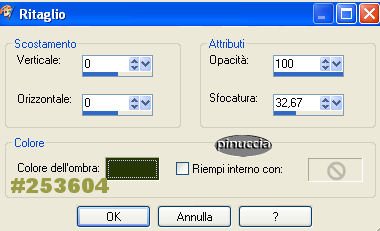 Selezione>Nessuna selezione. Immagine>Aggiungi bordatura, 1 pixel, simmetriche, con il colore #606a20. Immagine>Aggiungi bordatura, 15 pixels, simmetriche, con il colore bianco. Seleziona il bordo con la bacchetta magica Modifica>Incolla>Incolla nella selezione (la tua immagine è ancora in memoria). Regola>Sfocatura>Sfocatura gaussiana, raggio 30. Effetti>Plugins>Simple / 4way Average. Effetti>Plugins>Graphics Plus / Cross Shadow: 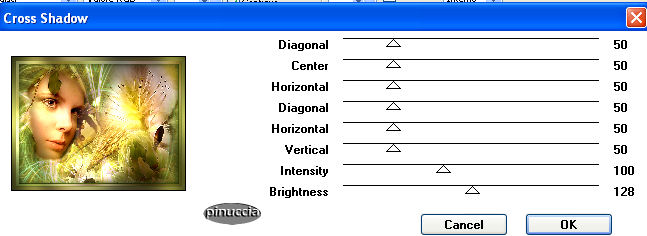 Selezione>Nessuna selezione. Immagine>Aggiungi bordatura, 1 pixel,simmetriche, con il colore #606a20. Immagine>Aggiungi bordatura, 20 pixels, simmetriche, con il colore bianco. Seleziona il bordo con la bacchetta magica .Modifica>Incolla>Incolla nella selezione (la tua immagine è ancora in memoria). Regola>Sfocatura>sfocatura gaussiana, raggio 30. Effetti>Plugins>Penta.com / Color dot, con i settaggi standard. Selezione>Nessuna selezione. Immagine>Aggiungi bordatura, 1 pixel, simmetriche, con il colore #606a20. Aggiungi il tuo nome o il tuo watermark e salva in formato jpg.  Se hai problemi o dubbi, o trovi un link non funzionante, o anche soltanto per un saluto, scrivimi Settembre 2006 |