|
FRIENDSHIP Amicizia
Ringrazio Azyzam per avermi permesso di tradurre questo tutorial.
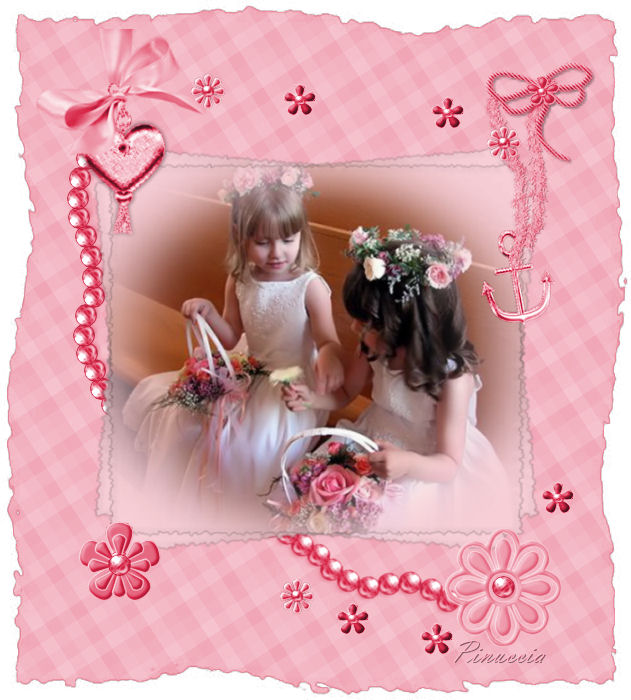
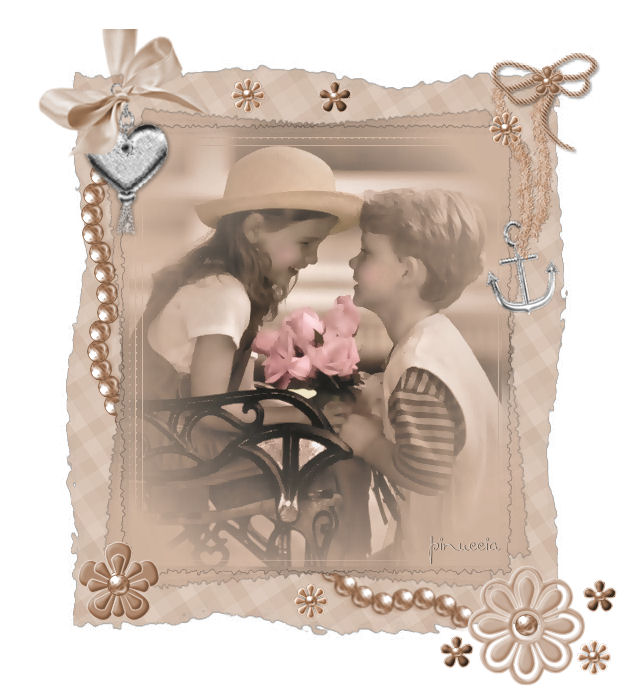
qui puoi trovare qualche risposta ai tuoi dubbi. Se l'argomento che ti interessa non è presente, ti prego di segnalarmelo. Materiale qui Filtro: Filters Unlimited 2 qui Se vuoi condividere i tubes, lascia intatto il livello del copyright. Apri il file di sfondo "bg friendship". Ctrl+D per duplicare l'immagine e chiudi l'originale. Questa sarà la tua area di lavoro. Livelli>Innalza livello di sfondo. Selezione>Seleziona tutto. Selezione>Mobile. Selezione>Immobilizza. Selezione>Modifica>Contrai, di 60 pixels. Selezione>Inverti. Premi sulla tastiera il tasto CANC. Ancora Selezione>Inverti. Effetti>Plugins>Filters Unlimited 2 - Edges Square - Square edges 12. Apri l'immagine Friendship. Effetti>Plugins>Filters Unlimited 2 - Edges Square - Square edges 17. Modifica>Copia. Ritorna al tuo lavoro e vai a Modifica>Incolla>Incolla come nuovo livello. Livelli>Duplica, 2 volte. Posizionati sul livello inferiore. Immagine>Ruota>Ruota per gradi, 5 gradi a destra. 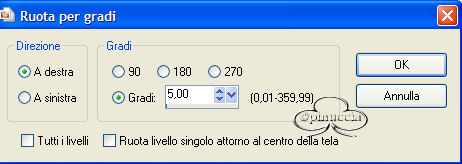 Posizionati sul secondo livello. Immagine>Ruota>Ruota per gradi, 5 gradi a sinistra. 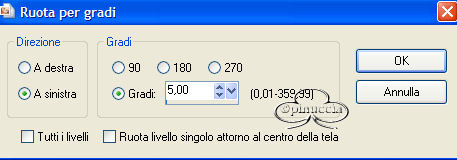 Il livello superiore sta bene così. Nella paletta dei livelli attiva il livello inferiore (lo sfondo). Apri il tube "Pearls friendship" e vai a Modifica>Copia. Torna al tuo lavoro e vai a Modifica>Incolla>Incolla come nuovo livello. Spostalo  a sinistra, come si vede nell'esempio. a sinistra, come si vede nell'esempio.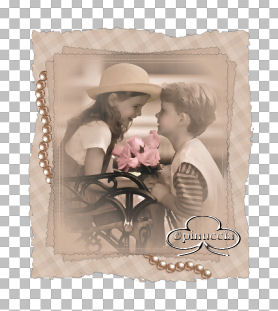 Nella paletta dei livelli attiva il livello superiore. Apri il file "Roset licht" e vai a Modifica>Copia. Torna al tuo lavoro e vai a Modifica>Incolla>Incolla come nuovo livello. Spostalo nell'angolo in basso a destra.Apri il file "Roset donker" e vai a Modifica>Copia. Torna al tuo lavoro e vai a Modifica>Incolla>Incolla come nuovo livello. Spostalo nell'angolo in basso a sinistra.Apri il file "Roset klein donker" e vai a Modifica>Copia. Torna al tuo lavoro e vai a Modifica>Incolla>Incolla come nuovo livello. Spostalo dove preferisci.Livelli>Duplica e posizionalo a tua scelta. Apri il file "Roset klein licht" e vai a Modifica>Copia. Torna al tuo lavoro e vai a Modifica>Incolla>Incolla come nuovo livello. Spostalo a tuo piacimento.Duplicalo e posiziona i fiori dove e come ti piace. Apri il file "Strikje met anker" (nastro con l'ancora) e vai a Modifica>Copia. Torna al tuo lavoro e vai a Modifica>Incolla>Incolla come nuovo livello. Spostalo nell'angolo in in alto a destra.Apri il file "strikje met het hartje" (fiocco con il cuore) e vai a Modifica>Copia. Torna al tuo lavoro e vai a Modifica>Incolla>Incolla come nuovo livello. Spostalo nell'angolo in alto a sinistra.Aggiungi il tuo nome o il tuo watermark. Livelli>Unisci>Unisci visibile. Adesso puoi fare due cose: Salva in formato jpg e avrai lo sfondo bianco. (Non salvare come gif, non sarà un bel risultato). Oppure, prima di salvare in formato jpg, puoi colorare il livello di sfondo. In questo caso, prima di unire i livelli: Livelli>Nuovo livello raster. Livelli>Disponi>Sposta sotto. Riempi  con il colore che hai scelto. con il colore che hai scelto.Puoi scegliere. Sotto un esempio con un altro colore e con lo sfondo bianco. Per cambiare il colore agli elementi della tag vedi qui |
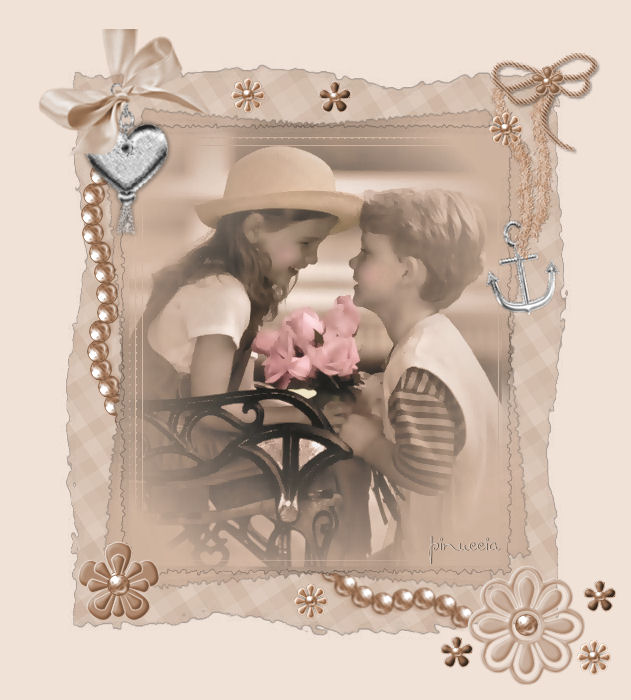



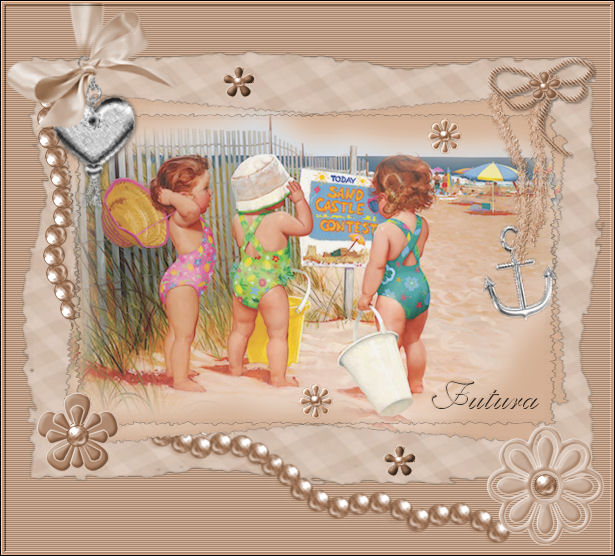
Ecco altri esempi:
Dicembre 2006 |