|
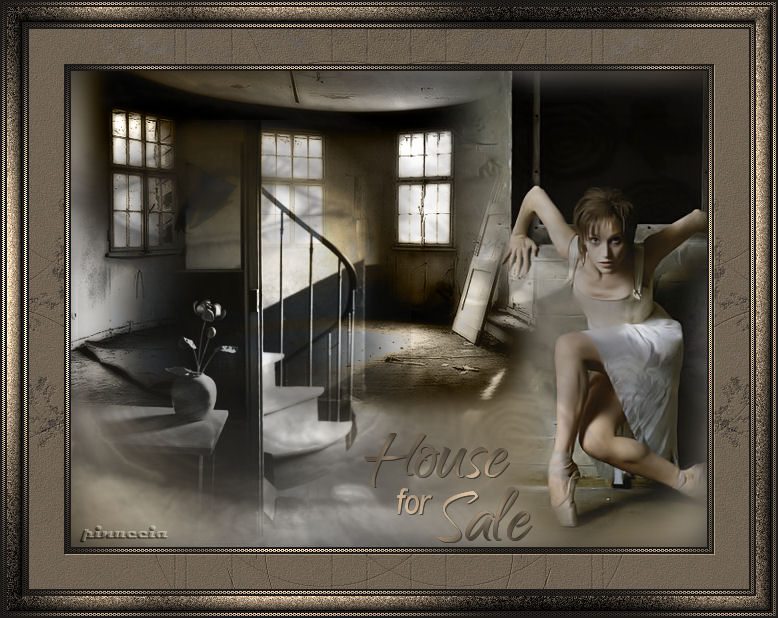
HOUSE FOR SALE CASA IN VENDITA
Ringrazio Azyzam per avermi permesso di tradurre i suoi tutorial.
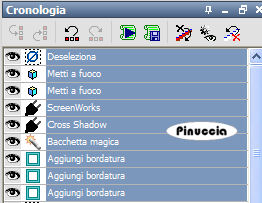
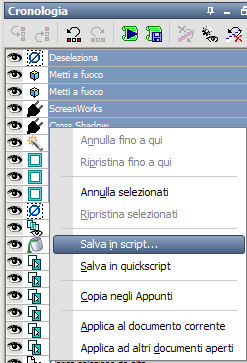
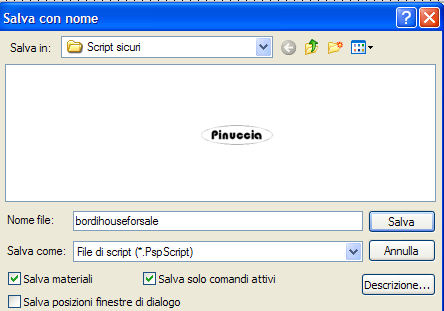
qui puoi trovare qualche risposta ai tuoi dubbi. Se l'argomento che ti interessa non è presente, ti prego di segnalarmelo. Questo tutorial è stato scritto e tradotto con PSP X. Occorrente: Materiale qui Se vuoi condividere i tubes, per favore mantienili al loro stato originale. Filtri: Graphics Plus qui Cybia - Screenworks qui FM Tile Tools - Blend Emboss qui Van der lee - Old movie qui Apri tutti i tubes in PSP. Apri "Bg house for sale bt azyzam". Questa sarà la base del tuo lavoro. Apri il tube di Ametista "once_it_was_a_ballroom" e vai a Modifica>Copia. Torna al tuo lavoro e vai a Modifica>Incolla come nuovo livello. Spostalo  nell'angolo in alto a sinistra, vedi il mio esempio. nell'angolo in alto a sinistra, vedi il mio esempio.Cambia la modalità di miscelatura di questo livello in Luminanza (esistente).  Apri il tube "Cavall_misted_na" e vai a Modifica>Copia. Torna al tuo lavoro e vai a Modifica>Incolla come nuovo livello. Spostalo a destra, contro il bordo, vedi il mio esempio.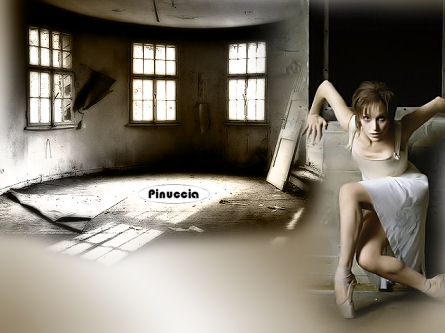 Apri il tube con le scale "@nn_2020_Stairs" e vai a Modifica>Copia. Torna al tuo lavoro e vai a Modifica>Incolla come nuovo livello. Spostalo nell'angolo in alto a sinistra.Cambia la modalità di miscelatura di questo livello in Luminanza (esistente). Livelli>Duplica.  Cambia la modalità di miscelatura del livello duplicato in Sovrapponi.  Apri il tube "Overlay eyes" e vai a Modifica>Copia. Torna al tuo lavoro e vai a Modifica>Incolla come nuovo livello. E' già posizionato. Non occorre spostarlo. Livelli>Nuovo livello raster. Selezione>Carica/Salva selezione>Carica selezione da canale alfa. Seleziona e carica la selezione Azy 1.  Riempi  la selezione con il colore #1c1b1a. la selezione con il colore #1c1b1a.(Ti sembrerà di non vedere nulla, ma questa azione apporterà un leggero bordo velato all'immagine. Se vuoi accertartene, visualizza solo questo livello e lo vedrai.) 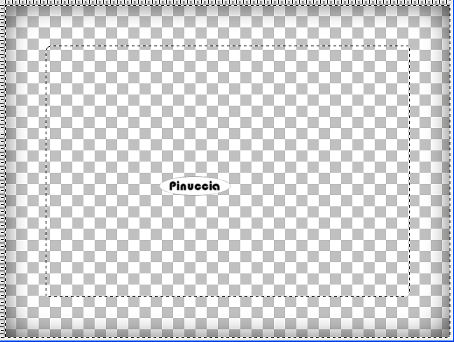 Selezione>Deseleziona. Cornice: Consiglio. Adesso aggiungerai delle cornici alla tua creazione. Il primo bordo della cornice sarà ripetuto altre due volte. Se vuoi, puoi registrare i passaggi in uno script, in modo da non doverli ripetere. Bordo 1. (eventualmente da registrare con lo script). Imposta il colore di primo piano con il colore scuro #1c1b1a. Imposta il colore di sfondo con il colore chiaro #796a58. Immagine>Aggiungi bordatura, 2 pixels, simmetriche, con il colore scuro #1c1b1a. Immagine>Aggiungi bordatura, 3 pixels, simmetriche, con il colore chiaro #796a58. Immagine>Aggiungi bordatura, 2 pixels, simmetriche, con il colore scuro #1c1b1a. Seleziona il bordo chiaro da 3 pixels con la bacchetta magica  così impostata: così impostata: Effetti>Plugins>Graphics Plus - Cross Shadow, con i settaggi standard.  Mantieni selezionato. Effetti>Plugins>Screenworks - Dot Screen:  Regola>Messa a fuoco>Metti a fuoco, due volte. Selezione>Deseleziona.
Bordo 2. Immagine>Aggiungi bordatura, 35 pixels, simmetriche, con il colore chiaro. Seleziona il bordo con la bacchetta magica , con le impostazioni precedenti.Effetti>Plugins>Van der Lee - Old Movie, con i seguenti settaggi.  Mantieni selezionato. Selezione>Innalza selezione a livello. Selezione>Deseleziona. Livelli>Duplica. Immagine>Rifletti. Abbassa l'opacità della copia del livello al 50%. Livelli>Unisci>Unisci giù. Nella paletta dei livelli dovresti avere questo: 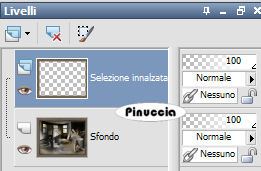 Effetti>Plugins>FM Tile Tools - Blend Emboss, con i settaggi standard. (il filtro viene applicato al livello del bordo)  Bordo 3. E' la ripetizione del bordo 1.
Se non hai registrato lo script, ripeti tutti i passaggi del bordo 1. Immagine>Aggiungi bordatura, 2 pixels, simmetriche, con il colore scuro #1c1b1a. Immagine>Aggiungi bordatura, 3 pixels, simmetriche, con il colore chiaro #796a58. Immagine>Aggiungi bordatura, 2 pixels, simmetriche, con il colore scuro #1c1b1a. Seleziona il bordo chiaro da 3 pixels con la bacchetta magica così impostata:Effetti>Plugins>Graphics Plus - Cross Shadow, con i settaggi standard. Mantieni selezionato. Effetti>Plugins>Screenworks - Dot Screen: Regola>Messa a fuoco>Metti a fuoco, due volte. Selezione>Deseleziona. Bordo 4. Immagine>Aggiungi bordatura, 15 pixels, simmetriche, con il colore chiaro. Seleziona il bordo con la bacchetta magica , con i precedenti settaggi.Effetti>Plugins>Graphics Plus - Cross Shadow, con i settaggi standard. Mantieni selezionato. Regola>Aggiungi/Rimuovi disturbo>Aggiungi disturbo: gaussiano, 30, monocromatico. 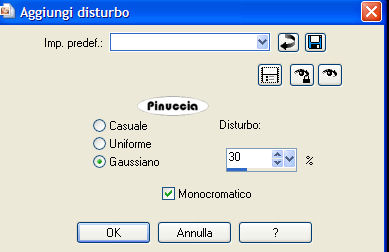 Effetti>Effetti 3D>Smusso a incasso, con i seguenti settaggi. 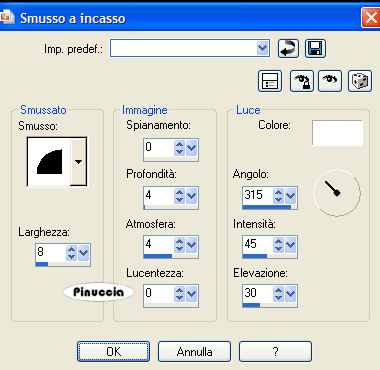 Selezione>Deseleziona. Bordo 5. Fai partire lo script. Oppure ripeti i passaggi del Primo bordo. Immagine>Aggiungi bordatura, 2 pixels, simmetriche, con il colore scuro #1c1b1a. Immagine>Aggiungi bordatura, 3 pixels, simmetriche, con il colore chiaro #796a58. Immagine>Aggiungi bordatura, 2 pixels, simmetriche, con il colore scuro #1c1b1a. Seleziona il bordo chiaro da 3 pixels con la bacchetta magica così impostata:Effetti>Plugins>Graphics Plus - Cross Shadow, con i settaggi standard. Mantieni selezionato. Effetti>Plugins>Screenworks - Dot Screen: Regola>Messa a fuoco>Metti a fuoco, due volte. Selezione>Deseleziona. I bordi sono finiti. Apri il tube del test e vai a Modifica>Copia. Torna al tuo lavoro e vai a Modifica>Incolla come nuovo livello. Effetti>Effetti 3D>Sfalsa ombra, con i seguenti settaggi, colore nero: 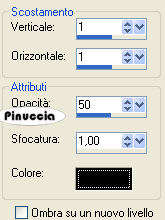 Aggiungi il tuo nome o il tuo watermark e salva in formato jpg.  Se hai problemi o dubbi, o trovi un link non funzionante, o anche soltanto per un saluto, scrivimi. 14 Aprile 2007 |