|
JEWELLERY GIOIELLI
Ringrazio Azyzam per avermi permesso di tradurre i suoi tutorial.
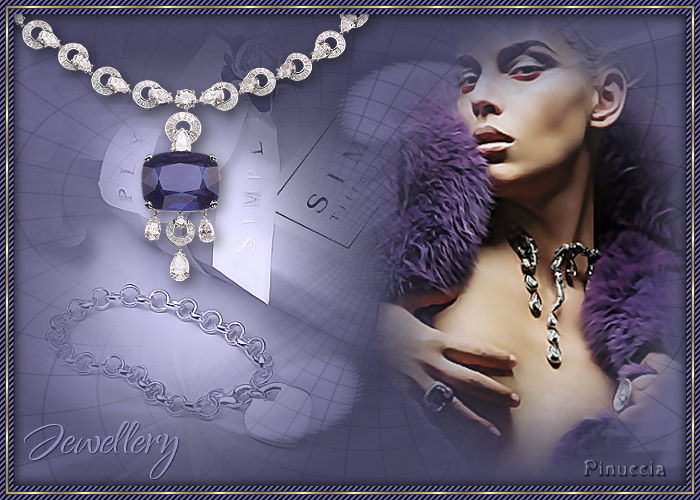
qui puoi trovare qualche risposta ai tuoi dubbi. Se l'argomento che ti interessa non è presente, ti prego di segnalarmelo. Questo tutorial è stato scritto e tradotto con PSP X. Occorrente: Materiale qui Se vuoi condividere i tubes, per favore mantienili al loro stato originale. Apri tutti i tubes in PSP. Attiva il file "Bg jewelery by Azyzam". Questa sarà la base del tuo lavoro e contiene le selezioni del canale alfa. Imposta il colore di primo piano con #36344e, e il colore di sfondo con #79759e. Riempi  l'immagine con il colore di sfondo. l'immagine con il colore di sfondo.per riempire con il colore di sfondo, devi cliccare con il tasto destro del mouse Livelli>Nuovo livello raster. Riempi il nuovo livello con il colore di primo piano.Selezione>Carica/Salva selezione>Carica selezione da canale alfa. Carica la selezione Azy 1. 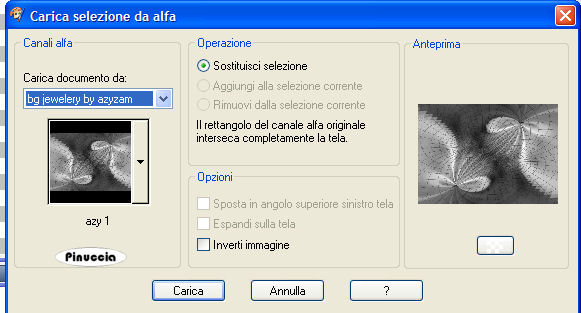 Premi sulla tastiera il tasto canc  Selezione>Deseleziona. Apri il tube "Marif_2006_juillet_decor02" e vai a Modifica>Copia. Torna al tuo lavoro. Livelli>Nuovo livello raster. Selezione>Carica/Salva selezione>Carica selezione da canale alfa. Carica la selezione Azy 2. 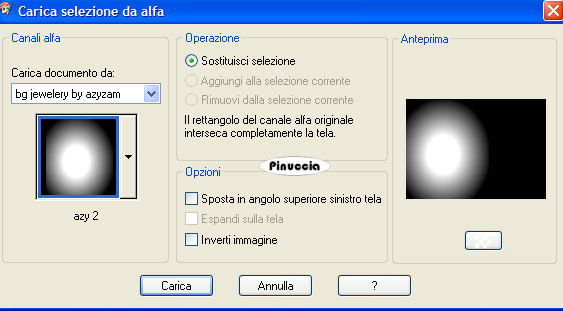 Modifica>Incolla nella selezione. Selezione>Deseleziona. Cambia la modalità di miscelatura di questo livello in Luminanza (esistente). Apri il tube della donna "Mariel_2006_09Septembre". Attiva il livello extra (il livello centrale) al quale è stata applicata una sfumatura e vai a Modifica>Copia. Torna al tuo lavoro. Livelli>Nuovo livello raster. Selezione>Carica/Salva selezione>Carica selezione da canale alfa. Carica la selezione azy 3. 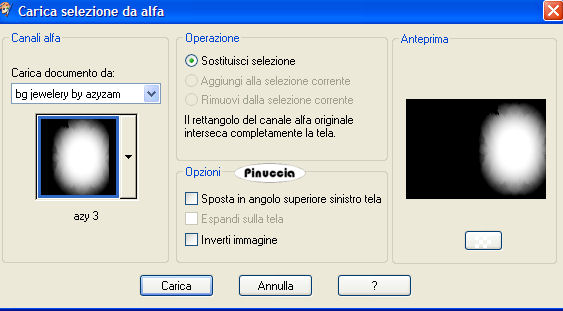 Modifica>Incolla nella selezione. Selezione>Deseleziona. Apri il tube di Mariel "collier" e vai a Modifica>Copia. (la dimensione del tube è stata ridotta e adattata per questo tutorial). Torna al tuo lavoro. Livelli>Nuovo livello raster. Selezione>Carica/Salva selezione>Carica selezione da canale alfa. Carica la selezione Azy 4. 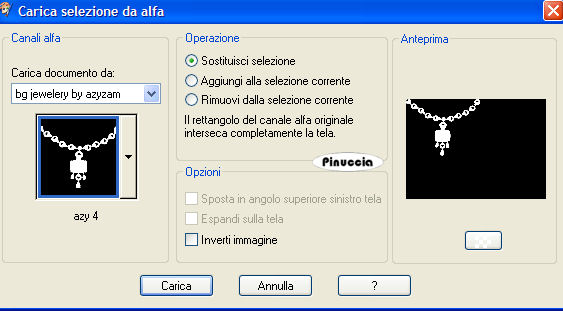 Modifica>Incolla nella selezione. Selezione>Deseleziona. Effetti>Effetti 3D>Sfalsa ombra, con i seguenti settaggi, colore nero. 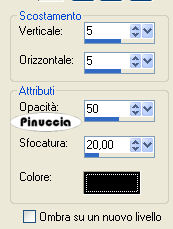 Apri il tube della cornice "Rand by Azyzam" e vai a Modifica>Copia. Livelli>Nuovo livello raster. Selezione>Carica/salva selezione>Carica selezione da canale alfa. Carica la selezione azy 5. 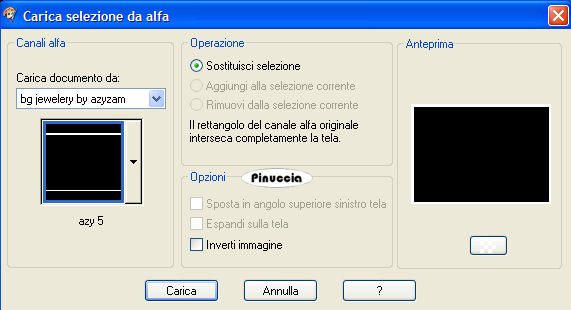 Modifica>Incolla nella selezione. Selezione>Inverti. Livelli>Nuovo livello raster. Effetti>Effetti 3d>Ritaglio, con i seguenti settaggi, colore nero: 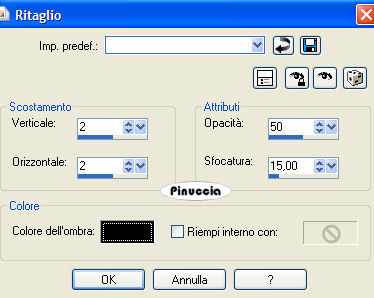 Selezione>Deseleziona. Livell>Duplica. Immagine>Capovolgi. Immagine>Rifletti. Apri il file con il testo "Text by Azyzam" e vai a Modifica>Copia. Torna al tuo lavoro e vai a Modifica>Incolla come nuovo livello. Aggiungi il tuo nome o il tuo watermark e salva in formato jpg.  Se hai problemi o dubbi, o trovi un link non funzionante, o anche soltanto per un saluto, scrivimi. 14 Aprile 2007 |