|
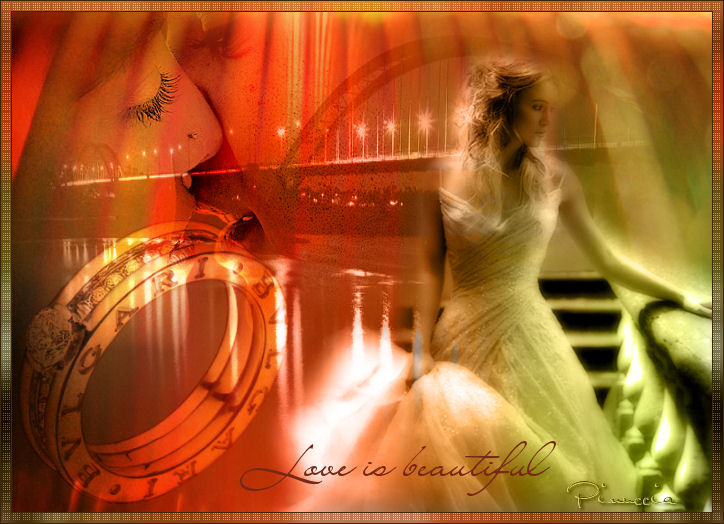
LOVE IS BEAUTIFUL Ringrazio Azyzam per avermi permesso di tradurre questo tutorial
qui puoi trovare qualche risposta ai tuoi dubbi. Se l'argomento che ti interessa non è presente, ti prego di segnalarmelo. Occorrente: Materiale qui Filtro Penta.com / Dot and Cross qui Il tube dell'anello è di Mariel. Il tube della coppia è di Crystal. Il tube della sposa è di Ametista. Il tube del ponte è di Azyzam Apri tutti i tubes e lo sfondo in PSP. Apri una nuova immagine trasparente 700x500 pixels. Selezione>Seleziona tutto. Apri lo sfondo Love is beautiful e vai a Modifica>Copia. Torna al tuo lavoro e vai a Modifica>Incolla>Incolla nella selezione. Mantieni selezionato. Livelli>Nuovo livello raster. Apri il tube del ponte e vai a Modifica>Copia. Torna al tuo lavoro e vai a Modifica>Incolla>Incolla nella selezione. Nella paletta dei livelli cambia la modalità di miscelatura di questo livello in Luminanza (esistente). Selezione>Nessuna selezione. Apri il tube Liefdeskoppel e vai a Modifica>Copia. Torna al tuo lavoro e vai a Modifica>Incolla>incolla come nuovo livello. Nella paletta dei livelli cambia la modalità di miscelatura in Sovrapponi. Spostalo  in alto a sinistra nell'angolo. in alto a sinistra nell'angolo.Apri il tube della sposa e vai a Modifica>Copia. Torna al tuo lavoro e vai a Modifica>Incolla>Incolla come nuovo livello. Spostala sotto sulla destra.Nella paletta dei livelli cambia la modalità di miscelatura in Luminanza (esistente). Rimani su questo livello. Selezione>Seleziona tutto. Selezione>Mobile. Selezione>Immobilizza. Nella paletta dei livelli posizionati sul livello inferiore per selezionarlo (quello dello sfondo). Regola>Sfocatura>Sfocatura gaussiana, raggio 20. Selezione>Nessuna selezione. Attiva il livello superiore. Apri il tube dell'anello e vai a Modifica>Copia. Torna al tuo lavoro e vai a Modifica>Incolla>Incolla come nuovo livello. Immagine>Ridimensiona, tutti i livelli NON selezionato, 2 volte dell'85%, e una volta del 90%. Spostalo in basso nell'angolo a sinistra. Nella paletta dei livelli cambia la modalità di miscelatura in Sovrapponi. Livelli>Unisci>Unisci visibile. Modifica>Copia (avrai così l'immagine in memoria). Immagine>Aggiungi bordatura, 1 pixel, simmetriche, con il colore #3F250A. Immagine>Aggiungi bordatura, 10 pixels, simmetriche, con il colore #A84A0D. Seleziona questo livello con la bacchetta magica  ,
tolleranza e sfumatura 0, antialias selezionato, interno. ,
tolleranza e sfumatura 0, antialias selezionato, interno. Incolla l'immagine che hai appena copiato: Modifica>Incolla>Incolla nella selezione. Regola>Sfocatura>Sfocatura gaussiana, raggio 100. Nella paletta dei livelli clicca con il tasto destro sulla selezione e scegli Innalza selezione a livello. Selezione>Nessuna selezione. Nella paletta dei livelli clicca con il tasto destro su questo livello e scegli Duplica. Abbassa l'opacità al 50%. Immagine>Rifletti. Livelli>Unisci>Unisci giù. Adesso nella paletta dei livelli hai l'immagine come livello inferiore e il bordo come livello superiore. Effetti>Plugins>Penta-com / Dot and Cross, con i settaggi standard.  Immagine>Aggiungi bordatura, 1 pixel, simmetriche, con il colore #3F250A. Metti il tuo testo e il watermark. Livelli>Unisci>Unisci tutto. Salva in formato jpg.  Se hai problemi o dubbi, o trovi un link non funzionante, o anche soltanto per un saluto, scrivimi. Giugno 2006 |