|
MISTED CASTLE
Ringrazio Azyzam per avermi permesso di tradurre i suoi tutorial.
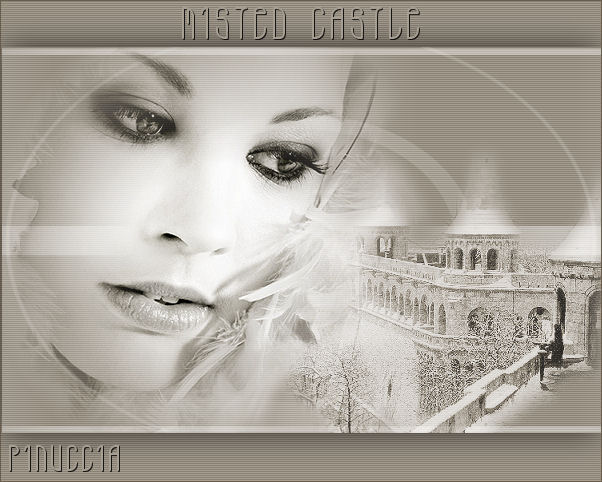
qui puoi trovare qualche risposta ai tuoi dubbi. Se l'argomento che ti interessa non è presente, ti prego di segnalarmelo. Occorrente: Materiale qui Il tube della donna è di Crystel. Metti la selezione nella cartella selezioni di PSP. Se vuoi condividere i tubes, per favore lascia intatto il livello del copyright. Apri i tube in PSP. Apri una nuova immagine trasparente 600 x 480 pixels. Riempila  con il colore #a69e91. con il colore #a69e91.Effetti>Effetti di trama>Veneziana, con i seguenti settaggi: 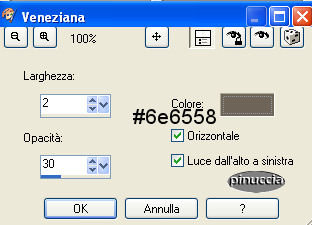 Ripeti una volta l'Effetto Veneziana. Livelli>Nuovo livello raster. Selezione>Carica/Salva selezione>Carica selezione da disco. Cerca e carica la selezione Mistedcastle: 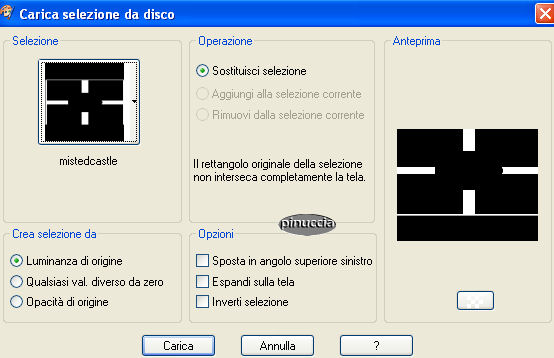 riempi la selezione con il colore bianco (#ffffff).Selezione>Nessuna selezione. Effetti>Effetti di distorsione>Vento: intensità dell'effetto 100 da sinistra:  Ripeti l'effetto distorsione>vento: 100 da destra. Modifica>Taglia. Modifica>Incolla>Incolla come nuovo livello. Così avrai sopra e sotto una striscia bianca. Effetti>Effetti di distorsione>Coordinate polari: 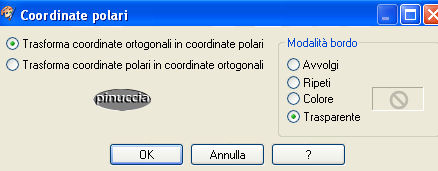 Nella paletta dei livelli abbassa l'opacità di questo livello al 15%. Modifica>Incolla>Incolla come nuovo livello (il vecchio livello è ancora in memoria). Nella paletta dei livelli abbassa l'opacità al 40%. Apri il tube Misted Castle e vai a Modifica>Copia. Torna al tuo lavoro e vai a Modifica>Incolla>Incolla come nuovo livello. Spostalo  a destra, contro il bordo. a destra, contro il bordo.Apri il misted della donna e vai a Modifica>Copia. Torna al tuo lavoro e vai a Modifica>Incolla>Incolla come nuovo livello. Spostalo a sinistra contro il bordo.Chiudi il livello inferiore. Livelli>Unisci>Unisci visibile. Riapri il livell inferiore. Seleziona il livello superiore. Attiva lo strumento Selezione  , rettangolo , rettangoloe traccia una selezione dalla striscia bianca in alto alla striscia sotto. 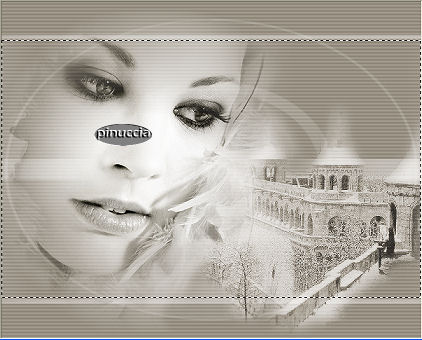 Selezione>Inverti. Premi sulla tastiera il tasto CANC. Selezione>Inverti. Effetti>Effetti 3D>Sfalsa ombra, con i seguenti settaggi, colore nero: 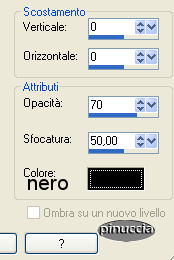 Selezione>Nessuna selezione. Attiva lo strumento Testo  e scrivi un testo sulla striscia superiore. e scrivi un testo sulla striscia superiore.Io ho scelto come colore di sfondo #a69e91; colore di primo piano chiuso. Effetti>Effetti 3D>Sfalsa ombra, con i seguenti settaggi, colore nero: 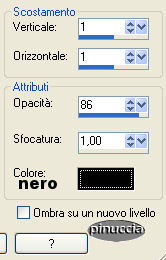 Aggiungi il tuo nome nella striscia in basso. Effetti>Effetti 3D>Sfalsa ombra, con gli stessi settaggi. Immagine>Aggiungi bordatura, 1 pixel, simmetriche, con il colore #695e4d. La tag è finita. Salva in formato jpg.  Se hai problemi o dubbi, o trovi un link non funzionante, o anche soltanto per un saluto, scrivimi. Settembre 2006 |