|
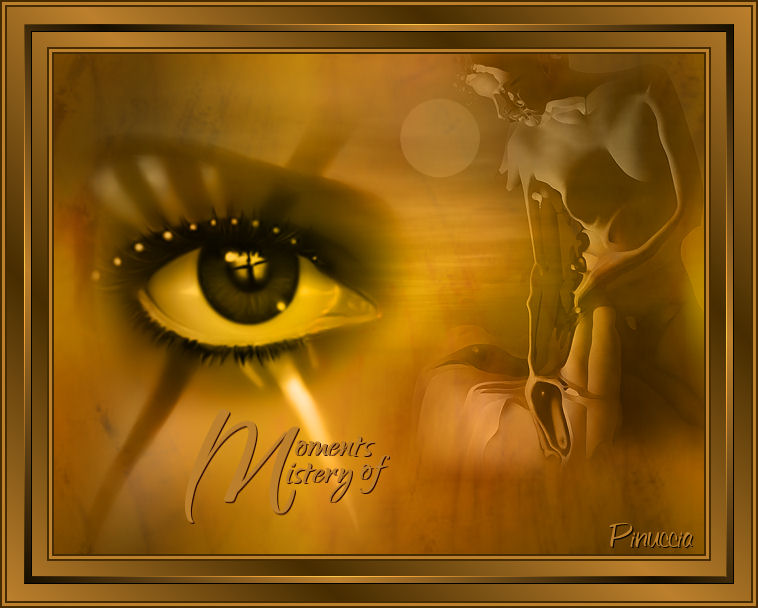
MOMENTS OF MISTERY MOMENTI DEL MISTERO
Ringrazio Azyzam per avermi permesso di tradurre i suoi tutorial.
qui puoi trovare qualche risposta ai tuoi dubbi. Se l'argomento che ti interessa non è presente, ti prego di segnalarmelo. Questo tutorial è stato scritto e tradotto con PSP X. Occorrente: Materiale qui Se vuoi condividere i tubes, per favore mantienili al loro stato originale. Apri i tubes in PSP. Attiva il file di sfondo "Moments bg by Azyzam". Questa sarà la base del tuo lavoro. Attiva "Moments overlay natural21" e vai a Modifica>Copia. Torna alla tua base e vai a Modifica>Incolla come nuovo livello. La modalità di miscelatura di questo livello è già correttamente impostata su Sovrapponi. Attiva "Moments Sunset" e vai a Modifica>Copia. Torna al tuo lavoro e vai a Modifica>Incolla come nuovo livello. Cambia la modalità di miscelatura di questo livello in Luminanza (esistente) e abbassa l'opacità al 30%. Sposta il tube in alto e a destra: 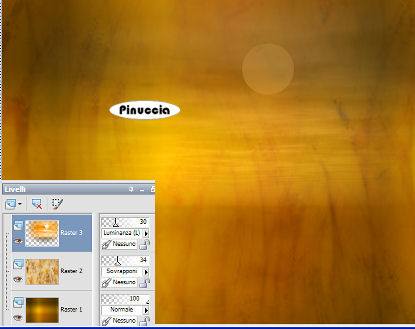 Attiva il tube "Eye" e vai a Modifica>Copia. Torna al tuo lavoro e vai a Modifica>Incolla come nuovo livello. Sposta  il tube a sinistra, il tube a sinistra,La modalità di miscelatura di questo livello è già correttamente impostata su Luminanza (esistente). Attiva il tube di Yoka "MistedScramblingLight" e vai a Modifica>Copia. Torna al tuo lavoro e vai a Modifica>Incolla come nuovo livello. Sposta il tube a destra, in alto.Cambia la modalità di miscelatura di questo livello in Luminanza (esistente) e abbassa l'opacità al 59%. 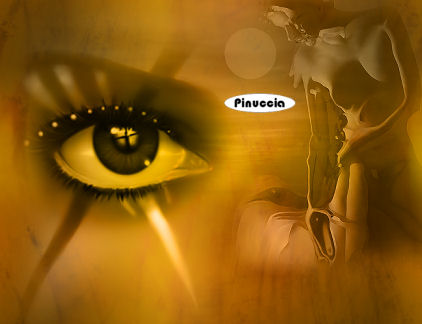 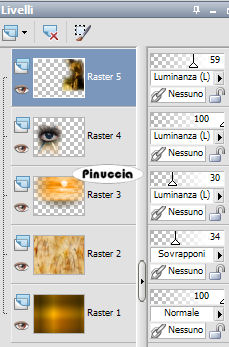 Controlla che tutto sia a posto. Se necessario, puoi ancora spostare i tubes per sistemarli meglio. Livelli>Unisci>Unisci tutto. Immagine>Aggiungi bordatura, 2 pixels, simmetriche, con il colore #462c00. Immagine>Aggiungi bordatura, 3 pixels, simmetriche, con il colore #bc802d. Immagine>Aggiungi bordatura, 2 pixels, simmetriche, con il colore #462c00. Immagine>Aggiungi bordatura, 40 pixels, simmetriche, con il colore #bc802d. Seleziona il bordo con la bacchetta magica   Imposta il colore di primo piano con #bc802d e il colore di sfondo con #462c00. Passa il colore di primo piano a Gradiente di primo piano/sfondo, stile lineare, con i seguenti settaggi, inverti non selezionato. 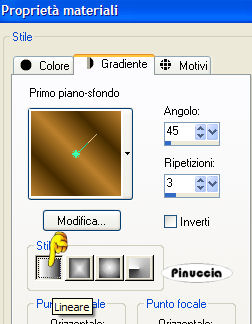 Riempi  la selezione con il gradiente. la selezione con il gradiente.Selezione>Deseleziona. Immagine>Aggiungi bordatura, 2 pixels, simmetriche, con il colore #462c00. Immagine>Aggiungi bordatura, 3 pixels, simmetriche, con il colore #bc802d. Immagine>Aggiungi bordatura, 2 pixels, simmetriche, con il colore #462c00. Livelli>Nuovo livello raster. Selezione>Seleziona tutto. Selezione>Modifica>Contrai, di 24 pixels. Riempi con il colore chiaro #bc802d.Selezione>Modifica>Contrai, di 8 pixels. Premi sulla tastiera il tasto CANC. Selezione>Deseleziona. Seleziona con la bacchetta magica il piccolo bordo: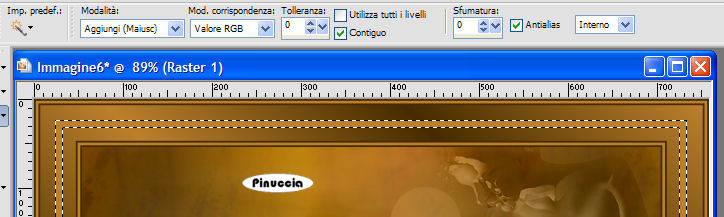 Imposta il colore di primo piano con #160e00 (un marrone più scuro) e il colore di sfondo con #bc802d. Passa il colore di primo piano a Gradiente di primo piano/sfondo, stile lineare, inverti non selezionato: 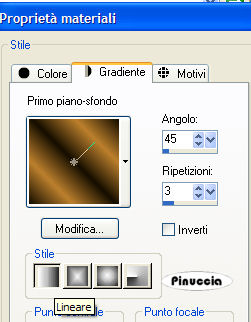 Riempi la selezione con il gradiente.Effetti>Effetti 3D>Smusso a rilievo, con i settaggi standard. Apri il menu delle impostazioni cliccando sulla freccia indicata dalla manina, e seleziona Predefinita. 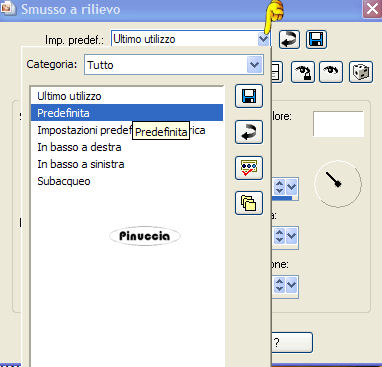 Selezione>Deseleziona. Attiva il file di testo e vai a Modifica>Copia. Torna al tuo lavoro e vai a Modifica>Incolla come nuovo livello. Posizionalo come preferisci.Aggiungi il tuo nome o il tuo watermark. Livelli>Unisci>Unisci tutto. Salva come .jpg.  Se hai problemi o dubbi, o trovi un link non funzionante, o anche soltanto per un saluto, scrivimi. 18 Marzo 2007 |