|
MOMENTS
Ringrazio Azyzam per avermi permesso di tradurre i suoi tutorial.
qui puoi trovare qualche risposta ai tuoi dubbi. Se l'argomento che ti interessa non è presente, ti prego di segnalarmelo. Questo tutorial è stato scritto e tradotto con PSP X. Occorrente: Materiale qui Filtri: Filters Unlimited 2.0 qui Photo Aging Kit qui Flaming Pear - Solidify qui Graphics Plus - Cross Shadow qui Se vuoi condividere i tubes, per favore, mantienili al loro stato originale. Apri tutti i tubes in PSP. 1. Attiva il tube con il paesaggio "SS_1707_Misted" e cancella il livello del watermark. Livelli>Duplica. Livelli>Disponi>Sposta giù. Effetti>Plugins>Flaming Pear - Solidify A. Regola>Sfocatura>Sfocatura gaussiana, raggio 50.  Livelli>Unisci>Unisci visibile. Effetti>Plugins>Filters Unlimited - Photo Aging kit - Frame 1: 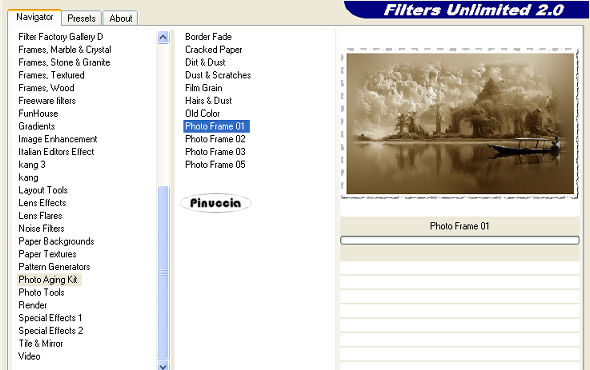 come importare PhotoAging kit nel Filtro Unlimited vedi qui Attiva lo strumento Bacchetta magica  , ,tolleranza 15, sfumatura 0, antialias e interno selezionati: Usa lo zoom per ingrandire un po' l'immagine e seleziona il bordo nero: 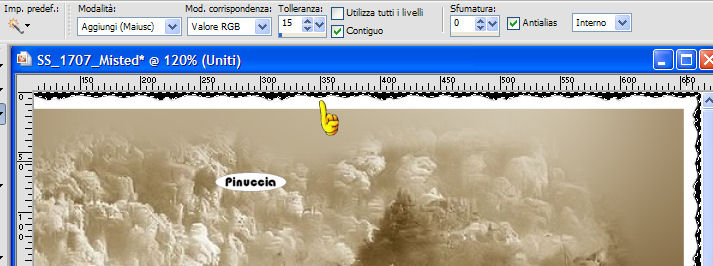 Selezione>Modifica>Espandi, di 1 pixel. Premi sulla tastiera il tasto CANC. Selezione>Deseleziona. Immagine>Ridimensiona, all'80%, tutti i livelli selezionato. 2. Copia l'immagine che hai appena creato: Modifica>Copia. Attiva l'immagine di sfondo "moments bg by Azyzam" e vai a Modifica>Copia. Torna al tuo lavoro e vai a Modifica>Incolla come nuovo livello. Immagine>Ruota per gradi, 15 gradi a destra, nulla selezionato: 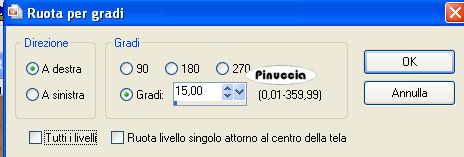 Effetti>Effetti di immagine>Scostamento: 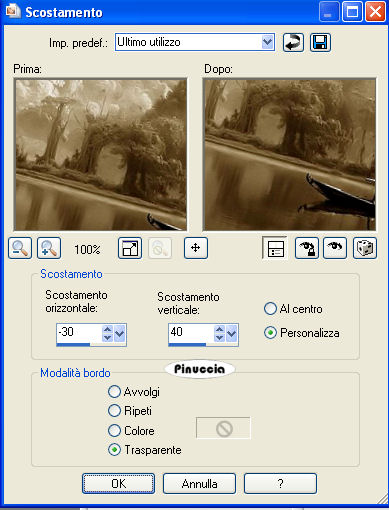 Livelli>Duplica. Immagine>Rifletti. Effetti>Effetti di immagine>Scostamento: 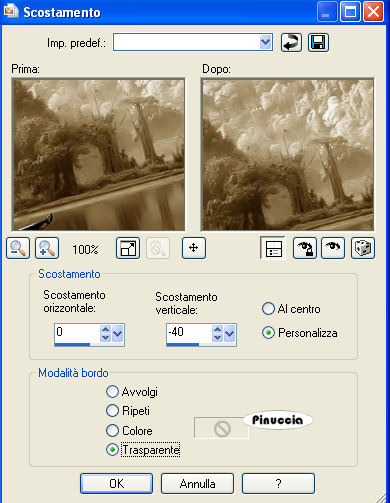 Posizionati sul livello superiore. Effetti>Effetti 3D>Sfalsa ombra, con i seguenti settaggi, colore nero: 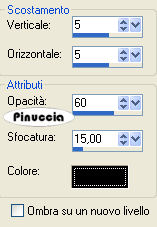 Attiva il secondo livello. 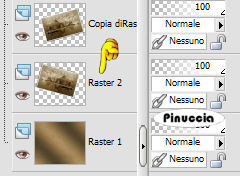 Effetti>Effetti 3D>Sfalsa ombra, con i seguenti settaggi, colore nero: 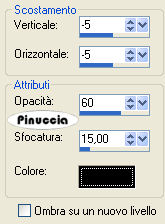 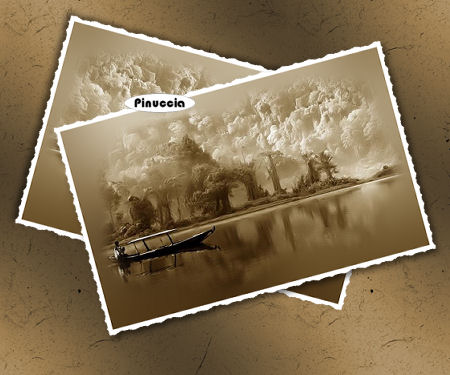 3. Attiva nella paletta dei livelli il livello superiore. Attiva il tube con la donna e vai a Modifica>Copia. Torna al tuo lavoro e vai a Modifica>Incolla come nuovo livello. Spostalo  esattamente sopra il lato inferiore del bordo. esattamente sopra il lato inferiore del bordo.Regola>Saturazione e tonalità>Viraggio: 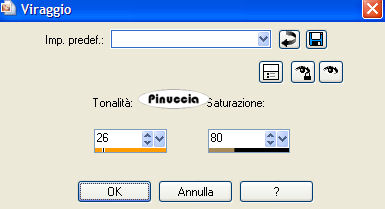 Effetti>Effetti 3D>Sfalsa ombra, con i seguenti settaggi, colore nero: 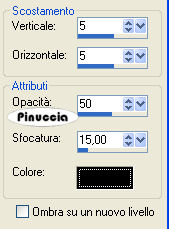 Ripeti l'Effetto Sfalsa ombra, ma cambiando verticale e orizzontale a -5. 4. Immagine>Aggiungi bordatura, 2 pixels, simmetriche, con il colore #433725. Immagine>Aggiungi bordatura, 2 pixels, simmetriche, con il colore #a6895c. Immagine>Aggiungi bordatura, 2 pixels, simmetriche, con il colore #433725. Immagine>Aggiungi bordatura, con il colore #a6895c, simmetriche non selezionato: 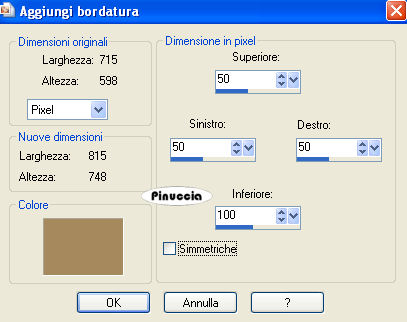 Seleziona il bordo con la bacchetta magica , così impostata: Effetti>Plugins>Graphics plus - Cross shadow: 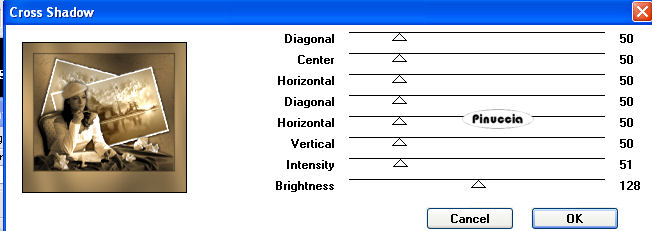 Effetti>Effetti di trama>Intessitura: 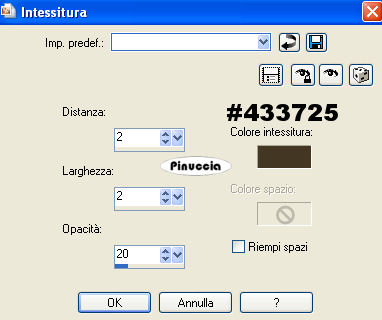 Immagine>Ruota a destra. se stai usando PSP X: Immagine>Ruota>90 gradi in senso orario. Effetti>Effetti di trama>Intessitura, con i settaggi precedenti. Immagine>Ruota a sinistra. se stai usando PSP X: Immagine>Ruota>90 gradi in senso antiorario. Selezione>Deseleziona. 5. Attiva il tube con le targhette "Aimelle metal words-accents0". Posizionati sul livello con il testo "Moments" e vai a Modifica>Copia. Torna al tuo lavoro e vai a Modifica>Incolla come nuovo livello. Regola>Saturazione e tonalità>Viraggio: Immagine>Ridimensiona, mantieni proporzioni e tutti i livelli NON selezionato: 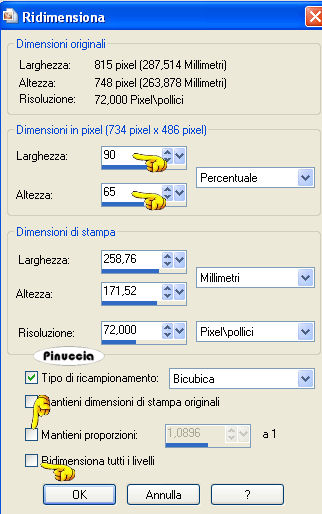 Posiziona la targhetta sul bordo inferiore.Effetti>Effetti 3D>Sfalsa ombra, con i seguenti settaggi, colore nero: 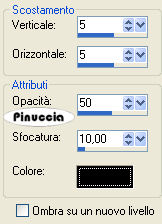 6. Attiva il tube con l'uomo e vai a Modifica>Copia. Torna al tuo lavoro e vai a Modifica>Incolla come nuovo livello. Regola>Saturazione e tonalità>Viraggio, con i settaggi precedenti. Immagine>Ridimensiona, all'85%, tutti i livelli non selezionato. Sposta il tube come nel mio esempio.Attiva lo strumento Selezione a mano libera  , punto a punto, , punto a punto,e seleziona l'interno della cornice che contiene la foto dell'uomo: 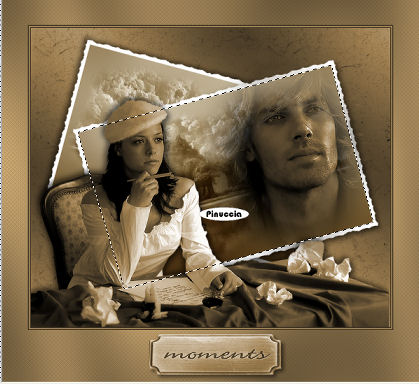 Selezione>Inverti. Premi sulla tastiera il tasto CANC. Così hai cancellato le tracce del tube dell'uomo dal bordo bianco. Immagine>Aggiungi bordatura, 2 pixels, simmetriche, con il colore #433725. Immagine>Aggiungi bordatura, 2 pixels, simmetriche, con il colore #a6895c. Immagine>Aggiungi bordatura, 2 pixels, simmetriche, con il colore #433725. Attiva il tube con i cuori "rw-brasshearts". Con lo strumento Selezione  , rettangolo, , rettangolo,seleziona il cuore a sinistra e vai a Modifica>Copia. Torna al tuo lavoro e vai a Modifica>Incolla come nuovo livello. Regola>Saturazione e Tonalità>Viraggio, con i settaggi precedenti (26-80). Immagine>Ridimensiona, all'85%, tutti i livelli non selezionato. Spostalo nell'angolo in alto a sinistra.Attiva il tube con la corda "gitkordel2" e vai a Modifica>Copia. Torna al tuo lavoro e vai a Modifica>Incolla come nuovo livello. Sposta il tube nell'angolo in alto a sinistra, sopra il cuore.Attiva il tube del nastro "s211t3" e vai a Modifica>Copia. Torna al tuo lavoro e vai a Modifica>Incolla come nuovo livello. Immagine>Ridimensiona, all'85%, tutti i livelli non selezionato. Spostalo nell'angolo in alto a sinistra.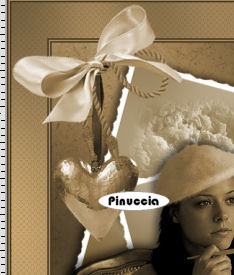 Effetti>Effetti 3D>Sfalsa ombra, con i seguenti settaggi, colore nero: Aggiungi il tuo nome o il tuo watermark. Salva in formato jpg.  Se hai problemi o dubbi, o trovi un link non funzionante, o anche soltanto per un saluto, scrivimi. 14 Marzo 2007 |