|
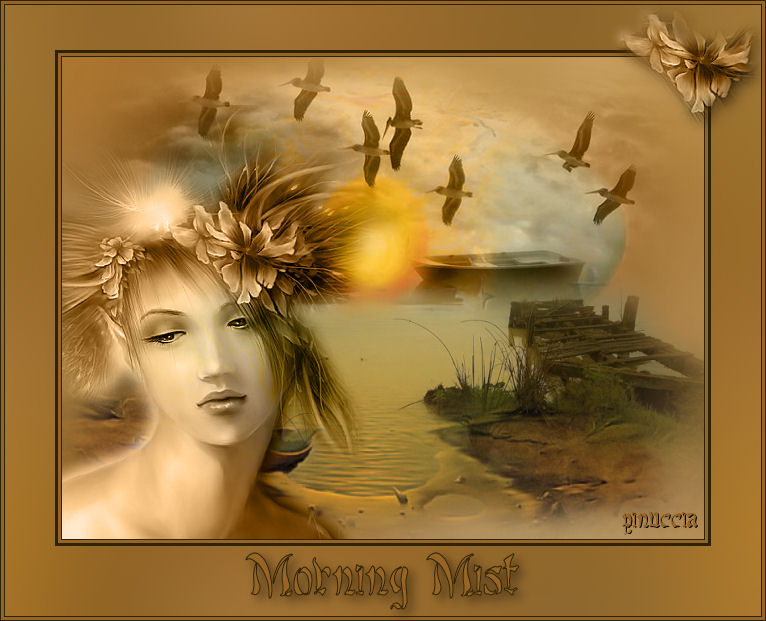
MORNING MIST
Ringrazio Azyzam per avermi permesso di tradurre i suoi tutorial.
qui puoi trovare qualche risposta ai tuoi dubbi. Se l'argomento che ti interessa non è presente, ti prego di segnalarmelo. Occorrente: Materiale qui Apri tutti i tubes in PSP. Iniziamo con lo sfondo azy-morningmist. Nuovo livello raster. Seleziona>Seleziona tutto. Apri il tube SKF_Fantasy e vai a Modifica>copia. Torna allo sfondo e vai a Modifica>Incolla>Incolla nella selezione. Selezione>Nessuna selezione. Apri il tube Bruggetje e vai a Modifica>copia. Torna al tuo lavoro e vai a Modifica>Incolla>Incolla come nuovo livello. Spostalo  un po' in basso, vedi il mio esempio. un po' in basso, vedi il mio esempio.Apri il tube rw-the dockofthebay e vai a Modifica>copia. Torna al tuo lavoro e vai a Modifica>Incolla>Incolla come nuovo livello. Spostalo più in alto, vedi il mio esempio.Nella paletta dei livelli cambia la modalità di miscelatura in Luminanza (esistente). Apri il tube skf-dreamface e vai a Modifica>copia. Torna al tuo lavoro e vai a Modifica>Incolla>Incolla come nuovo livello. Spostalo nell'angolo in basso a sinistra, vedi il mio esempio.Nella paletta dei livelli cambia la modalità di miscelatura in Luminanza (esistente). Rimani su questo livello. Selezione>Seleziona tutto. Selezione>Mobile>. Selezione>Immobilizza. Posizionati sul livello sopra il livello inferiore e clicca sulla tastiera il tasto CANC. Selezione>Nessuna selezione. I colori estranei adesso saranno spariti dal viso dell'elfo. Imposta il colore di primo piano con #2E2305 e il colore di sfondo con #966525. Immagine>Aggiungi bordatura, 1 pixel, simmetriche, con il colore #2E2305. Immagine>Aggiungi bordatura, 3 pixels, simmetriche, con il colore #966525. Immagine>Aggiungi bordatura, 1 pixel, simmetriche, con il colore #2E2305. Effetti>Effetti di immagine>Motivo unico, con i settaggi standard. Modifica>copia. Adesso hai l'immagine in memoria. Modifica>Annulla azione Motivo unico. Immagine>Aggiungi bordatura, simmetriche non selezionato, con i seguenti settaggi: 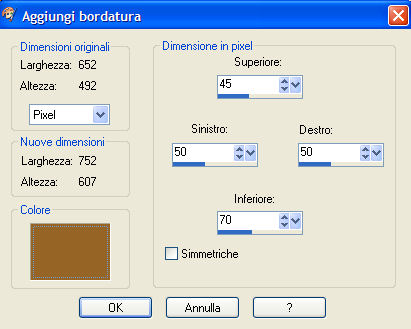 Seleziona il bordo con la bacchetta magica  , , Livelli>Nuovo livello raster. Incolla l'immagine ottenuta con il Motivo unico che hai memorizzato prima: Modifica>Incolla>Incolla nella selezione. Regola>Sfocatura>Sfocatura gaussiana, raggio 70. Nella paletta dei livelli clicca con il tasto destro del mouse sul livello della selezione e scegli "Innalza selezione a livello". Selezione>Nessuna selezione. Adesso nella tua paletta dei livelli avrai due livelli extra. Posizionati sul livello superiore e vai Immagine>Rifletti e abbassa l'opacità al 50%. Immagine>Aggiungi bordatura, 1 pixel, simmetriche, con il colore #2E2305. Immagine>Aggiungi bordatura, 3 pixels, simmetriche, con il colore #966525. Immagine>Aggiungi bordatura, 1 pixel, simmetriche, con il colore #2E2305. Attiva lo strumento Seleziona a mano libera   Seleziona il fiore nei capelli dell'elfo. Modifica>Copia. Selezione>Nessuna selezione. Modifica>Incolla>incolla come nuovo livello. Posiziona il fiore in alto nell'angolo destro della cornice.Effetti>Effetti 3D>Sfalsa ombra, con i seguenti settaggi: 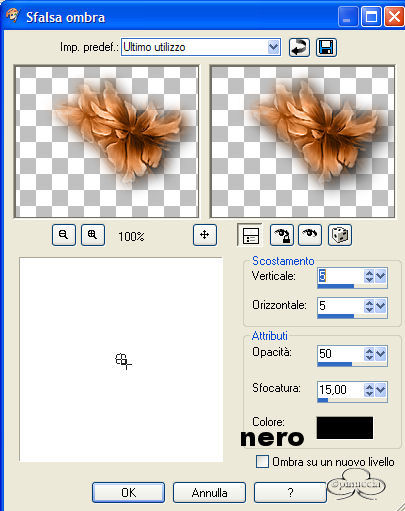 Attiva lo strumento Testo  , vettore, larghezza della pennellata 1. , vettore, larghezza della pennellata 1.I colori sono già impostati correttamente. Scegli un font o usa il mio "Lafcadio", e scrivi "Morning Mist". Posizionalo nell'immagine in basso al centro. Effetti>Effetti 3D>Sfalsa ombra, con i seguenti settaggi: Metti il tuo nome o il watermark. Livelli>Unisci>Unisci tutto. Salva in formato jpg.  Se hai problemi o dubbi, o trovi un link non funzionante, o anche soltanto per un saluto, scrivimi. Giugno 2006 |