|
NOSTALGIA
Ringrazio Azyzam per avermi permesso di tradurre questo tutorial.
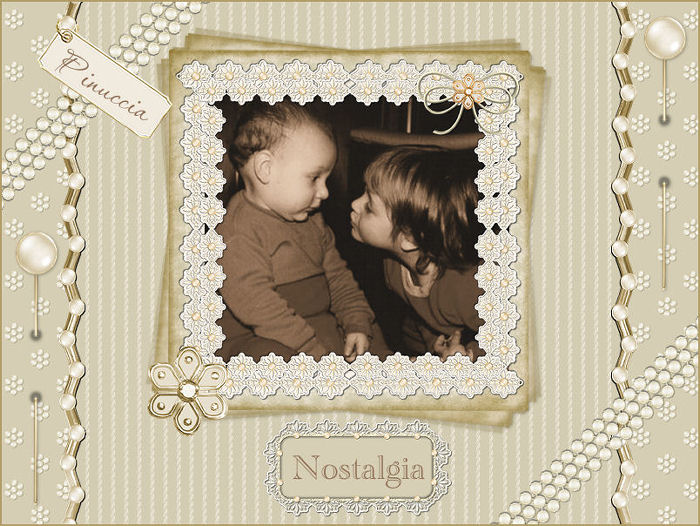
qui puoi trovare qualche risposta ai tuoi dubbi. Se l'argomento che ti interessa non è presente, ti prego di segnalarmelo. Materiale qui Tutte le parti di questo tutorial sono elementi di uno Scrapkit Renda from Pyna. Azyzam li ha preparati per l'uso in questo tutorial. Il tube è di Monique. Apri tutte le parti dello scrap e il tube in PSP. Se vuoi usare un altro tube, puoi colorizzare le parti dello scrap così: Regola>Saturazione e Tonalità>Viraggio. Come fare vedi qui Apri il file "Pyna_Kit_Renda_back02". Questa sarà la tua area di lavoro. Apri il file "Pyna_Kit_Renda_back04" e vai a Modifica>Copia. Torna al tuo lavoro e vai a Modifica>Incolla>Incolla come nuovo livello. Apri il file "Pyna_Kit_Renda_ribbon04" e vai a Modifica>Copia. Torna al tuo lavoro e vai a Modifica>Incolla>Incolla come nuovo livello. Mettilo  sul lato destro in mezzo ai due livelli. sul lato destro in mezzo ai due livelli. Livelli>Duplica. Immagine>Rifletti. Apri il file "Pyna_Kit_Renda_back01" e vai a Modifica>Copia. Torna al tuo lavoro e vai a Modifica>Incolla>Incolla come nuovo livello. Spostalo un po' più in alto,vedi come esempio il lavoro finito. Apri il file "Pyna_Kit_Renda_frame02" e vai a Modifica>Copia. Torna al tuo lavoro e vai a Modifica>Incolla>Incolla come nuovo livello. Mettilo sopra il quadrato che hai appena incollato.Deve trovarsi al centro. Apri il tube di Monique e vai a Modifica>Copia. Torna al tuo lavoro e vai a Modifica>Incolla>Incolla come nuovo livello. Mettilo esattamente al centro del merletto.Livelli>Disponi>Sposta giù. Apri il file "Pyna_Kit_Renda_ribbon03" e vai a Modifica>Copia. Torna al tuo lavoro e vai a Modifica>Incolla>Incolla come nuovo livello. Mettilo nell'angolo in alto a sinistra.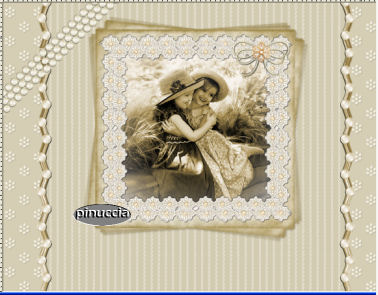 Livelli>Duplica. Immagine>Rifletti. Immagine>Capovolgi. Apri il file "Pyna_Kit_Renda_elemento03" e vai a Modifica>Copia. Torna al tuo lavoro e vai a Modifica>Incolla>Incolla come nuovo livello. Spostalo sulla cornice nell'angolo in basso a sinistra.Apri il file "Pyna_Kit_Renda_alfinete" e vai a Modifica>Copia. Torna al tuo lavoro e vai a Modifica>Incolla>Incolla come nuovo livello. Mettilo a destra un po' in alto.Livelli>Duplica e mettilo a sinistra un po' più in alto.Apri il file "Pyna_Kit_Renda_tag02" e vai a Modifica>Copia. Torna al tuo lavoro e vai a Modifica>Incolla>Incolla come nuovo livello. Mettilo in basso e aggiungi il tuo testo con un fonte a scelta.Apri il file "Pyna_Kit_Renda_tag01" e vai a Modifica>Copia. Torna al tuo lavoro e vai a Modifica>Incolla>Incolla come nuovo livello. Mettilo con l'anello intorno alla perla nell'angolo in alto a sinistra. Qui aggiungi il tuo nome. Immagine>Aggiungi bordatura, 2 pixels, simmetriche, con il colore #b19c68. Aggiungi il tuo watermark e salva in formato jpg. Se vuoi ridimensionare la tag, usa il tipo di ricampionamento "Dimensione ottimale", non "bicubica".   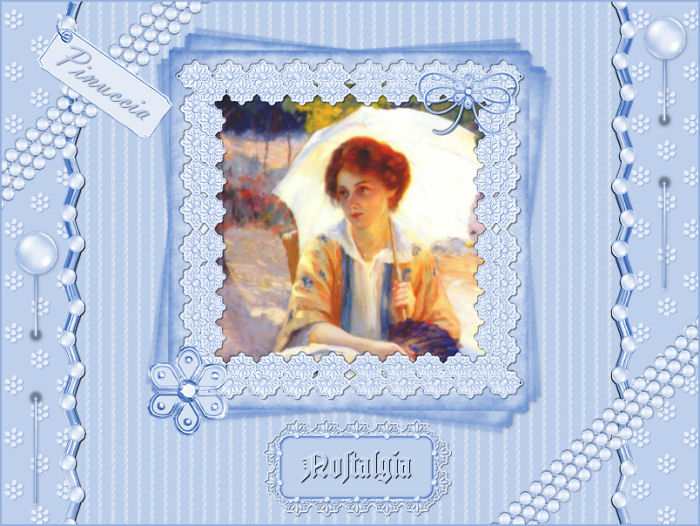  Se hai problemi o dubbi, o trovi un link non funzionante, o anche soltanto per un saluto, scrivimi. Dicembre 2006
|