|
PASTEL COLORED
Ringrazio Azyzam per avermi permesso di tradurre i suoi tutorial.
qui puoi trovare qualche risposta ai tuoi dubbi. Se l'argomento che ti interessa non è presente, ti prego di segnalarmelo. Occorrente: Materiale qui Filtri: Simple 4way Average Graphics Plus Cross Shadow Se vuoi condividere i tubes, per favore lascia intatto il livello del copyright. Apri i tubes in PSP. Togli la x rossa dai livelli dei tubes per renderli visibili. Apri il frattale. Posizionati sul livello raster 1 e vai a Modifica>Copia. Quindi Modifica>Incolla>Incolla come nuova immagine. Questa sarà l'immagine sulla quale continuerai a lavorare. Apri il tube di Marif decor018 e vai a Modifica>Copia. Torna al tuo lavoro e vai a Modifica>Incolla>Incolla come nuovo livello. Spostalo 150 pixels più in basso. Per evitare spostamenti laterali del tube, puoi aiutarti attivando lo strumento Deformazione  e, e,tenendo premuto il tasto shift cliccare la freccia giù della tastiera. 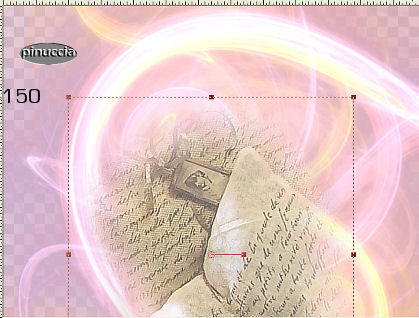 Apri il tube di Marif decor 021 e vai a Modifica>Copia. Torna al tuo lavoro e vai a Modifica>Incolla>Incolla come nuovo livello. Immagine>Rifletti. Spostalo  nell'angolo in basso a destra. nell'angolo in basso a destra.vedi l'esempio finale. Apri il tube di Marif decor 020 e vai a Modifica>Copia. Torna al tuo lavoro e vai a Modifica>Incolla>Incolla come nuovo livello. Spostalo nell'angolo in basso a sinistra.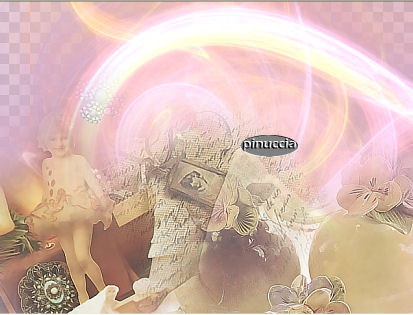 (non preoccuparti se, alla fine, di questo tube vedrai ben poco: è giusto così) Apri il tube di Suzy Sgai ss-590 e vai a Modifica>Copia. Torna al tuo lavoro e vai a Modifica>Incolla>Incolla come nuovo livello. Spostalo sul lato sinistro.vedi l'esempio finale. Vedrai che il tube della donna ha delle ombre sul lato destro. Andiamo a toglierle. Attiva lo strumento Selezione  , sfumatura 35, , sfumatura 35,antialias selezionato. Selezione dall'alto in basso l'ombra a destra del tube della donna. A causa della sfumatura a 35, l'area selezionata si allargherà. 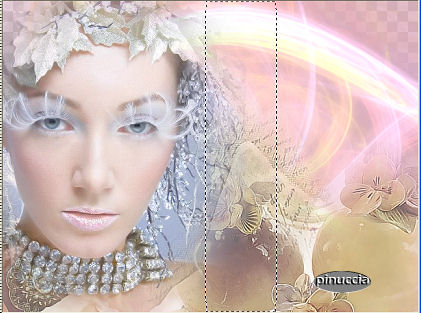 Premi 3 o 4 volte sulla tastiera il tasto CANC finchè la linea d'ombra non andrà via. Nella paletta dei livelli cambia la modalità di miscelatura in Luminanza (esistente). Attiva lo strumento Selezione a mano libera  , sfumatura 10, antialias. , sfumatura 10, antialias.Seleziona il viso e puliscilo con la Gomma  Per fare questo devi posizionarti su ogni livello in cui si trovano i segni da cancellare. Quando tutto è ok: Livelli>Unisci>Unisci tutto. Adesso andiamo a fare la cornice. Modifica>Copia (per avere in memoria la tua immagine, perchè ti servirà varie volte). Immagine>Aggiungi bordatura, 1 pixel, simmetriche, con il colore #874a52. Immagine>Aggiungi bordatura, 15 pixels, simmetriche, con il colore bianco. Seleziona il bordo con la bacchetta magica  antialias selezionato, interno, sfumatura 0. Modifica>Incolla>Incolla nella selezione (l'immagine che hai in memoria). Regola>Sfocatura>Sfocatura gaussiana, raggio 25. Effetto>Effetti di trama>Intessitura, colore #874a52: 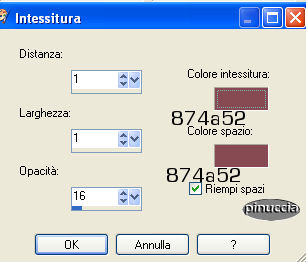 Selezione>Inverti. Effetti>Effetti 3D>Ritaglio, con i seguenti settaggi, colore #804844. 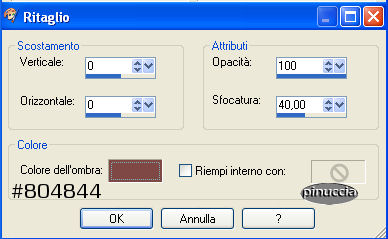 Selezione>Nessuna selezione. Immagine>Aggiungi bordatura, 1 pixel,simmetriche, con il colore #874a52. Immagine>Aggiungi bordatura, 20 pixels, simmetriche, con il colore bianco. Seleziona il bordo con la bacchetta magica , stessi settaggi.Modifica>Incolla>Incolla nella selezione (la tua immagine è ancora in memoria). Regola>Sfocatura>sfocatura gaussiana, raggio 25. Effetti>Plugins>Simple / 4wayAverage Effetti>Plugins>Graphics Plus / Cross Shadow: 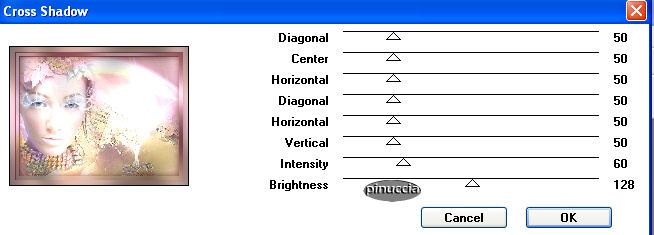 Selezione>Nessuna selezione. Immagine>Aggiungi bordatura, 1 pixel, simmetriche, con il colore #874a52. Immagine>Aggiungi bordatura, 30 pixels, simmetriche, con il colore bianco: Seleziona il bordo con la bacchetta magica , stessi settaggi.Modifica>Incolla>Incolla nella selezione (la tua immagine è ancora in memoria). Regola>Sfocatura>sfocatura gaussiana, raggio 25. Effetti>Effetti di trama>Intessitura, con i settaggi precedenti. Selezione>Nessuna selezione. Immagine>Aggiungi bordatura, 1 pixel, simmetriche, con il colore #874a52. Aggiungi il tuo nome o il tuo watermark e salva in formato jpg.  Se hai problemi o dubbi, o trovi un link non funzionante, o anche soltanto per un saluto, scrivimi. Settembre 2006 |