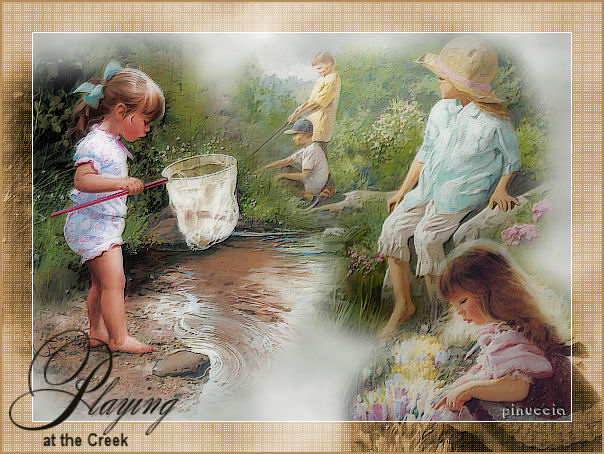
|
PLAYING AT THE CREEK
Ringrazio Azyzam per avermi permesso di tradurre i suoi tutorial
qui puoi trovare qualche risposta ai tuoi dubbi. Se l'argomento che ti interessa non è presente, ti prego di segnalarmelo. Occorrente: Materiale qui Filtri: Mura Meister / Cloud qui FM Tile Tools /Blend emboss qui Xero /Porcelain qui Pentacom / Dot and cross qui Importa il pennello nella cartella Pennelli di PSP. Apri i tubes in PSP (lascia intatto il file del nome). Apri una nuova immagine trasparente 600 x 450 pixels. Imposta il colore di primo piano con #ffffff e il colore di sfondo con #95988f. Effetti>Plugins>Mura Meister / Clouds, con i settaggi standard. 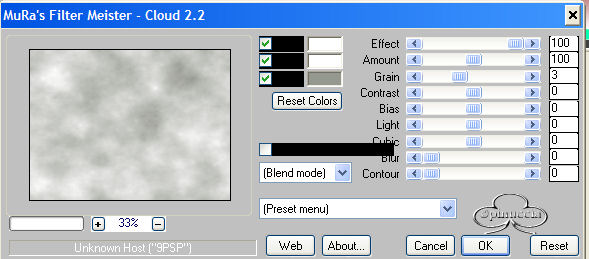 Apri il tube Crystalcreek e vai a Modifica>Copia. Torna al tuo lavoro e vai a Modifica>Incolla>Incolla come nuovo livello. Spostalo  a sinistra. a sinistra.(vedi come esempio l'immagine finale). Apri il tube 3th-wheel-lombardo e vai a Modifica>copia. Torna al tuo lavoro e vai a Modifica>Incolla>Incolla come nuovo livello. Spostalo in alto a destra (vedi esempio).Apri il tube Colorsofspring e vai a Modifica>Copia. Torna al tuo lavoro e vai a Modifica>Incolla>Incolla come nuovo livello. Spostalo in basso a destra (vedi esempio).Chiudi il livello inferiore (il livello con le nuvole). Livelli>Unisci>Unisci visibile. Effetti>Plugins>FM Tile Tools / Blend emboss, con i settaggi standard.  Apri il livello inferiore. Livelli>Unisci>Unisci tutto. Effetti>Plugins>Xero / Porcelain, con i seguenti settaggi: 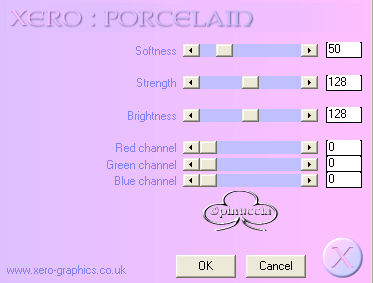 Selezione>Seleziona tutto. Selezione>Modifica>Contrai, 30 pixels. Selezione>Inverti. Regola>Saturazione e tonalità>Viraggio: 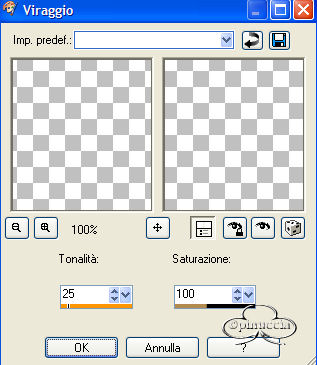 Effetti>Plugins>Penta.com / Dot and Cross: 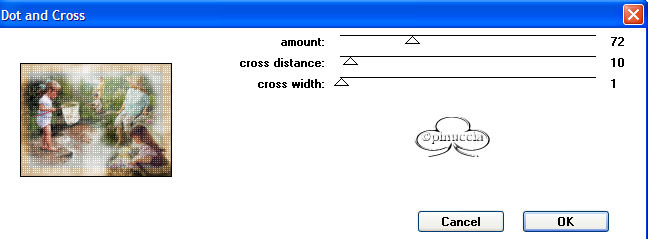 Regola>Luminosità e contrasto>Luminosità e contrasto: 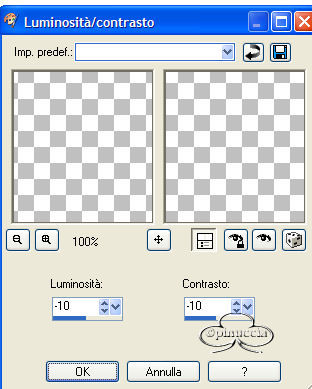 Regola>Saturazione e tonalità>Viraggio: Selezione>Nessuna selezione. Selezione>Seleziona tutto. Selezione>Modifica>Contrai, 30 pixels. Selezione>Modifica>Seleziona bordature selezione> interno, 1 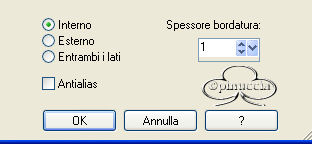 Riempi la selezione con il bianco (per vedere meglio la selezione usa eventualmente lo zoom). Selezione>Nessuna selezione. Immagine>Aggiungi bordatura, 2 pixels, simmetriche con il colore #b48d5a. Livelli>Nuovo livello raster. Attiva lo strumento Pennello  cerca il pennello azy-playing, dimensione 170 e applicalo sull'immagine. Se stai usando PSP 9, il pennello potrebbe non funzionare. Nonostante sia caricato, potrebbe non apparire nella lista dei pennelli disponibili. In tal caso apri il file azy-playing e vai a File>Esporta>Pennello personalizzato: 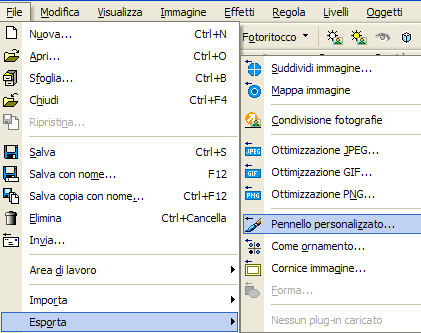 dai un nome al pennello (diverso da quello originale, altrimenti riceverai il messaggio che esiste già) 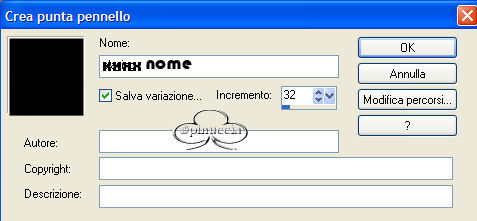 e clicca ok. Non far caso a eventuali messaggi di errore che potrebbero apparire. Chiudili. Il pennello sarà disponibile nel menu dei pennelli con il nome che gli avrai assegnato. Aggiungi la tua firma o il watermark e salva in formato jpg.  Se hai problemi o dubbi, o trovi un link non funzionante, o anche soltanto per un saluto, scrivimi. Luglio 2006 |